Завантаження драйвера IRST для встановлення операційної системи на накопичувачі NVMe
요약: У цій статті описано, як завантажити драйвер Intel Rapid Storage Technology (IRST) (версія 17.5 або новіша). IRST необхідний для встановлення операційної системи на накопичувач із експрес-пам'яттю з енергонезалежною пам'яттю (NVMe). ...
이 문서는 다음에 적용됩니다.
이 문서는 다음에 적용되지 않습니다.
이 문서는 특정 제품과 관련이 없습니다.
모든 제품 버전이 이 문서에 나와 있는 것은 아닙니다.
지침
Примітка. Якщо драйвера IRST немає в списку драйверів вашого комп'ютера, чи налаштований ваш комп'ютер на більш просунуті драйвери сховища та RAID? Шукайте статтю, яка більше відповідає вашому товару, якщо це правда.
Кроки для завантаження драйвера Intel Rapid Storage Technology для встановлення операційної системи на пам'ять NVMe.
-
Перейдіть на веб-сторінку Dell Drivers & Downloads і визначте свій комп'ютер:
-
Драйвер IRST найчастіше знаходиться в категоріях Storage або Serial ATA. Завантажте на комп'ютер версію драйвера IRST x64 (версія 17.5 або новіше).
-
Двічі клацніть файл .exe , який ви зберегли на комп'ютері.
-
Не виберіть Встановити, а виберіть Видобути.
-
Направте інструмент витягування для розпакування файлів драйвера на порожній завантажувальний USB-ключ.
-
-
Підключіть завантажувальний USB-ключ образу перевстановлення операційної системи (OSRI) до комп'ютера та ініціюйте розгортання операційної системи, завантажившись із USB-ключа.
-
На сторінці інсталяції Windows, де вказано диски зберігання даних, виберіть пункт Завантажити драйвер.
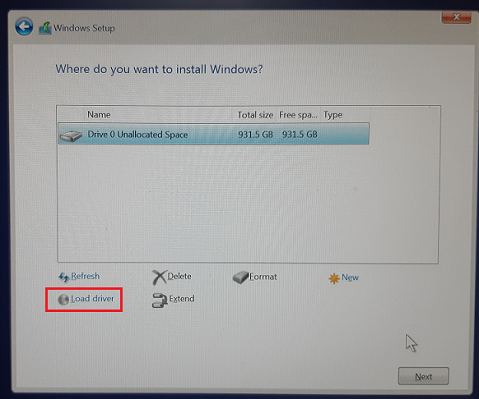
-
Вставте другий USB-носій (диск із файлами драйвера IRST) в інший USB-порт, якщо доступний інший USB-порт. (Якщо інший USB-порт недоступний, вийміть USB-накопичувач OSRI та вставте другий USB-носій у той самий USB-порт.)
-
У вікні «Завантажити драйвер» натисніть « Огляд».
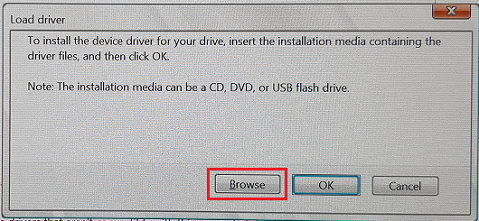
-
У вікні «Пошук папки » перегляньте USB-накопичувач і виберіть папку , де доступні файли драйверів IRT. Потім натисніть кнопку «OK».
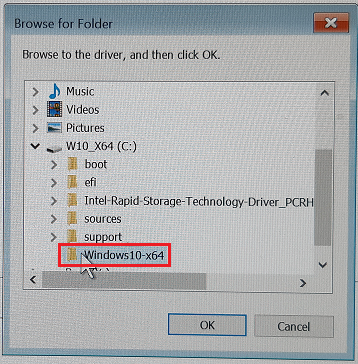
-
У вікні інсталяції Windows відображаються доступні файли драйверів (iaStorAC.inf). Натисніть «Далі », щоб інсталювати вказаний драйвер.
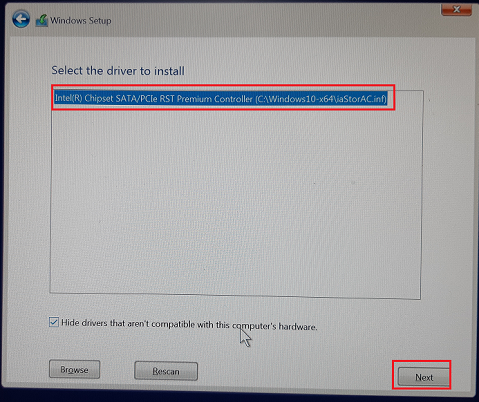
-
Після встановлення драйвера в списку дисків з'явиться сховище NVMe , і ви зможете продовжити розгортання операційної системи.
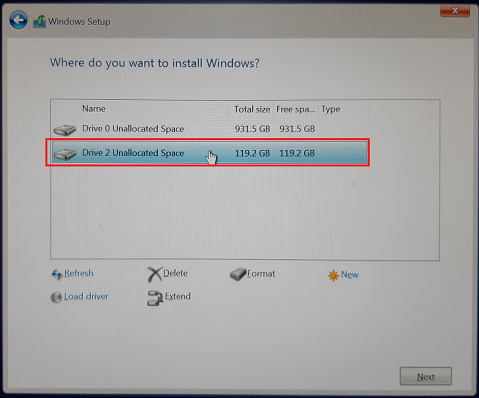
На наведеному вище знімку екрана ви можете знайти виявлення Drive 2, якого немає на першому знімку екрана.
Доступні подальші інструкції для завершення цієї інсталяції. Виберіть правильну операційну систему з перелічених на наступній сторінці порталу Dell:
추가 정보
Перегляньте ці статті бази знань Dell для отримання відповідної інформації:
- Що таке програмне забезпечення Intel Rapid Storage Technology
- Як налаштувати або переналаштувати комп'ютер для використання з технологією Intel Rapid Start з увімкненою функцією Smart Response
- Процесори Intel 11-го, 12-го та 13-го поколінь, під час встановлення Windows 10 та Windows 11 не можна знайти жодних дисків
- Деякі образи можуть не мати необхідного драйвера під час інсталяції Windows 10 на комп'ютери Intel 12-го покоління з використанням ISO-образів
문서 속성
문서 번호: 000132969
문서 유형: How To
마지막 수정 시간: 27 10월 2025
버전: 18
다른 Dell 사용자에게 질문에 대한 답변 찾기
지원 서비스
디바이스에 지원 서비스가 적용되는지 확인하십시오.