Como extrair drivers de impressora a partir de um pacote recebido por download
요약: Guia para extrair drivers de impressoras Dell de um pacote baixado.
이 문서는 다음에 적용됩니다.
이 문서는 다음에 적용되지 않습니다.
이 문서는 특정 제품과 관련이 없습니다.
모든 제품 버전이 이 문서에 나와 있는 것은 아닙니다.
증상
Nenhuma informação sobre o sintoma.
원인
Nenhuma informação sobre a causa.
해결
Sumário:
- Identificar o tipo de pacote de driver
- Extração de um arquivo *.zip
- Usando um arquivo de extração automática
1. Identificar o tipo de pacote de driver
Para identificar o tipo de pacote de driver:
- Clique com o botão direito do mouse no pacote baixado e selecione Propriedades.
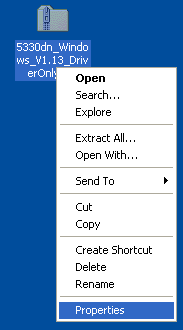
Figura 1: Clique em Properties - Verifique o tipo de propriedade do arquivo. Se a pasta Compactada (compactada) for exibida, vá para a Seção 2: Extração de um arquivo *.zip.
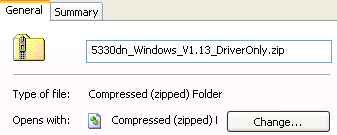
Figura 2: Tipo de arquivo compactado (compactado) - Se o aplicativo for exibido, vá para a Seção 3: Usando um arquivo de extração automática.
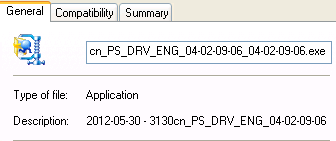
Figura 3: Tipo de aplicativo de arquivo
2. Extração de um arquivo *.zip
Para extrair o conteúdo de um arquivo *.zip:
- Clique com o botão direito do mouse no pacote de drivers e selecione Extrair tudo.

Figura 4: Extrair Tudo - Clique em Next.
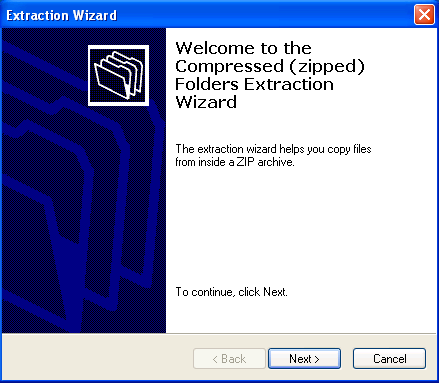
Figura 5: Clique em Avançar no Assistente de extração - Por padrão, os arquivos do driver são extraídos para o mesmo local que o arquivo original. Para alterar isso, clique em Browse (Procurar) ou clique em Next (Avançar) para continuar.

Figura 6: Selecione o local para os arquivos extraídos - Clique em Finish para sair do assistente e exibir os arquivos extraídos.

Figura 7: Concluir a extração do arquivo
3. Usando um arquivo de extração automática
Para usar um arquivo de extração automática:
- Clique duas vezes no pacote do driver, e a caixa de diálogo do extrator automático será aberta.
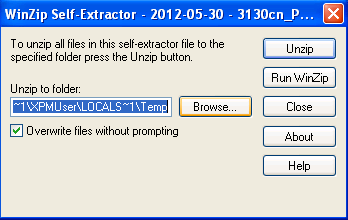
Figura 8: Extrator automático - Por padrão, os arquivos são extraídos para a pasta temp. É recomendável alterar isso clicando em Procurar e, em seguida, selecionando um local conveniente, como a área de trabalho, e clicando em OK.

Figura 9: Selecione o local do arquivo - Clique em Descompactar para começar a extrair arquivos.

Figura 10: Descompacte para extrair arquivos - Quando terminar, clique em OK e, em seguida, em Close.
해당 제품
Dell Printers, MultiFunction Printers, Legacy Printers, Software & Drivers, Smart Printers문서 속성
문서 번호: 000135104
문서 유형: Solution
마지막 수정 시간: 26 1월 2023
버전: 4
다른 Dell 사용자에게 질문에 대한 답변 찾기
지원 서비스
디바이스에 지원 서비스가 적용되는지 확인하십시오.