OptiPlex 7070 CRU(Customer Replaceable Unit)용 Ultra 분해/분리 가이드
요약: 이 문서는 Dell이 누구든지 분리 및 교체할 수 있다고 판단하는 Dell OptiPlex 7070 Ultra 데스크탑의 해당 부품을 분리하는 방법에 대한 가이드입니다.
이 문서는 다음에 적용됩니다.
이 문서는 다음에 적용되지 않습니다.
이 문서는 특정 제품과 관련이 없습니다.
모든 제품 버전이 이 문서에 나와 있는 것은 아닙니다.
증상
이 가이드는 OptiPlex 7070 Ultra 시스템의 CRU(Customer Replaceable Unit) 부품으로 간주되는 부품을 안전하게 분리하는 과정을 단계별로 안내합니다. (CRU는 엔지니어가 분리 또는 교체할 필요가 없는 시스템의 부품입니다.) 이 가이드에는 관련 내용을 참조하는 그림도 포함되어 있습니다.
목차:
분리 가이드
이 가이드에서 원하는 작업 관련 내용을 찾을 수 없는 경우 시스템 설명서를 참조하시기 바랍니다.
아래 문서에서는 전기 장비를 사용하기 전에 고려해야 할 안전 실습에 대한 정보를 제공합니다.
분리 지침
 참고: 내용을 보려면 아래에서 열고자 하는 섹션의 제목을 클릭하십시오.
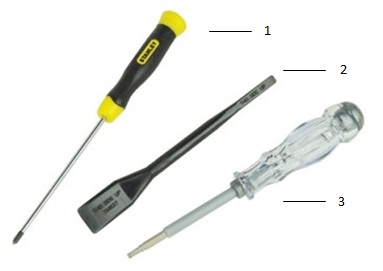
| 1 | 소형 일자 머리 나사 드라이버 | 2 | 플라스틱 스크라이브 |
| 3 | 소형 일자 드라이버 |
 참고: 대형 필립스 또는 일자 드라이버를 사용하면 나사 머리가 손상될 수 있으니 유의하십시오. 이렇게 되면 현장지원 엔지니어가 사용할 수 없는 특수 툴이 없으면 분리할 수 없게 됩니다.
-
전면 커버를 분리하기 전에 따라야 할 분리 전 지침:
-
모든 하드웨어 설치나 분리 시 모든 데이터가 적절하게 백업되어 있어야 합니다.
-
컴퓨터에서 모든 전화선, 네트워크 케이블이나 USB 케이블을 분리합니다.
-
전기 콘센트에서 컴퓨터와 연결된 모든 디바이스를 분리합니다.
-
-
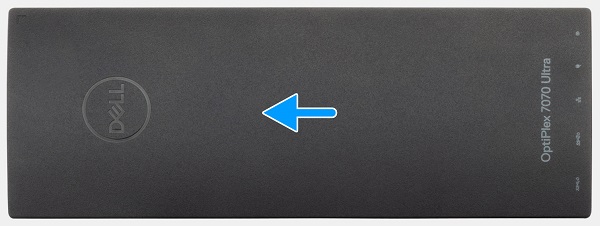
시스템이 후면에 있는 상태에서 섀시에서 분리될 때까지 전면 커버를 PC 상단 쪽으로 밉니다.
-
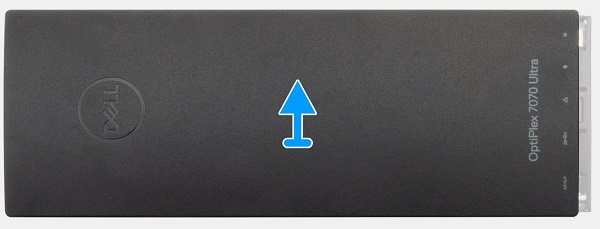
덮개를 들어 올려 컴퓨터에서 분리합니다.
-
2.5" HDD(Hard Disk Drive)를 분리하기 전에 따라야 할 분리 전 지침:
-
모든 하드웨어 설치나 분리 시 모든 데이터가 적절하게 백업되어 있어야 합니다.
-
컴퓨터에서 모든 전화선, 네트워크 케이블이나 USB 케이블을 분리합니다.
-
전기 콘센트에서 컴퓨터와 연결된 모든 디바이스를 분리합니다.
-
전면 커버를 분리하십시오.
-
-
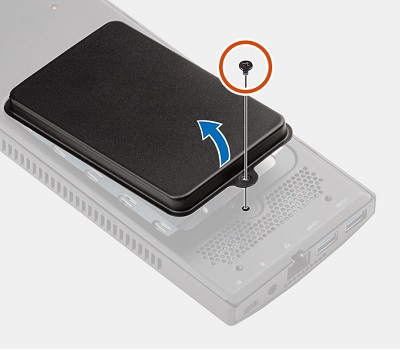
HDD는 시스템 후면에 스윙 아웃 패널에 있습니다. HDD 어셈블리를 시스템 후면에 고정하는 1개의 나사를 제거하고 HDD로 도어를 엽니다.
-
ZIF 커넥터의 고정 탭을 들어 올리고 케이블을 연결 해제하고 섀시의 슬롯에서 라우팅 해제하고 HDD 및 도어를 시스템에서 제거합니다.
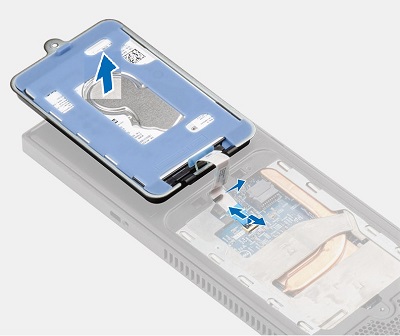
 참고: HDD 케이블을 제거하기 전에 HDD 케이블의 라우팅을 기록해 두십시오. 새 HDD에 맞으면 이 케이블을 다시 라우팅해야 하며 리본 케이블을 압착하고 손상하지 않도록 해야 합니다.
-
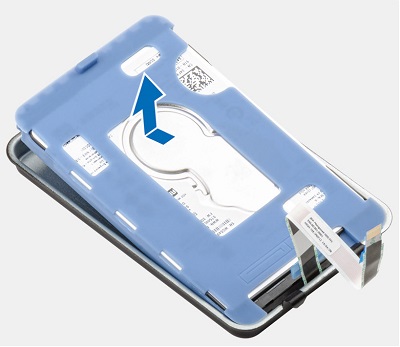
HDD 케이블의 반대쪽에 있는 보호 슬리브의 파란색 고무 탭을 당기고 HDD 모듈을 들어 올려 어셈블리 도어에서 꺼냅니다.
-
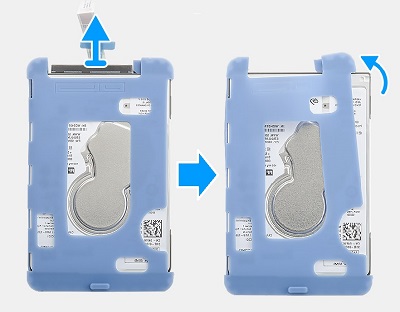
HDD에서 케이블을 연결 해제하여 보호 슬리브의 열린 쪽 모서리를 HDD 하단에서 당깁니다.
-
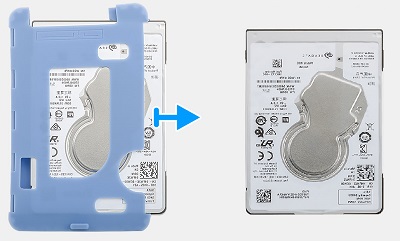
보호 슬리브의 열린 끝에서 HDD의 한쪽을 분리한 후 슬리브를 HDD에서 당겨 분리합니다.
-
M.2 SSD 카드를 분리하기 전에 따라야 할 분리 전 지침:
-
모든 하드웨어 설치나 분리 시 모든 데이터가 적절하게 백업되어 있어야 합니다.
-
컴퓨터에서 모든 전화선, 네트워크 케이블이나 USB 케이블을 분리합니다.
-
전기 콘센트에서 컴퓨터와 연결된 모든 디바이스를 분리합니다.
-
전면 커버를 분리하십시오.
-
-
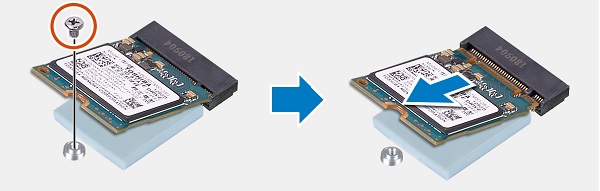
SSD 커넥터는 시스템의 오른쪽 하단에 있습니다. SSD 카드의 끝을 섀시에 고정하는 나사 1개를 제거합니다.
-
카드가 일정 각도로 튀어나오면 카드를 당겨 커넥터에서 꺼내 PC에서 꺼냅니다.
-
메모리를 분리하기 전에 따라야 할 분리 전 지침:
-
모든 하드웨어 설치나 분리 시 모든 데이터가 적절하게 백업되어 있어야 합니다.
-
컴퓨터에서 모든 전화선, 네트워크 케이블이나 USB 케이블을 분리합니다.
-
전기 콘센트에서 컴퓨터와 연결된 모든 디바이스를 분리합니다.
-
전면 커버를 분리하십시오.
-
-
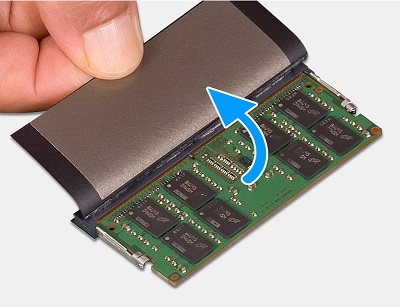
메모리는 시스템 중앙에 있으며, 메모리 DIMM 상단에서 흡수 패널을 들어 올립니다.
-
DIMM 양쪽의 탭을 당겨 메모리 DIMM을 분리하고 DIMM을 들어 올려 슬롯과 PC에서 꺼냅니다.
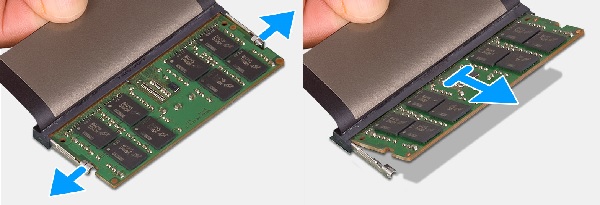
 참고: 시스템에 있는 추가 메모리 DIMM에 대해 2단계와 3단계를 반복하십시오.
-
시스템 팬을 분리하기 전에 따라야 할 분리 전 지침:
-
모든 하드웨어 설치나 분리 시 모든 데이터가 적절하게 백업되어 있어야 합니다.
-
컴퓨터에서 모든 전화선, 네트워크 케이블이나 USB 케이블을 분리합니다.
-
전기 콘센트에서 컴퓨터와 연결된 모든 디바이스를 분리합니다.
-
전면 커버를 분리하십시오.
-
-
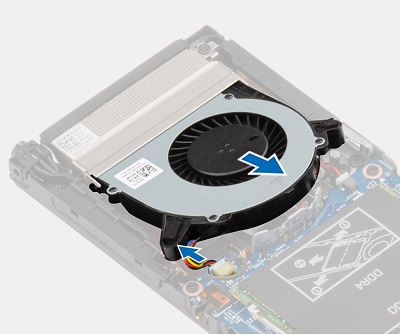
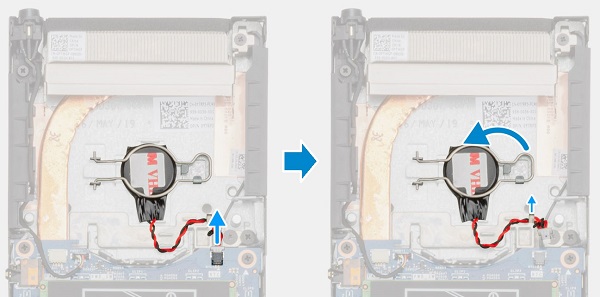
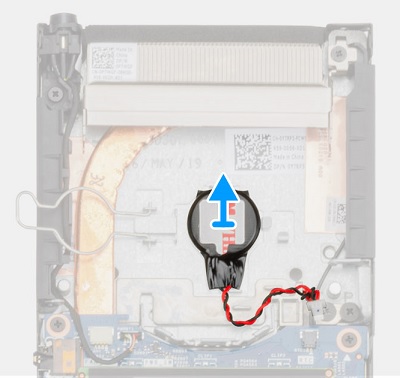
시스템 팬은 섀시 상단 가장자리에 있으며 팬을 고정 고리에서 분리하고 마더보드에서 코인 셀 배터리 케이블을 연결 해제합니다.
-
시스템 팬을 들어 올려 PC에서 꺼냅니다.
-
WiFi 무선 카드를 분리하기 전에 따라야 할 분리 전 지침:
-
모든 하드웨어 설치나 분리 시 모든 데이터가 적절하게 백업되어 있어야 합니다.
-
컴퓨터에서 모든 전화선, 네트워크 케이블이나 USB 케이블을 분리합니다.
-
전기 콘센트에서 컴퓨터와 연결된 모든 디바이스를 분리합니다.
-
전면 커버를 분리하십시오.
-
-
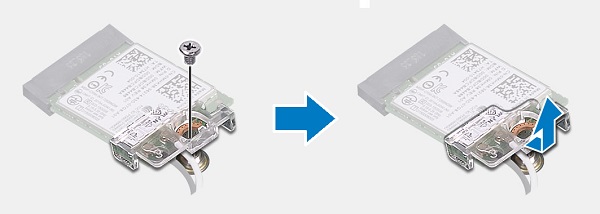
WLAN 카드는 섀시 왼쪽 하단에 있습니다. 카드를 마더보드에 고정하는 브래킷에서 나사 1개를 제거하고 브래킷을 제거합니다.
-
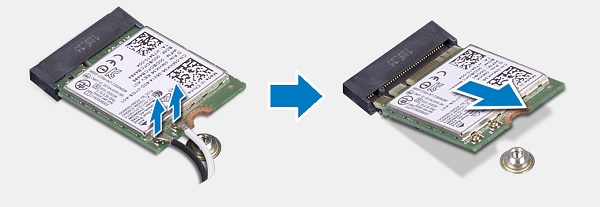
카드에서 안테나 케이블(소형 누르기 스터드 커넥터와 약간의 압력으로 튀어나옴)을 연결 해제하고 카드를 들어 올려 소켓 및 PC에서 꺼냅니다.
| 지원이 필요할 경우 기술 지원 부서에 문의하십시오. | |
| 연락처 | |
원인
N/A
해결
N/A
해당 제품
OptiPlex 7070 Ultra문서 속성
문서 번호: 000138512
문서 유형: Solution
마지막 수정 시간: 29 9월 2023
버전: 7
다른 Dell 사용자에게 질문에 대한 답변 찾기
지원 서비스
디바이스에 지원 서비스가 적용되는지 확인하십시오.