PowerEdge: Jak przetestować przepustowość sieci za pomocą "iperf"
요약: Ten artykuł zawiera informacje na temat testowania dostępnej przepustowości sieci za pomocą programu iperf3.
이 문서는 다음에 적용됩니다.
이 문서는 다음에 적용되지 않습니다.
이 문서는 특정 제품과 관련이 없습니다.
모든 제품 버전이 이 문서에 나와 있는 것은 아닙니다.
지침
Uwaga: Opcja  / Lawrence Berkeley National Laboratory . Jest wydany na trzyklauzulowej licencji BSD. Nie jest to narzędzie firmy Dell Technologies.
iperf3 narzędzie to oprogramowanie typu open source, które jest dostępne z kodem źródłowym i opracowane przez ESnet / Lawrence Berkeley National Laboratory . Jest wydany na trzyklauzulowej licencji BSD. Nie jest to narzędzie firmy Dell Technologies.
Pobierz lub zainstaluj iperf3 Narzędzie dla używanego systemu operacyjnego (OS):
Instalacja w systemie Windows:
- Pobierz najnowszą wersję pliku binarnego, którą można znaleźć tutaj
- Wyodrębnij plik binarny
.zipw dowolnym miejscu w lokalnym systemie plików, aby później go uruchomić. - Nie ma instalacji dla systemu Windows, zamiast tego otwórz wiersz polecenia w lokalizacji, do której wyodrębniono narzędzie.
Instalacja systemu Red Hat Linux:
- Uruchom następujące polecenie z uprawnieniami superużytkownika (root):
dnf install iperf3
Instalacja systemu Ubuntu Linux:
- Uruchom następujące polecenie za pomocą polecenia
sudoUprawnienia:
sudo apt install iperf3
Uwaga: Opcja
iperf narzędzie jest instalowane domyślnie w oprogramowaniu VMware ESXi 7.0 lub nowszym znajdującym się w lokalnym systemie plików: ”/usr/lib/vmware/vsan/bin/iperf3”
Jak przetestować dostępną przepustowość sieci:
Na serwerze odbierającym dane uruchom następujące polecenie:
iperf3 -s
Używany port (domyślnie 5201) musi być otwarty, jeśli lokalna zapora jest włączona. W razie potrzeby można określić konkretny port za pomocą opcji "-p <port>".
Na serwerze wysyłającym dane uruchom następujące polecenie:
Na serwerze wysyłającym dane uruchom następujące polecenie:
iperf3 -c x.x.x.x
Zainstaluj przycisk
<x.x.x.x> z adresem IP serwera z kroku 2.
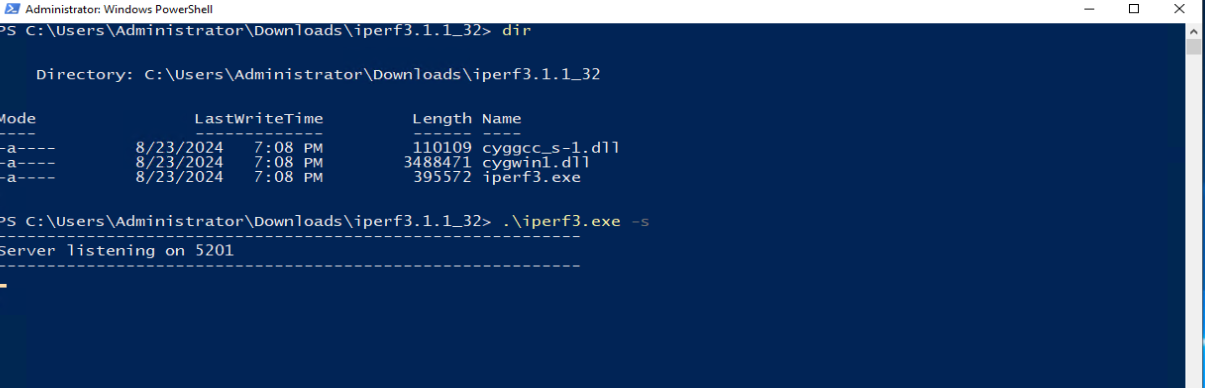
Rysunek 1. Ilustracja:
iperf3 działający w systemie Windows jako serwer gotowy do odbioru danych.
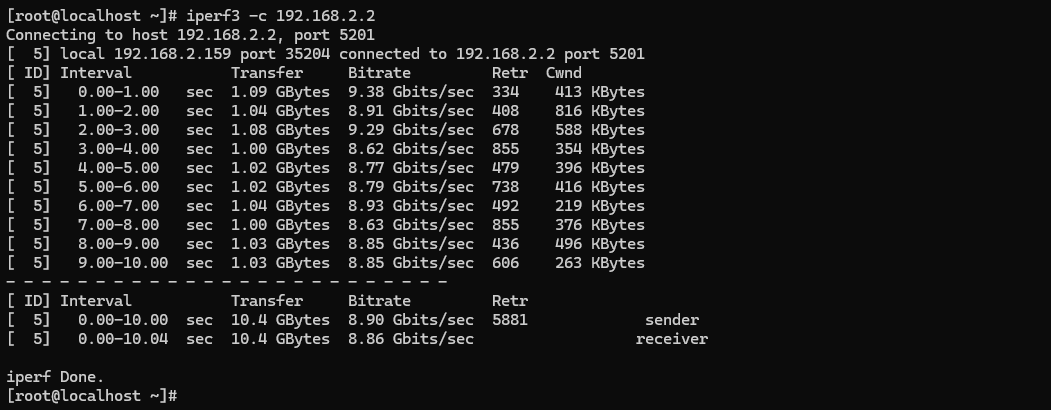
Rysunek 2. Ilustracja:
iperf3 działa w systemie Linux jako klient pokazujący wyniki transferu
추가 정보
Informacje dodatkowe:
Narzędzie iperf3 jest powszechnie używanym narzędziem do testowania sieci, które mierzy przepustowość sieci między dwoma systemami.
Pozwala użytkownikowi ustawić różne parametry, które można wykorzystać do testowania sieci lub alternatywnie do optymalizacji lub dostrajania sieci. Posiada funkcjonalność klienta i serwera i może mierzyć przepustowość między dwoma końcami, jednokierunkowo lub dwukierunkowo. Jest to oprogramowanie typu open source i działa na różnych platformach, w tym Linux, Windows i VMware.
Jeśli musi być użyty określony adres interfejsu, możesz określić adres, który ma być używany z "
".Podczas testowania sieci o szybkości powyżej 10G najlepiej jest połączyć klienta z wieloma wątkami za pomocą opcji "-P <threads>".
Pozwala użytkownikowi ustawić różne parametry, które można wykorzystać do testowania sieci lub alternatywnie do optymalizacji lub dostrajania sieci. Posiada funkcjonalność klienta i serwera i może mierzyć przepustowość między dwoma końcami, jednokierunkowo lub dwukierunkowo. Jest to oprogramowanie typu open source i działa na różnych platformach, w tym Linux, Windows i VMware.
Jeśli musi być użyty określony adres interfejsu, możesz określić adres, który ma być używany z "
-B <x.x.x.x>
".Podczas testowania sieci o szybkości powyżej 10G najlepiej jest połączyć klienta z wieloma wątkami za pomocą opcji "-P <threads>".
해당 제품
C Series, Modular Infrastructure, Rack Servers, Tower Servers문서 속성
문서 번호: 000139427
문서 유형: How To
마지막 수정 시간: 09 12월 2024
버전: 9
다른 Dell 사용자에게 질문에 대한 답변 찾기
지원 서비스
디바이스에 지원 서비스가 적용되는지 확인하십시오.