Як встановити Ubuntu Developer Edition 14.04 на персональний комп'ютер Dell, налаштований на BIOS з уніфікованим розширюваним інтерфейсом прошивки (UEFI)
요약: Кроки для встановлення Ubuntu Developer Edition 14.04 на комп'ютери Dell з BIOS з уніфікованим розширюваним інтерфейсом прошивки (UEFI).
이 문서는 다음에 적용됩니다.
이 문서는 다음에 적용되지 않습니다.
이 문서는 특정 제품과 관련이 없습니다.
모든 제품 버전이 이 문서에 나와 있는 것은 아닙니다.
지침
Для початку необхідно переконатися, що в BIOS встановлено UEFI, відключити «Застарілий варіант ROMS» і включити безпечне завантаження (Безпечне завантаження необов'язкове). (Малюнки 1 - 3)
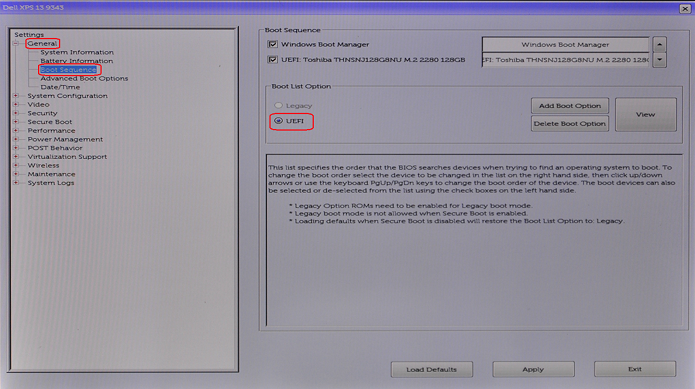
Малюнок 1
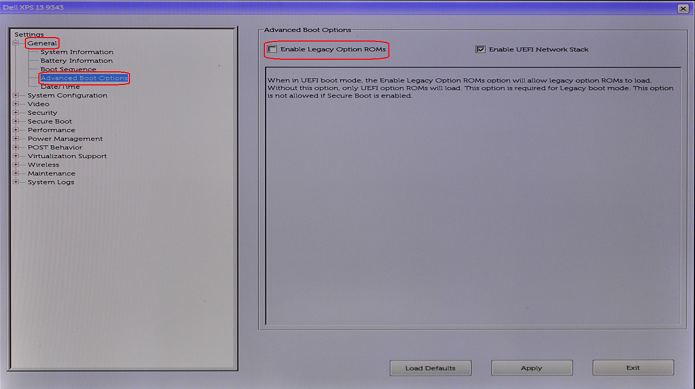
Малюнок 2
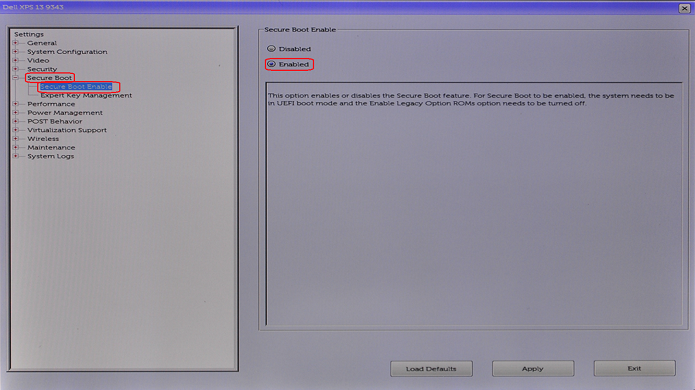
Малюнок 3
Дотримуйтесь наведених нижче кроків, щоб встановити Ubuntu 14.04/15.04 на комп'ютер Dell і налаштувати BIOS на використання SHIMx64.EFI (необхідний для нормальної роботи):
-
Завантажте та створіть завантажувальний USB-накопичувач Ubuntu Linux
. (Можливо, ви захочете скористатися сторонньою програмою, наприклад Rufus
ПРИМІТКА. Dell не рекомендує і не підтримує такі програми, як Rufus. Використовуйте сторонні додатки на свій страх і ризик.
-
Після завершення встановлення UBUNTU з USB-накопичувача та перезавантаження системи натисніть F2, коли побачите логотип Dell, щоб увійти в BIOS. Опинившись в BIOS, виберіть «Послідовність завантаження».
-
На екрані послідовності завантаження, що з'явиться, натисніть кнопку «Додати параметр завантаження ». З'явиться вікно Add Boot Option . Введіть ім'я в текстовому полі Boot Option Name (наприклад, Ubuntu ). Натисніть кнопку ліворуч від текстового поля «Ім'я файлу ». З'явиться вікно вибору завантаження EFI . (Малюнок 4)
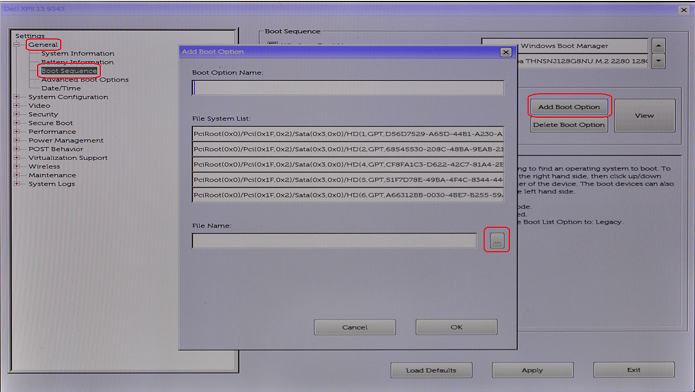
Малюнок 4
-
У випадаючому меню «Файлова система» виберіть «FS0:» Потім за допомогою розділу «Каталоги » переміщайтеся, доки не зможете вибрати файл SHIMx64.EFI у розділі «Файли ». (Малюнки 5 - 7)
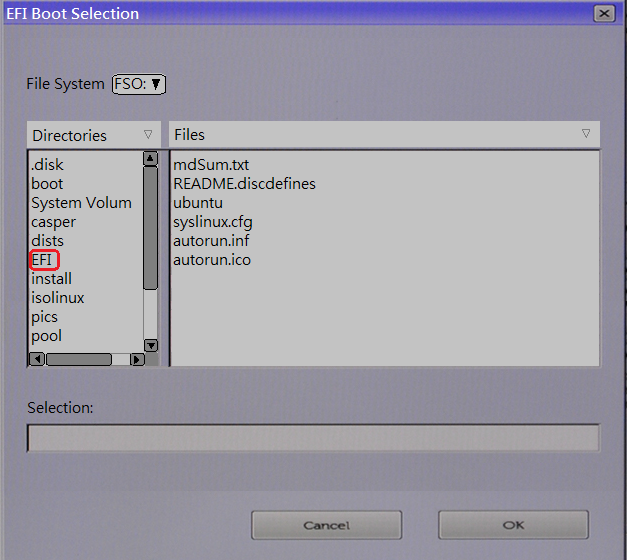
Малюнок 5
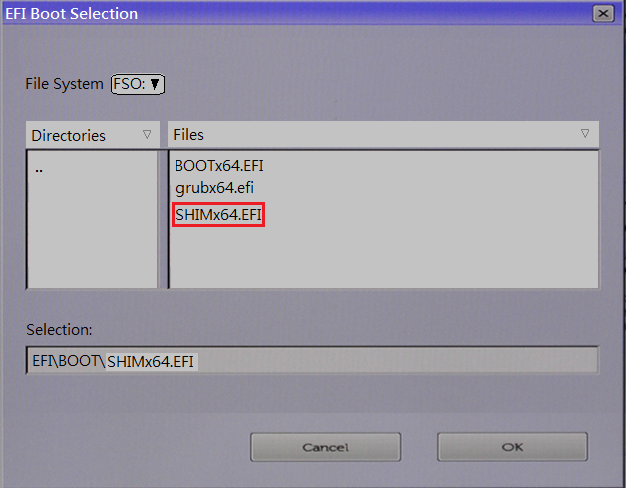
Малюнок 6
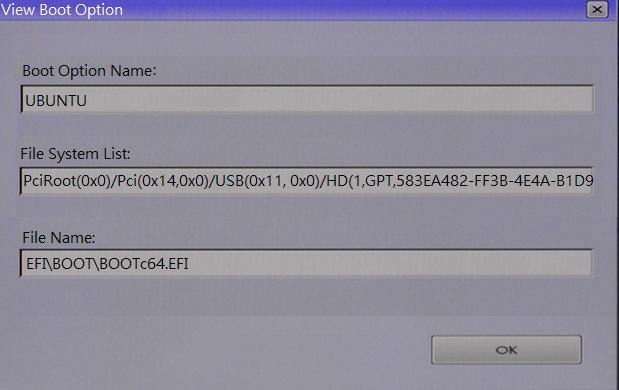
Малюнок 7
-
Введіть ім'я в текстовому полі Boot Option Name (наприклад, Ubuntu ). Натисніть кнопку «OK». Натисніть Застосувати. (Малюнок 8)
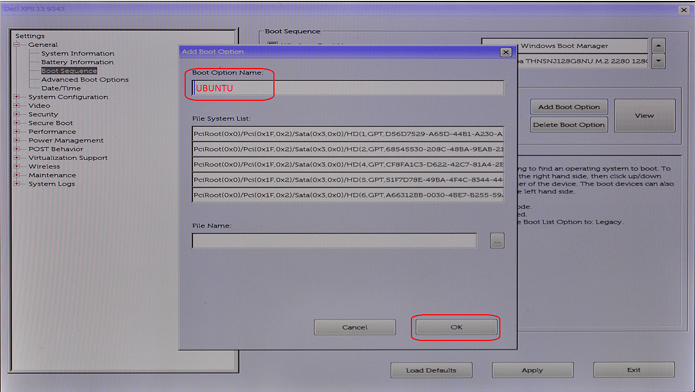
Малюнок 8
-
Вийдіть з BIOS, і тепер ви зможете завантажитися в UBUNTU з завантажувального диска.
ПРИМІТКА. Dell перейшла на 16.04 і пізнішу версію Ubuntu для новіших систем. Якщо у вас виникли проблеми з новішою системою або версією Ubuntu, перегляньте посилання нижче, щоб переглянути список найбільш часто використовуваних статей Ubuntu на сайті підтримки Dell.
추가 정보
 Закінчилася гарантія? Без проблем. Перейдіть на веб-сайт Dell.com/support і введіть свій сервісний тег Dell і перегляньте наші пропозиції.
ПРИМІТКА. Пропозиції доступні лише для клієнтів персональних комп'ютерів у США, Канаді, Великій Британії та Франції . Сервер і сховище не застосовуються.
해당 제품
XPS 13 9343문서 속성
문서 번호: 000141125
문서 유형: How To
마지막 수정 시간: 30 7월 2025
버전: 9
다른 Dell 사용자에게 질문에 대한 답변 찾기
지원 서비스
디바이스에 지원 서비스가 적용되는지 확인하십시오.