Slik installerer du Ubuntu Developer Edition 14.04 på en Dell-datamaskin Konfigurert for BIOS for Unified Extensible Firmware Interface (UEFI)
요약: Trinn for å installere Ubuntu Developer Edition 14.04 på Dell-datamaskiner med BIOS for Unified Extensible Firmware Interface (UEFI).
이 문서는 다음에 적용됩니다.
이 문서는 다음에 적용되지 않습니다.
이 문서는 특정 제품과 관련이 없습니다.
모든 제품 버전이 이 문서에 나와 있는 것은 아닙니다.
지침
Først må du sørge for at BIOS er satt til UEFI, deaktivere "Legacy option ROMS" og aktivere sikker oppstart (sikker oppstart er valgfritt). (Figur 1–3)
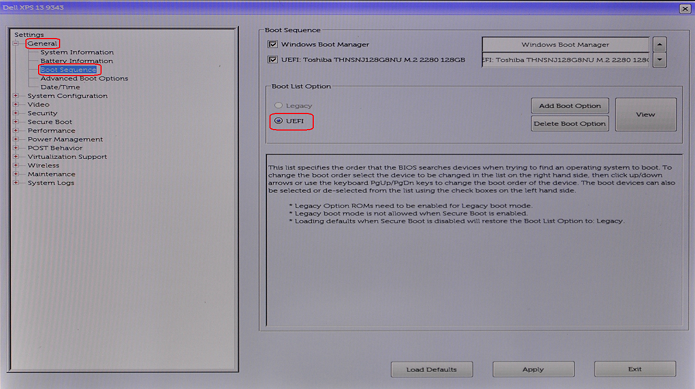
Figur 1
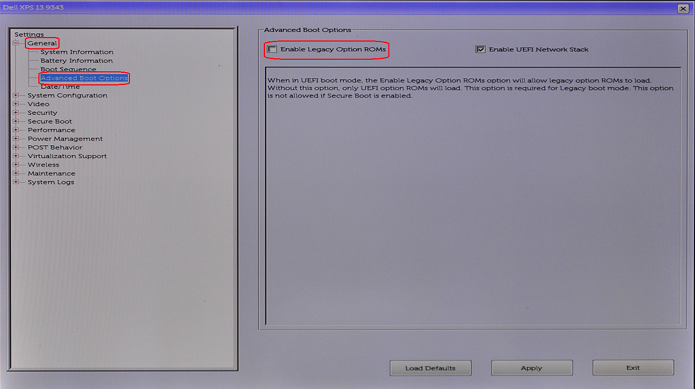
Figur 2
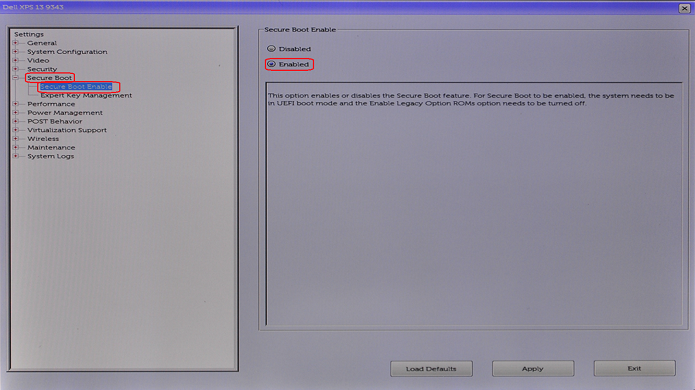
Figur 3
Følg trinnene nedenfor for å installere Ubuntu 14.04/15.04 på Dell-datamaskinen, og konfigurer BIOS til å bruke SHIMx64.EFI (kreves for normal drift):
-
Last ned og opprett en oppstartbar Ubuntu Linux
USB-stasjon. (Det kan være lurt å bruke et tredjepartsprogram som Rufus
MERK: Dell verken anbefaler eller støtter applikasjoner som Rufus. Bruk tredjepartsapplikasjoner på egen risiko.
-
Når UBUNTU-installasjonen fra USB-stasjonen er fullført og du starter systemet på nytt, trykker du på F2 når du ser Dell-logoen for å åpne BIOS. Når du er i BIOS, velger du Oppstartsrekkefølge.
-
I oppstartssekvensskjermbildet som vises, klikker du på Legg til oppstartsalternativ . Vinduet Add Boot Option (Legg til oppstartsalternativ) vises. Skriv inn et navn i Boot Option Name (Oppstartsalternativnavn)-tekstområdet (for eksempel Ubuntu). Klikk på knappen til venstre for File Name text (Filnavntekst)-området. Vinduet EFI Boot Selection vises. (Figur 4)
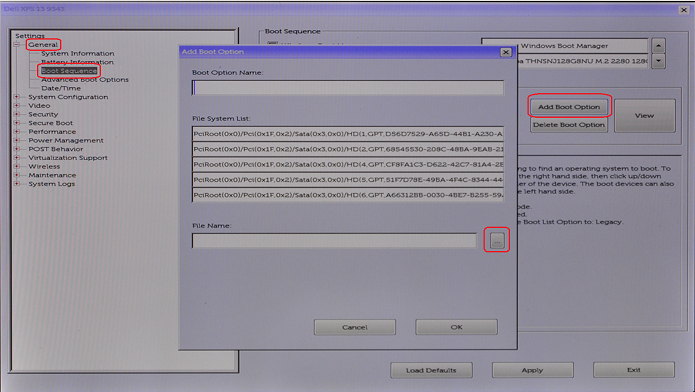
Figur 4
-
I rullegardinmenyen File System velger du "FS0:" Bruk deretter katalogseksjonen, naviger til du kan velge SHIMx64.EFI-filen i Filer-delen . (Figur 5–7)

Figur 5
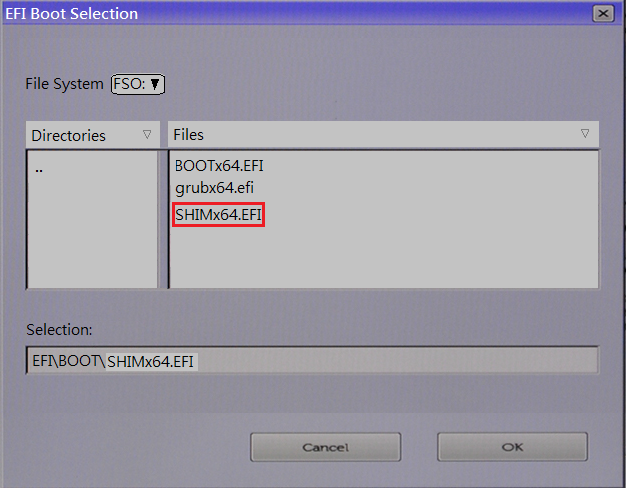
Figur 6
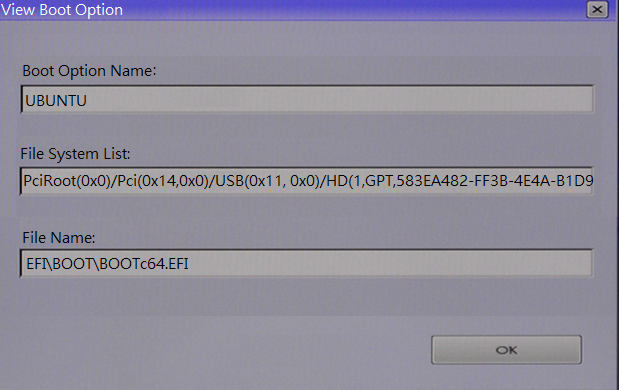
Figur 7
-
Skriv inn et navn i Boot Option Name (Oppstartsalternativnavn)-tekstområdet (for eksempel Ubuntu). Klikk på OK. Klikk på Bruk. (Figur 8)

Figur 8
-
Avslutt BIOS, og du skal nå kunne starte opp til UBUNTU fra oppstartsstasjonen.
MERK: Dell har flyttet til 16.04 og nyere versjon av Ubuntu for nyere systemer. Hvis du har problemer med et nyere system eller en nyere versjon av Ubuntu, kan du ta en titt på koblingen nedenfor for å se en liste over de mest brukte Ubuntu-artiklene på Dells nettsted for kundestøtte.
추가 정보
 Utløpt service? Ikke noe problem. Gå til det Dell.com/support nettstedet, skriv inn Dell-service-ID-en din, og se tilbudene våre.
MERK: Tilbudene gjelder kun for kunder med personlige datamaskiner i USA, Canada, Storbritannia og Frankrike . Server og lagring er ikke aktuelt.
해당 제품
XPS 13 9343문서 속성
문서 번호: 000141125
문서 유형: How To
마지막 수정 시간: 30 7월 2025
버전: 9
다른 Dell 사용자에게 질문에 대한 답변 찾기
지원 서비스
디바이스에 지원 서비스가 적용되는지 확인하십시오.