부트 순서를 레거시 모드로 변경하면 BitLocker를 사용할 수 없습니다
요약: 이 문서에서는 레거시 모드로 변경한 후 복구 키를 요청하는 BitLocker를 해결하는 단계를 제공합니다.
이 문서는 다음에 적용됩니다.
이 문서는 다음에 적용되지 않습니다.
이 문서는 특정 제품과 관련이 없습니다.
모든 제품 버전이 이 문서에 나와 있는 것은 아닙니다.
증상
BitLocker를 사용할 수 없습니다.
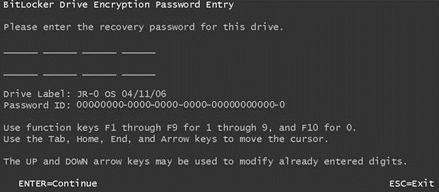
XPS 12-9250 및 Latitude 12-7275 BIOS 설정 메뉴에서 부트 순서를 레거시 모드로 변경하면 BitLocker를 활성화할 수 없다는 사용자의 보고가 있었습니다. Windows 8.1 또는 10을 사용하여 레거시 모드에서 BitLocker를 활성화하는 경우 Windows는 웜 부팅 또는 콜드 부팅 중에 매번 사용자에게 복구 키를 입력하도록 요청합니다.
원인
이러한 시스템은 Windows 10을 사용하여 UEFI(Unified Extensible Firmware Interface) 부팅 모드에서만 부팅하도록 설계되었으므로 레거시 부팅 모드로 변경하면 시스템에 BitLocker 키 복구를 묻는 메시지가 표시됩니다.
해결
BIOS를 UEFI 부팅으로 되돌리기
시스템을 UEFI 부팅 모드로 되돌리면 이 문제가 해결됩니다.
- 전원이 꺼진 상태에서 시스템의 전원을 켜고 F2 키를 눌러 BIOS 설정 메뉴로 부팅합니다.
- "Boot sequence"를 선택하고 옵션을 "Legacy"에서 "UEFI"로 변경한 다음 오른쪽 아래 모서리에 있는 "Apply"를 누릅니다.

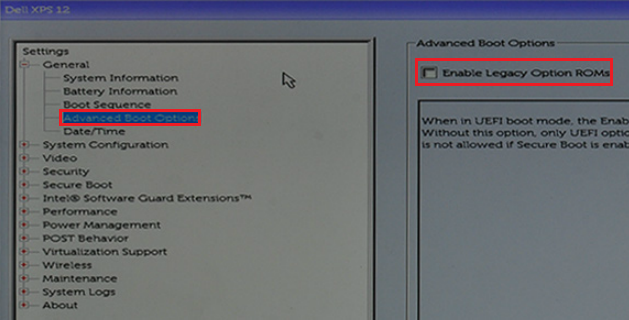
- "Advance Boot options"를 선택하고 "Enable Legacy Operation ROMs"를 비활성화한 다음 오른쪽 아래 모서리에 있는 "Apply"를 누릅니다.
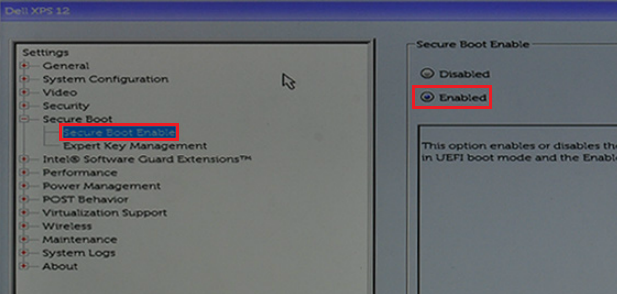
- "Secure Boot" -> "Secure Boot Enable"을 선택하고 옵션을 "Disabled "에서 "Enabled"로 변경한 다음 오른쪽 아래 모서리에서 "Apply"를 누릅니다.
- 오른쪽 아래 모서리에 있는 "Exit"를 누르고 시스템이 재부팅될 때까지 기다립니다.
해당 제품
Latitude 7275, XPS 12 9250문서 속성
문서 번호: 000141374
문서 유형: Solution
마지막 수정 시간: 13 11월 2025
버전: 7
다른 Dell 사용자에게 질문에 대한 답변 찾기
지원 서비스
디바이스에 지원 서비스가 적용되는지 확인하십시오.