Precision 3541 Посібник зі зняття розривів для змінних одиниць (CRU) замовника
요약: Ця стаття є посібником із тих частин мобільної робочої станції Dell Precision 3541, які будь-хто вважає прийнятними для видалення та заміни.
이 문서는 다음에 적용됩니다.
이 문서는 다음에 적용되지 않습니다.
이 문서는 특정 제품과 관련이 없습니다.
모든 제품 버전이 이 문서에 나와 있는 것은 아닙니다.
증상
Ці посібники крок за кроком проведуть вас через безпечне видалення того, що вважається замінним блоком клієнта (CRU) частини системи Precision 3541. (CRU - це частини системи, які не повинні потребувати інженера для видалення або заміни.) Посібники також включатимуть зображення, які посилатимуться на те, про що йдеться.
Зміст:
Посібник з видалення
Якщо ці посібники не охоплюють те, що ви хочете зробити, ви захочете звернутися до свого системного посібника.
У статті нижче представлена інформація про безпечні практики, які слід враховувати перед роботою з електрообладнанням.
원인
Інструкція по видаленню
 Примітка. Будь ласка, натисніть на назву розділу, який ви хочете відкрити нижче, щоб побачити вміст.
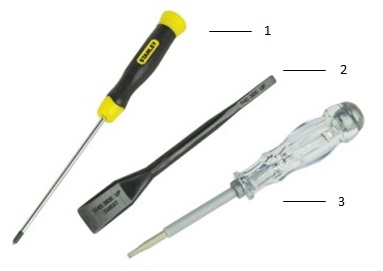
| 1 | Маленька викрутка для голови Філіпа | 2 | Пластиковий писар |
| 3 | Маленька викрутка з плоскою головкою |
 Примітка. Майте на увазі , що використання великої викрутки Phillips або Flat Head може призвести до пошкодження головки гвинтів. Це зробило б їх видалення неможливим без спеціальних інструментів, недоступних для наших інженерів на місці.
-
Інструкції перед видаленням перед видаленням головної панелі доступу:
-
Під час встановлення або видалення будь-якого обладнання завжди переконайтеся, що всі дані створені належним чином
-
Від'єднайте телефон, мережу або USB-кабелі від комп'ютера
-
Від'єднайте комп'ютер і всі підключені пристрої від електричних розеток
-
-
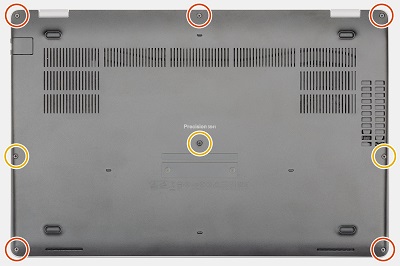
Зніміть три (3) гвинти з верхньої частини основи та два (2) гвинти з нижньої частини основи та тримайте їх окремо від трьох (3) гвинтів, які ви знімаєте через середину основи (Перші 5 червоних кільцевих гвинтів довші, ніж 3 помаранчеві кільцеві гвинти посередині.).
-
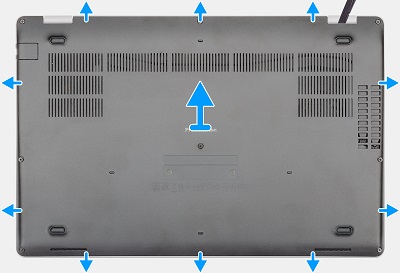
Використовуючи пластиковий писар або аналогічний інструмент, піддягніть основу, починаючи з правого бічного шарніра, і прокладіть шлях за годинниковою стрілкою навколо основи.
-
Підніміть базову кришку подалі від комп'ютера.
-
Інструкція з попереднього зняття перед вийманням акумулятора:
-
Під час встановлення або видалення будь-якого обладнання завжди переконайтеся, що всі дані створені належним чином
-
Від'єднайте телефон, мережу або USB-кабелі від комп'ютера
-
Від'єднайте комп'ютер і всі підключені пристрої від електричних розеток
-
Будь ласка, видаліть панель доступу
-
-
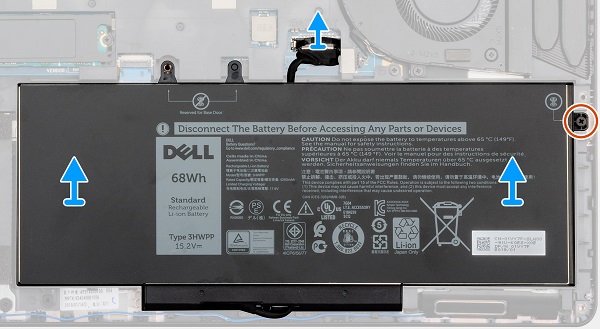
Від'єднайте кабель акумулятора від материнської плати та вийміть захисний гвинт з правого боку акумулятора.
-
Піднімайте акумулятор вгору та виймайте з ПК.
-
Інструкція перед зняттям системного вентилятора:
-
Під час встановлення або видалення будь-якого обладнання завжди переконайтеся, що всі дані створені належним чином
-
Від'єднайте телефон, мережу або USB-кабелі від комп'ютера
-
Від'єднайте комп'ютер і всі підключені пристрої від електричних розеток
-
Будь ласка, зніміть системну кришку та акумулятор
-
-
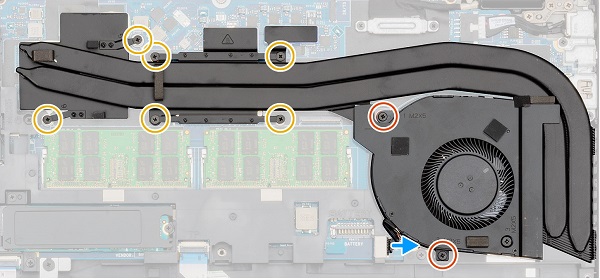
Зніміть шість (6) гвинтів з радіатора вздовж верхнього краю системи та тримайте їх окремо від двох (2) гвинтів, які потрібно зняти з вентилятора у верхньому правому куті. (6 помаранчевих кільцевих гвинтів менші, ніж 2 червоні кільцеві гвинти, що кріплять вентилятор.)
-
Від'єднайте кабель вентилятора від материнської плати та підніміть вентилятор/радіатор з ПК.
-
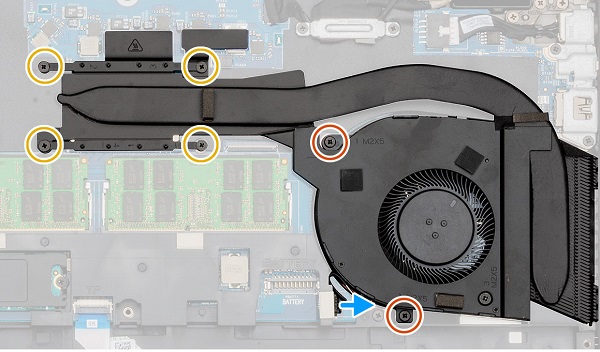
Вийміть чотири (4) гвинти з радіатора вздовж верхнього краю системи та тримайте їх окремо від двох (2) гвинтів, які потрібно зняти з вентилятора у верхньому правому куті. (4 помаранчеві кільцеві гвинти менше, ніж 2 червоні кільцеві гвинти, що кріплять вентилятор.)
-
Від'єднайте кабель вентилятора від материнської плати та підніміть вентилятор/радіатор з ПК.
-
Інструкції щодо попереднього видалення перед вийманням (необов'язкового) лотка для карт microSIM:
-
Під час встановлення або видалення будь-якого обладнання завжди переконайтеся, що всі дані створені належним чином
-
Від'єднайте телефон, мережу або USB-кабелі від комп'ютера
-
Від'єднайте комп'ютер і всі підключені пристрої від електричних розеток
-
-
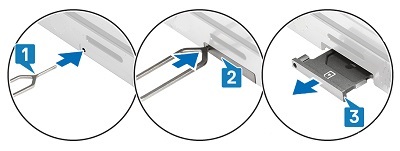
Розправте скріпку або скористайтеся засобом для виймання SIM-карти, щоб вставити її в отвір з лівого боку лотка для карт microSIM [1 і 2]
-
Лоток карти повинен частково вийматися з правого боку системи [3]
-
Візьміть лоток і витягніть його решту шляху з системи
-
Інструкції щодо попереднього видалення перед вилученням карти пам'яті microSD:
-
Під час встановлення або видалення будь-якого обладнання завжди переконайтеся, що всі дані створені належним чином
-
Від'єднайте телефон, мережу або USB-кабелі від комп'ютера
-
Від'єднайте комп'ютер і всі підключені пристрої від електричних розеток
-
-
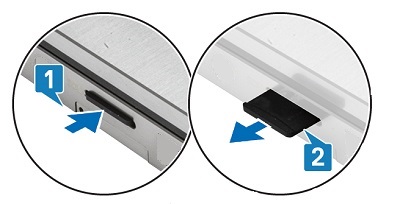
Натисніть і відпустіть карту microSD у гнізді, щоб вона частково вискочила з правого боку вашої системи [1]
-
Візьміть карту і витягніть її решту шляху з гнізда [2]
-
Інструкції щодо попереднього видалення перед вилученням пам'яті:
-
Під час встановлення або видалення будь-якого обладнання завжди переконайтеся, що всі дані створені належним чином
-
Від'єднайте телефон, мережу або USB-кабелі від комп'ютера
-
Від'єднайте комп'ютер і всі підключені пристрої від електричних розеток
-
Будь ласка, зніміть системну кришку та акумулятор
-
-
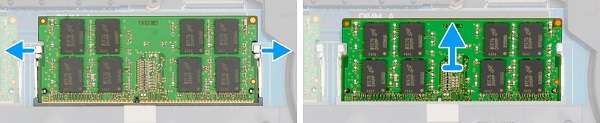
Пам'ять розташована в середині системи, потягніть металеві затискачі кріплення з обох сторін пам'яті в тьмяному стані, щоб пам'ять спливла під кутом від материнської плати.
-
Витягніть пам'ять тьмяного кольору з роз'єму і з ПК.
 Примітка: Повторіть кроки 2 та 3 для всіх додаткових DIMM пам'яті, розташованих у системі.
-
Інструкції щодо попереднього видалення перед вилученням твердотільного накопичувача (SSD):
-
Під час встановлення або видалення будь-якого обладнання завжди переконайтеся, що всі дані створені належним чином
-
Від'єднайте телефон, мережу або USB-кабелі від комп'ютера
-
Від'єднайте комп'ютер і всі підключені пристрої від електричних розеток
-
Будь ласка, зніміть системну кришку та акумулятор
-
-
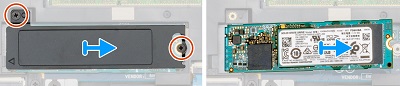
SSD розташований між акумуляторним відсіком і пам'яттю. Відніміть два (2) гвинти, що утримують карту до материнської плати.
-
Зніміть термопластину та витягніть SSD з роз'єму та ПК.
-
Інструкції перед зняттям перед вилученням картки WWAN (3G, стільниковий зв'язок):
-
Під час встановлення або видалення будь-якого обладнання завжди переконайтеся, що всі дані створені належним чином
-
Від'єднайте телефон, мережу або USB-кабелі від комп'ютера
-
Від'єднайте комп'ютер і всі підключені пристрої від електричних розеток
-
Будь ласка, зніміть системну кришку та акумулятор
-
-
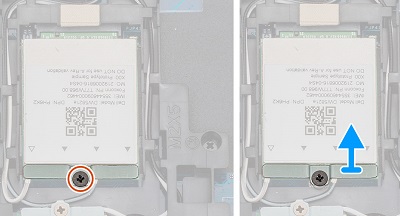
Карта WWAN розташована у верхньому лівому бічному куті системи, зніміть гвинт, який утримує кріпильний кронштейн до материнської плати, і зніміть кронштейн.
-
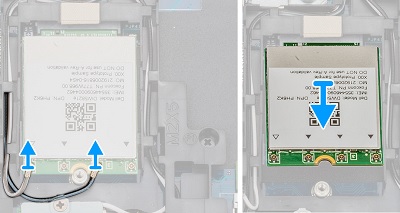
Від'єднайте антенні кабелі від кінця карти WWAN, це роз'єми прес-шпильки і вискочіть з деяким тиском нігтя або пластикового писаря.
-
Вийміть карту з роз'єму та ПК.
-
Інструкції щодо попереднього видалення перед вилученням карти WLAN (WiFi, бездротовий):
-
Під час встановлення або видалення будь-якого обладнання завжди переконайтеся, що всі дані створені належним чином
-
Від'єднайте телефон, мережу або USB-кабелі від комп'ютера
-
Від'єднайте комп'ютер і всі підключені пристрої від електричних розеток
-
Будь ласка, зніміть системну кришку та акумулятор
-
-
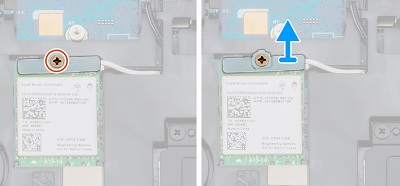
Карта WLAN розташована між акумулятором монети та пам'яттю в системі, вийміть гвинт, який утримує кріпильний кронштейн до материнської плати, і зніміть кронштейн.
-
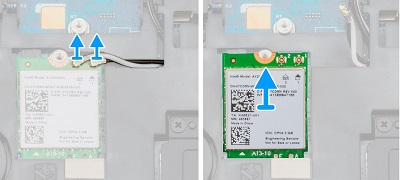
Від'єднайте антенні кабелі від кінця карти WLAN, це роз'єми прес-шпильки і вискакують з деяким тиском нігтя або пластикового писаря.
-
Вийміть карту з роз'єму та ПК.
해결
해당 제품
Precision 3541문서 속성
문서 번호: 000142499
문서 유형: Solution
마지막 수정 시간: 02 10월 2023
버전: 5
다른 Dell 사용자에게 질문에 대한 답변 찾기
지원 서비스
디바이스에 지원 서비스가 적용되는지 확인하십시오.