Před použitím pořadí úkolů nasazení je nutné čip TPM vymazat
요약: Jak zakázat automatické přidělování pomocí modulu Trusted Platform Module.
이 문서는 다음에 적용됩니다.
이 문서는 다음에 적용되지 않습니다.
이 문서는 특정 제품과 관련이 없습니다.
모든 제품 버전이 이 문서에 나와 있는 것은 아닙니다.
증상
Čip TPM pro nástroj BitLocker
Pořadí úkolů nasazení (například sada Dell Client Configuration Toolkit (CCTK)), které se pokoušejí připravit čip TPM na nástroj BitLocker během nasazování, selžou, pokud již bylo vlastnictví čipu TPM převzato. K tomu nejčastěji dochází u systémů, které byly dříve nasazeny a jsou přeinstalovány jako bitová kopie pro odeslání novým uživatelům.
원인
Před spuštěním pořadí úkolů je nutné ručně vymazat čip TPM v systému BIOS nebo v operačním systému (OS). Pokud je čip TPM vymazán z operačního systému a v počítači běží systém Windows 10, je nutné automatické přidělování modulu TPM zakázat, jinak systém Windows okamžitě znovu převezme vlastnictví.
해결
Automatické přidělování zakážete pomocí níže uvedených kroků.
- Klikněte na tlačítko Start a do vyhledávacího pole zadejte text PowerShell .
- Klikněte pravým tlačítkem na PowerShell (x86) a vyberte Spustit jako správce.
- Zadejte následující příkaz PowerShellu Disable-TpmAutoProvisioning a stiskněte Enter.
- Potvrďte, že se zobrazuje AutoProvisioning: Invalidní
Automatické přidělování: Nastavení Disabled PowerShell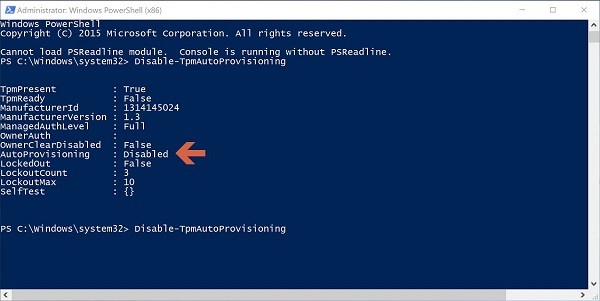
- Klikněte na tlačítko Start , do pole pro vyhledávání zadejte text tpm.msc a stiskněte klávesu Enter.
- V pravém podokně s názvem Akce vyberte možnost Vymazat TPM.
- Restartujte počítač a po zobrazení výzvy pokračujte v mazání stisknutím klávesy F12 .
해당 제품
Security, Software문서 속성
문서 번호: 000143337
문서 유형: Solution
마지막 수정 시간: 18 8월 2025
버전: 4
다른 Dell 사용자에게 질문에 대한 답변 찾기
지원 서비스
디바이스에 지원 서비스가 적용되는지 확인하십시오.