Як включити кешування на твердотільному накопичувачі mSata для ноутбуків Alienware?

요약: Ця стаття допоможе вам налаштувати твердотільний накопичувач mSata у Windows у режимі кешування.

이 문서는 다음에 적용됩니다. 이 문서는 다음에 적용되지 않습니다. 이 문서는 특정 제품과 관련이 없습니다. 모든 제품 버전이 이 문서에 나와 있는 것은 아닙니다.

증상

Немає інформації про симптоми.

원인

Немає інформації про причину.

해결


Як включити кешування на твердотільному накопичувачі mSata для ноутбуків Alienware?
SLN131651_en_US__11327056520179.img_Header
Короткий зміст статті:


Примітка: Додайте цю статтю в закладки, оскільки під час перезавантаження комп'ютера рекомендовано вирішити проблеми.

Зміст:

1. Застосовується для:

2. Що відбувається?


Застосовується для:


Alienware M14x R2

Alienware M17x R4

Alienware M18x R2

Alienware 14

Alienware 17

Alienware 18


Що відбувається?


Повторна інсталяція Windows

1. Переконайтеся, що в режимі Sata встановлено RAID в BIOS

2. Перейдіть до BIOS RAID і вимкніть опцію прискорення для SSD (тільки якщо жорсткі диски не виявляються під час перевстановлення операційної системи) (використовуйте Ctrl+I)

3. Ініціювати перевстановлення операційної системи - Щоб дізнатись, як перевстановити операційну систему на систему Alienware, зверніться до цього посилання.

4. Встановіть усі драйвери, включаючи програмне забезпечення Intel Rapid Storage


Після повторної інсталяції Windows

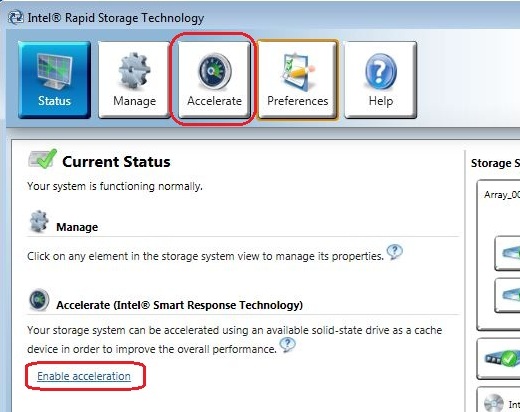
  1. Запустіть програмне забезпечення Intel RST через меню «Усі програми» або значок панелі завдань.
  2. Натисніть кнопку Увімкнути прискорення в меню Стан або Прискорення.

    SLN131651_en_US__31342551072651.1


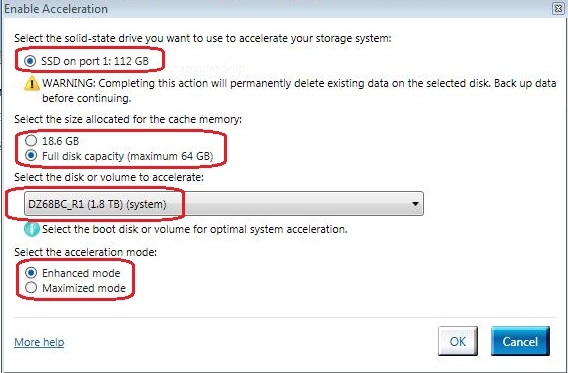
  1. Виберіть SSD, який буде використовуватися в якості кеш-пристрою.
  2. Виберіть розмір з SSD, який буде виділений під кеш-пам'ять.


Примітка. Будь-який простір, що залишився на SSD, можна використовувати для зберігання даних за допомогою простого однодискового тому RAID 0, який створюється автоматично.


  1. Виберіть диск (або том RAID), який потрібно прискорити. Настійно рекомендується прискорити системний том або системний диск для максимальної продуктивності.
  2. Виберіть режим прискорення. За замовчуванням вибрано Розширений режим.

    SLN131651_en_US__41342551107152.2


Примітка.
  • Розширений режим: Прискорення оптимізовано для захисту даних.
  • Максимальний режим: Прискорення оптимізовано для продуктивності вводу/виводу.


  1. Натисніть кнопку ОК. Сторінка оновить і повідомить про нову конфігурацію прискорення в поданні прискорення. Тепер ваша система успішно налаштована за допомогою технології Intel Smart Response.

Як тільки це буде зроблено, SDD-накопичувач не буде видно в Windows.


Команда підтримки Alienware


해당 제품

Alienware 14, Alienware 17, Alienware 18, ALIENWARE M14X R2, Alienware M17x R4, ALIENWARE M18X R2
문서 속성
문서 번호: 000144559
문서 유형: Solution
마지막 수정 시간: 19 12월 2024
버전:  6
다른 Dell 사용자에게 질문에 대한 답변 찾기
지원 서비스
디바이스에 지원 서비스가 적용되는지 확인하십시오.