XPS 데스크탑 진단 표시등 참조 가이드
요약: 이 문서는 XPS 타워 및 AIO(All in One) 데스크탑의 진단 LED 및 비프음에 대한 참조 가이드입니다.
이 문서는 다음에 적용됩니다.
이 문서는 다음에 적용되지 않습니다.
이 문서는 특정 제품과 관련이 없습니다.
모든 제품 버전이 이 문서에 나와 있는 것은 아닙니다.
지침
Dell XPS 데스크탑에는 내장형 진단 표시등의 오랜 역사가 있습니다. 이러한 표시등으로는 비프음 또는 다양한 상태와 색상, 특정 진단 LED 또는 이들 모두의 조합을 표시하는 전원 버튼을 들 수 있습니다. POST(Power On Self-Test) 중에 디바이스에 문제가 발생했음을 나타냅니다.
아래 문서는 각 모델에 사용 가능한 코드 및 해당 코드의 의미에 대한 참조 가이드입니다. 그들은 다양한 모델과 세월을 통해 변화합니다. 이러한 지표는 시작점에 불과합니다. 현재 문제의 원인을 식별하기 위해 수행된 문제 해결 범위를 좁힐 수 있는 곳입니다. 이를 사용하여 필요한 적절한 문제 해결 가이드의 범위를 좁힐 수 있습니다. 또는 기술 지원 부서에 문의하여 추가 지원을 요청하고, 해당 부서에서도 이러한 표시등을 찾고 있습니다.
다음은 몇 가지 리소스입니다.
목차:
- XPS 데스크탑 시리즈(2020 - 2025)에 대한 진단 LED
- XPS Series(2015~2020) 데스크탑에 대한 진단 LED
- XPS Series(2008~2015) 데스크탑에 대한 진단 LED
- XPS Series(2007~2008) 데스크탑에 대한 진단 LED
- XPS 데스크탑 비프음 코드
- 약어 용어집
참고: 아래 표에서 진단 LED는 POST 프로세스의 진행 상태만 나타내는 표시등입니다. 이러한 LED는 POST 루틴 중지의 원인이 되는 문제를 나타내지는 않습니다.
참고: 디바이스가 특정 오류 코드에서 중지되지 않고 POST를 완료한 다음 검은색 화면이 나타나는 경우 가장 가능성이 높은 이유는 POST 실행 안 됨 문제가 아니라 부팅 안 됨 문제입니다.
XPS 데스크탑 시리즈(2020 - 2025)에 대한 진단 LED
최신 시리즈에서는 진단 표시등 비프음이 타워 데스크탑에서 제거되었지만 AIO 데스크탑에는 남아 있습니다. 이제 전원 버튼의 깜박임과 색상 변화 패턴으로 문제가 발생했음을 알립니다.
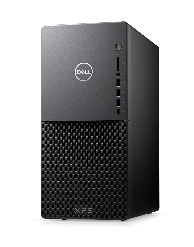
참고: 섹션을 클릭하면 섹션의 제목을 볼 수 있습니다.
| 전원 버튼 LED | 상태 | 전원 상태 | 설명 |
|---|---|---|---|
 |
Off | S4 또는 S5 | 전원이 꺼져 있습니다. LED가 꺼져 있습니다. |
 |
고정된 주황색 | - | 부팅 실패 - 시스템 장애, 오류 상태이며 전원 공급 장치를 포함합니다. 전원 공급 장치의 +5VSB 레일만 제대로 작동하고 있습니다. |
 |
주황색으로 깜박거림 | - | 부팅 실패 - 데스크탑에 전원이 공급되고 있으며 전원 공급 장치가 제공하는 전원이 정상입니다. 장치가 오작동하거나 잘못 설치되었을 수 있습니다. 주황색 깜박임 패턴의 진단 제안과 가능한 오류에 대해서 알아보려면 아래 표를 참조하십시오. |
 |
흰색으로 고정됨 | S0 | 시스템이 S0 상태에 있습니다. 이것은 정상적으로 작동하는 시스템의 전원 상태입니다. opcode를 가져오기 시작했음을 나타내기 위해 BIOS에서 LED를 이 상태로 변경합니다. |
 |
흰색 깜박임 | S1 또는 S3 | 디바이스가 저전력 상태, 즉 S1 또는 S3 상태입니다. 이는 오류를 의미하는 것이 아닙니다. |
| 전원 LED | 문제 설명 | 권장 해결책 |
|---|---|---|
| 1, 2 | TPM(Trusted Platform Module) 탐지 장애 | 기술 지원 부서에 문의 |
| 2,1 | 프로세서 오류 | 인텔 CPU 진단 도구를 실행하고 오류가 지속되면 기술 지원 부서에 문의하십시오. 실행하고 오류가 지속되면 기술 지원 부서에 문의하십시오. |
| 2,2 | 마더보드: BIOS ROM 결함 | 문제가 지속되면 BIOS를 업데이트하고 기술 지원 부서에 문의하십시오. |
| 2,3 | 메모리 또는 RAM이 탐지되지 않음 | 메모리 및 메모리 슬롯 문제를 해결합니다. |
| 2,4 | 메모리 또는 RAM 오류 | 메모리 및 메모리 슬롯 문제를 해결합니다. |
| 2,5 | 메모리 구성 또는 비호환성 오류 | 메모리 및 메모리 슬롯 문제를 해결합니다. |
| 2,6 | 마더보드 또는 칩셋 오류 | 문제가 지속되면 BIOS를 업데이트하고 기술 지원 부서에 문의하십시오. |
| 3,1 | 코인 셀 배터리 결함 | CMOS 배터리를 교체합니다. 이후에도 문제가 지속되는 경우 기술 지원 부서에 문의하십시오. |
| 3,2 | PCI(Peripheral Component Interconnect) 디바이스 또는 비디오 하위 시스템 오류입니다. | POST 실행 안 됨 문제를 해결합니다. |
| 3,3 | BIOS 복구 1: BIOS 복구 이미지를 찾을 수 없음 | 문제가 지속되면 BIOS를 업데이트하고 기술 지원 부서에 문의하십시오. |
| 3,4 | BIOS 복구 2: BIOS 복구 이미지를 찾았지만 유효하지 않습니다. | 문제가 지속되면 BIOS를 업데이트하고 기술 지원 부서에 문의하십시오. |
| 3,5 | 전원 레일 오류: EC(Embedded Controller)에서 전원 시퀀스 장애가 발생했습니다. | 기술 지원 부서에 문의 |
| 3,6 | 시스템 BIOS 플래시가 불완전합니다. | BIOS를 다시 업데이트하고 문제가 지속되면 기술 지원 부서에 문의하십시오. |
| 3,7 | ME(Management Engine) 오류 | ME에서 HECI(Host-Embedded Controller Interface) 메시지에 대한 회신을 기다리는 동안 시간이 초과되었습니다. 기술 지원 부서에 문의 |
| 4,2 | 전원 레일 오류 | 문제가 지속되면 BIOS를 업데이트하고 기술 지원 부서에 문의하십시오. |
XPS Series(2015~2020) 데스크탑에 대한 진단 LED
이 시리즈를 통해 진단 표시등 비프음이 타워 데스크탑에서 제거되었지만 AIO 데스크탑에는 남아 있습니다. 대신 전원 버튼의 깜박임과 색상 변화 패턴으로 문제가 발생했음을 알립니다.
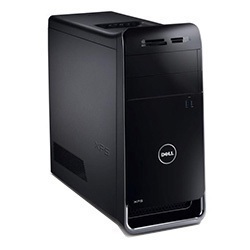
참고: 섹션을 클릭하면 섹션의 제목을 볼 수 있습니다.
| 전원 버튼 LED | 상태 | 전원 상태 | 설명 |
|---|---|---|---|
 |
Off | S4 또는 S5 | 전원이 꺼져 있습니다. LED가 꺼져 있습니다. |
 |
주황색으로 깜박거림 | - | 전원을 켤 때 LED의 상태입니다. 표시등이 주황색으로 깜박일 경우 진단 제안과 가능한 오류에 대한 정보를 확인하려면 표를 참조하십시오. |
 |
고정된 주황색 | - | 전원을 켤 때 LED의 두 번째 상태는 POWER_GOOD 신호가 활성 상태임을 나타냅니다. 전원 공급 장치가 정상일 가능성이 있습니다. |
 |
흰색 깜박임 | S1 또는 S3 | 디바이스가 저전력 상태, 즉 S1 또는 S3 상태입니다. 이는 오류를 의미하는 것이 아닙니다. |
 |
흰색으로 고정됨 | S0 | 디바이스가 S0 상태입니다. 이것은 정상적으로 작동하는 시스템의 전원 상태입니다. op-code를 가져오기 시작했음을 나타내기 위해 BIOS에서 LED를 이 상태로 변경합니다. |
| 전원 LED | 문제 설명 | 권장 해결책 |
|---|---|---|
| 2,1 | Motherboard Failure | 기술 지원 부서에 문의 |
| 2,2 | 마더보드: 전원 공급 장치 | 기술 지원 부서에 문의 |
| 2,3 | 마더보드: 메모리 또는 CPU | 메모리 및 메모리 슬롯 문제를 해결합니다. |
| 2,4 | 코인 셀 배터리 결함 | CMOS 배터리를 교체합니다. 이후에도 문제가 지속되는 경우 기술 지원 부서에 문의하십시오. |
| 2,5 | BIOS 체크섬 오류 발생 | 문제가 지속되면 BIOS를 업데이트하고 기술 지원 부서에 문의하십시오. |
| 2,6 | CPU 불량 | 기술 지원 부서에 문의 |
| 2,7 | 메모리 오류 | 메모리 및 메모리 슬롯 문제를 해결합니다. |
| 3,1 | PCI 장치 또는 비디오 하위 시스템 오류 발생 | POST 실행 안 됨 문제를 해결합니다. |
| 3,2 | 비디오 하위 시스템 오류 발생 | POST 실행 안 됨 문제를 해결합니다. |
| 3,3 | 메모리가 인식되지 않음 | 메모리 및 메모리 슬롯 문제를 해결합니다. |
| 3,4 | 스토리지 하위 시스템 오류 | POST 실행 안 됨 문제를 해결합니다. |
| 3,5 | 메모리 구성 또는 비호환성 오류 | 메모리 및 메모리 슬롯 문제를 해결합니다. |
| 3,6 | 시스템 보드 오류 발생 | POST 실행 안 됨 문제를 해결합니다. |
| 3,7 | 메모리 오류일 수 있음 | 메모리 및 메모리 슬롯 문제를 해결합니다. |
XPS Series(2008~2015) 데스크탑에 대한 진단 LED
이 시리즈는 전원 버튼 LED 상태를 사용합니다. 전원 버튼은 섀시 앞면에 있습니다. 평평한 검은색 전면과 측면 패널 및 뚜껑으로 이러한 모델을 식별할 수 있습니다.
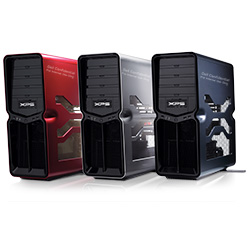
참고: 섹션을 클릭하면 섹션의 제목을 볼 수 있습니다.
| LED 상태 | 시스템 상태 | 제안되는 다음 단계 | |
|---|---|---|---|
| Off |  |
디바이스가 꺼져 있거나 전원이 공급되지 않습니다. | 전원이 들어오지 않음 문제를 해결합니다. |
| 주황색으로 깜박거림 |  |
디바이스에 전원이 공급되고 있습니다. 디바이스에 결함이 있거나 잘못 설치되었을 수 있습니다. | POST 실행 안 됨 문제를 해결합니다. |
| 고정된 주황색 |  |
디바이스가 대기 모드입니다. | 키보드의 키를 누르거나 마우스를 움직이거나 전원 단추를 눌러 정상 작동을 재개합니다. 문제가 지속되면 비프음 코드를 들어 봅니다. |
| 흰색으로 고정됨 |  |
장치가 켜져 있고 정상적으로 작동합니다. | 장치가 응답하지 않는 경우 문제를 해결하십시오. 부팅 안 됨 또는 화면이 표시되지 않음 문제 |
XPS 430~360, 730 및 8300~A2420
| 진단 비프음 코드 | |||
|---|---|---|---|
| LED 상태 | 비프음 코드 | 원인 | 권장 해결책 |
 |
1 | BIOS ROM 체크섬 진행 중 또는 오류 발생 | 기술 지원 부서에 문의 |
 |
2 | 메모리 모듈이 감지되지 않음 | 메모리 및 메모리 슬롯 문제를 해결합니다. |
 |
3 | 칩셋 오류
시간 클럭 테스트 실패 게이트 A20 오류 발생 수퍼 I/O 칩 오류 발생 키보드 컨트롤러 테스트 실패 |
기술 지원 부서에 문의 |
 |
4 | RAM 읽기/쓰기 오류 | 메모리 및 메모리 슬롯 문제를 해결합니다. |
 |
5 | 실시간 클럭 오류 | CMOS 배터리를 교체한 뒤, 문제가 지속되는 경우 기술 지원 부서에 문의 |
 |
6 | 비디오 BIOS 테스트 실패 | Dell Diagnostics를 실행합니다. |
 |
7 | CPU 캐시 테스트 실패 | 기술 지원 부서에 문의 |
XPS Series(2007~2008) 데스크탑에 대한 진단 LED
이 시리즈는 타워 및 AIO 데스크탑에 전원 버튼 LED 상태 및 진단 LED 팩을 사용했습니다.
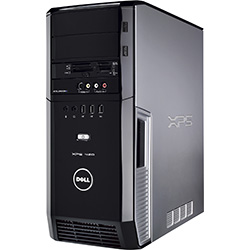
참고: 섹션을 클릭하면 섹션의 제목을 볼 수 있습니다.
| LED 상태 | 시스템 상태 | 제안되는 다음 단계 | |
|---|---|---|---|
| Off |  |
디바이스가 꺼져 있거나 전원이 공급되지 않습니다. | 전원이 들어오지 않음 문제를 해결합니다. |
| 주황색으로 깜박거림 |  |
디바이스에 전원이 공급되고 있습니다. 디바이스에 결함이 있거나 잘못 설치되었을 수 있습니다. | POST 실행 안 됨 문제를 해결합니다. |
| 고정된 주황색 |  |
전원 공급 장치를 포함하여 디바이스가 오류 상태에 있습니다. | POST 실행 안 됨 문제를 해결합니다. |
| 청색으로 깜박임 |  |
디바이스가 대기 상태입니다. | 키보드의 키를 누르거나 마우스를 움직이거나 전원 단추를 눌러 정상 작동을 재개합니다. 문제가 지속되면 비프음 코드를 들어 봅니다. |
| 청색으로 고정됨 |  |
장치가 켜져 있고 정상적으로 작동합니다. | 장치가 응답하지 않는 경우 문제를 해결하십시오. 부팅 안 됨 또는 화면이 표시되지 않음 문제 |
XPS 420, 600, 700에서 720, A2010에서 A2420으로
| 진단 LED 상태 | 표시등 패턴 | 문제 설명 | 제안되는 다음 단계 |
|---|---|---|---|
 |
    |
디바이스가 정상입니다.
꺼짐 상태이거나 사전 BIOS 오류가 발생했을 수 있습니다. 디바이스 가 부팅되면 진단 LED가 꺼집니다. |
모든 전원 및 데이터 케이블을 다시 장착합니다. |
| N/A |     |
시스템이 복구 모드입니다. | 기술 지원 부서에 문의 |
 |
    |
프로세서 오류가 있을 수 있습니다.
발생 했습니다 |
기술 지원 부서에 문의 |
 |
    |
메모리 모듈이
감지되었지만 메모리 오류가 발생했습니다. |
문제 해결:
메모리 및 메모리 슬롯 |
 |
    |
그래픽 오류가 발생했을 수 있습니다. | 문제 해결: POST 실행 안 됨(No POST) 문제 |
 |
    |
FDD(Floppy Disk Drive) 또는 하드 드라이브 오류일 수 있습니다.
발생 했습니다 |
모든 전원 및 데이터 케이블을 다시 장착합니다. |
 |
    |
USB 오류가 발생했을 수 있습니다. | 모든 USB 장치를 다시 설치하고 확인하십시오.
모든 USB 케이블 연결 |
 |
    |
감지된 메모리 모듈이 없습니다. | 문제 해결:
메모리 및 메모리 슬롯 |
 |
    |
메모리 모듈이 감지되었지만
메모리 구성 또는 호환성 오류가 발생했습니다 |
문제 해결:
메모리 및 메모리 슬롯 |
| N/A |     |
확장 카드 오류가
발생했습니다. |
문제 해결: POST 실행 안 됨(No POST) 문제 |
| N/A |     |
기타 화면 표시 전 활동 | 문제 해결: POST 실행 안 됨(No POST) 문제 |
 |
    |
시스템 리소스 구성이 진행 중입니다. | 문제 해결: POST 실행 안 됨(No POST) 문제 |
 |
    |
다른 오류가 POST에서 발생했습니다.
동영상 활동 |
문제 해결: POST 실행 안 됨(No POST) 문제 |
| N/A |     |
부팅으로 넘겨짐 | POST 시퀀스가 종료
되고 부팅 시작이 시작되었습니다. |
XPS 데스크탑 비프음 코드
다양한 유형의 진단 LED 외에도 이러한 디바이스의 일부 모델에는 여러 개의 비프음 코드가 있습니다.
이 코드는 제조업체간에 인식되며 당분간은 동일하게 유지됩니다.
이러한 코드의 키가 아래 표에 나와 있습니다.
참고: 섹션을 클릭하면 섹션의 제목을 볼 수 있습니다.
| 진단 비프음 코드 | ||
|---|---|---|
| 코드 | 원인 | 권장 해결책 |
| 1 | BIOS ROM 체크섬 진행 중 또는 오류 발생 | 기술 지원 부서에 문의 |
| 2 | 메모리 모듈이 감지되지 않음 | 메모리 및 메모리 슬롯 문제를 해결합니다. |
| 3 | 칩셋 오류
시간 클럭 테스트 실패 게이트 A20 오류 발생 수퍼 I/O 칩 오류 발생 키보드 컨트롤러 테스트 실패 |
기술 지원 부서에 문의 |
| 4 | RAM 읽기/쓰기 오류 | 메모리 및 메모리 슬롯 문제를 해결합니다. |
| 5 | 실시간 클럭 오류 | CMOS 배터리를 교체한 뒤, 문제가 지속되는 경우 기술 지원 부서에 문의 |
| 6 | 비디오 BIOS 테스트 실패 | Dell Diagnostics를 실행합니다. |
| 7 | CPU 캐시 테스트 실패 | 기술 지원 부서에 문의 |
약어 용어집:
이 문서의 약어에 대한 정의는 표를 참조하십시오.
| 약어 | 정의 |
|---|---|
| BIOS | Basic Input/Output System |
| CFG | 리소스 구성 |
| CPU | Central Processing Unit |
| DIMM | 듀얼 인라인 메모리 모듈 |
| DMA | Direct Memory Access |
| EC | Embedded Controller |
| HECI | Host Embedded Controller Interface |
| LCD | Liquid Crystal Display |
| LED | Light Emitting Diode |
| MBF | Motherboard Failure |
| MBIST | Memory Built-in Self-Test |
| ME | Management Engine |
| MEM | 메모리 |
| NVRAM | Non-Volatile Random Access Memory |
| PCI | Peripheral Component Interconnect |
| POV | Postvideo 활동 |
| PRV | 사전 비디오 활동 |
| PSU | Power Supply Unit |
| RAM | Random Access Memory |
| RCM | Recovery Mode |
| ROM | 읽기 전용 메모리 |
| RTC | Real-Time Clock |
| S0 | 시스템 전원 상태 S0 – Windows 디바이스가 작동 중인 상태입니다. |
| S1 | 시스템 전원 상태 S1 - 이 절전 상태에서는 CPU가 중지되고 디바이스가 대기 모드에 있습니다. |
| S2 | 시스템 전원 상태 S2 – 이 상태는 프로세서 전원이 꺼지기 때문에 CPU와 시스템 캐시가 손실된다는 점을 제외하면 S1과 유사합니다. |
| S3 | 시스템 전원 상태 S3 - 이 상태에서는 데이터가 RAM에 저장되고 하드 드라이브 및 기타 하드웨어가 종료됩니다. |
| S4 | 시스템 전원 상태 S4 - 이 상태에서는 RAM 및 기타 데이터가 하드 디스크에 저장됩니다. |
| S5 | 시스템 전원 상태 S5 - 시스템이 꺼져 있습니다. |
| SBIOS | Small Board Interface Operating System |
| SPI | Serial Peripheral Interface |
| STD | 부팅 시작 |
| STO | Storage Device |
| TPM | Trusted Platform Module |
| USB | Universal Serial Bus |
| VID | 비디오 |
참고:
인식할 수 있는 코드인 경우 지침을 따르십시오. 현지 지원 부서에 문의하는 경우 코드 정보를 준비해 두십시오. 기술 지원 담당자가 추가 지원을 받으려면 이 정보가 필요합니다.
위에 나열되지 않은 인식할 수 없는 코드인 경우 즉시 현지 지원 센터에 문의하십시오.
인식할 수 있는 코드인 경우 지침을 따르십시오. 현지 지원 부서에 문의하는 경우 코드 정보를 준비해 두십시오. 기술 지원 담당자가 추가 지원을 받으려면 이 정보가 필요합니다.
위에 나열되지 않은 인식할 수 없는 코드인 경우 즉시 현지 지원 센터에 문의하십시오.
추가 지원이 필요한 경우: Dell 기술 지원 부서에 문의합니다
추가 정보
해당 제품
XPS문서 속성
문서 번호: 000145872
문서 유형: How To
마지막 수정 시간: 15 5월 2026
버전: 12
다른 Dell 사용자에게 질문에 대한 답변 찾기
지원 서비스
디바이스에 지원 서비스가 적용되는지 확인하십시오.