Funkce hesla pevného disku v nástroji Dell Command PowerShell Provider
요약: Naučte se, jak nasadit, spravovat, zabezpečit a virtualizovat zařízení BYOD, řešení pro podnikové klienty a řešení mobility od odborníků a partnerů.
이 문서는 다음에 적용됩니다.
이 문서는 다음에 적용되지 않습니다.
이 문서는 특정 제품과 관련이 없습니다.
모든 제품 버전이 이 문서에 나와 있는 것은 아닙니다.
지침
Dotčené produkty:
- Dell Command | PowerShell Provider
Vedle systémového hesla a hesla správce přidává heslo pevného disku do počítačů vrstvu zabezpečení, která zabraňuje neoprávněnému přístupu k pevnému disku. Pokud je nastaveno heslo pevného disku, počítač vygeneruje výzvu k jeho zadání a ověří ho během spouštění.
Důležité body
- Pokud je pevný disk zakázán, nelze odpovídající nastavení hesla pevného disku získat pomocí obrazovky nastavení systému BIOS (F2).
- Pokud je počítač po zobrazení výzvy k zadání hesla pevného disku nečinný po dobu deseti minut, automaticky se vypne.
- Pokud uživatel zadá v rámci testu POST třikrát nesprávné heslo pevného disku, počítač se začne chovat, jako by pevný disk nebyl k dispozici.
- Pokud uživatel po zobrazení výzvy k zadání hesla pevného disku zadá pětkrát nesprávné heslo, pevný disk již nebude přijímat pokusy o odemknutí heslem. Aby bylo možné provádět nové pokusy o odemknutí heslem, disk je nutné vypnout a zapnout.
- Pokud uživatel stiskne po zobrazení výzvy k zadání hesla pevného disku klávesu ESC, počítač se začne chovat, jako by pevný disk nebyl k dispozici.
- Výzva k zadání hesla pevného disku se zobrazí pouze v režimu hibernace (s4) nebo vypnutí (s5).
- Pokud je heslo systému a pevného disku stejné, po zadání správného hesla během spouštění se výzva k zadání hesla pevného disku automaticky vynechá.
Bezpečné vymazání
Systém UEFI BIOS podporuje funkci bezpečného vymazání, která zajišťuje lepší zabezpečení dat uložených na pevném disku. Pokud je tato funkce na pevném disku povolena, vymaže všechna data z pevného disku při jeho odemknutí pomocí hlavního hesla. Při nastavování hesla pevného disku vás počítač vyzve k povolení podpory funkce bezpečného vymazání.
Po kliknutí na tlačítko Yes počítač znovu zobrazí výzvu k potvrzení povolení podpory funkce bezpečného vymazání.

Hlavní heslo pevného disku
Hlavní heslo pevného disku slouží k vymazání hesla pevného disku v případě, že je nastaveno, ale uživatel jej nezná. Hlavní heslo pevného disku je bezpečné heslo vygenerované společností Dell pomocí zabezpečených algoritmů, které zahrnuje sériové číslo pevného disku. Hlavní heslo pevného disku zadejte po zobrazení výzvy k zadání hesla pomocí kláves CTRL + Enter. Hlavní hesla pevného disku jsou poskytována zákazníkům a dalším osobám pouze na základě potřeby.
Poznámka: Pokud je pro pevný disk povolena funkce bezpečného vymazání, počítač funkci spustí po zadání hlavního hesla pevného disku.
Konfigurace hesla pevného disku: Heslo pevného disku můžete nastavit, upravit a vymazat pomocí nástroje Dell Command | PowerShell Provider (DCPP). Můžete také ověřit, zda je v počítači nastaveno heslo pevného disku, zda je podporována funkce bezpečného vymazání atd. HDDInfo. Pokud se chcete dozvědět více o instalaci a konfiguraci modulu Dell Command | PowerShell Provider v počítači, přečtěte si část Stažení a instalace v uživatelské příručce.
Poznámka:
- Nástroj Dell Command | PowerShell Provider nakonfiguruje stejné heslo pro všechny pevné disky přítomné v počítači. Na obrazovce BIOS Setup (F2) můžete nakonfigurovat různá hesla pro různé pevné disky.
- Aby se projevily změny konfigurace hesla pevného disku, je nutné restartovat počítač.
HDDInfo
HDDInfoNástroj poskytuje informace o pevných discích nacházejících se v zařízení. Zobrazí se následující informace:- Hard Drive Name – název pevného disku
- Present – udává, zda je pevný disk fyzicky přítomen.
- PwdProtected – určuje, zda má pevný disk nastavené heslo.
- PendingRestart – udává, zda je pro nastavení hesla nutné restartovat počítač.
- AdminOnlyChange – určuje, zda heslo může změnit pouze správce.
- SecureEraseSupported – udává, zda je podporováno bezpečné vymazání pevného disku.
- SecureEraseEnabled – určuje, zda je aktivní bezpečné vymazání pevného disku. Název pevného disku
Pokud chcete tyto informace získat pomocí nástroje Dell Command | PowerShell Provider, spusťte následující příkaz:
Get-Item -Path DellSmbios:\Security\HDDInfo | Select -ExpandProperty CurrentValue
Poznámka: Obrázek znázorňuje chování nástroje Dell Command | PowerShell Provider při použití výše uvedeného příkazu v počítači se dvěma pevnými disky.

Na obrázku výše není pro žádný pevný disk nastaveno heslo a v ostatních polích se také zobrazuje možnost No.
Nastavení hesla pevného disku
Heslo pevného disku musí obsahovat 1–32 znaků. Heslo nastavíte pomocí následujícího příkazu:
Set-Item -Path DellSmbios:\Security\HDDPassword "$HDDPwd"
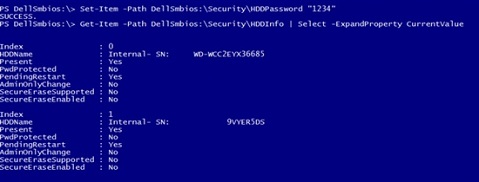
Jak je vidět z výše uvedeného obrázku, u obou pevných disků se zobrazuje možnost Yes. Změny použijete restartováním počítače. Po restartování počítač během spouštění zobrazí výzvu znázorněnou níže.

Pokud chcete použít změnu nebo nakonfigurovat heslo pevného disku, klikněte na tlačítko Modify. Kliknutím na tlačítko Ignore zrušíte změny. Počítač zobrazí výzvu pro každý pevný disk zvlášť. Kliknutím na tlačítko Modify HDDInfo zobrazíte níže uvedené informace.

Poznámka: Pokud je v počítači nastaveno heslo správce nebo heslo počítače, zadejte je při konfiguraci hesla pevného disku pomocí následujících příkazů:
Pokud je nastaveno heslo správce:
Set-Item -Path DellSmbios:\Security\HDDPassword "$HDDPwd" -Password "$AdminPwd"
Pokud je nastaveno heslo počítače:
Set-Item -Path DellSmbios:\Security\HDDPassword "$HDDPwd" -Password "$SystemPwd"
Úprava nebo vymazání hesla pevného disku
Pokud chcete změnit heslo pevného disku, spusťte následující příkaz:
Set-Item -Path DellSmbios:\Security\HDDPassword "$NewHDDPwd" -Password "$OldHDDPwd"
Pokud chcete vymazat heslo pevného disku, spusťte následující příkaz:
Set-Item -Path DellSmbios:\Security\HDDPassword "" -Password "$OldHDDPwd"
Poznámka: Změny použijete restartováním počítače.
Další parametry hesla pevného disku
Nástroj Dell Command | PowerShell Provider podporuje dva další parametry pro konfiguraci hesla pevného disku.
- AdminPassword – Pokud správce omezil změny hesla pevného disku, zadejte heslo správce pomocí parametru AdminPassword.
Parametr uvedete spuštěním následujícího příkazu:
Set-Item -Path DellSmbios:\Security\HDDPassword "$HDDPwd" -AdminPassword "$AdminPwd"
- ATAMaximumSecurityMode – Zadejte hodnotu tohoto parametru jako 0 nebo 1. Pokud chcete nakonfigurovat heslo pevného disku v režimu maximálního zabezpečení (Secure Erase), zadejte tomuto parametru hodnotu 1.
Parametr uvedete spuštěním následujícího příkazu.
Set-Item -Path DellSmbios:\Security\HDDPassword "$HDDPwd" -ATAMaximumSecurityMode "1"

추가 정보
Související články:
해당 제품
Dell Command | Powershell Provider문서 속성
문서 번호: 000146346
문서 유형: How To
마지막 수정 시간: 16 7월 2025
버전: 11
다른 Dell 사용자에게 질문에 대한 답변 찾기
지원 서비스
디바이스에 지원 서비스가 적용되는지 확인하십시오.