Slik bruker du Systemgjenoppretting i Microsoft Windows
요약: Denne artikkelen inneholder informasjon om Systemgjenoppretting i Microsoft Windows. Finn ut hvordan du oppretter et gjenopprettingspunkt og hvordan du gjenoppretter systemfilene og -innstillingene i Microsoft Windows. Finn trinnvise instruksjoner for å gjenopprette datamaskinen ved hjelp av Systemgjenoppretting-funksjonen i Microsoft Windows. ...
이 문서는 다음에 적용됩니다.
이 문서는 다음에 적용되지 않습니다.
이 문서는 특정 제품과 관련이 없습니다.
모든 제품 버전이 이 문서에 나와 있는 것은 아닙니다.
지침
Systemgjenoppretting i Microsoft Windows bidrar til opprette gjenopprettingspunkter når du installerer en ny app, driver eller Windows-oppdatering, eller når du oppretter et gjenopprettingspunkt manuelt. Bruk av systemgjenoppretting påvirker ikke personlige filer, men det fjerner apper, drivere og oppdateringer som er installert etter at gjenopprettingspunktet ble opprettet.
Systemgjenoppretting oppretter et gjenopprettingspunkt automatisk én gang om dagen. Systemet overvåker systemaktiviteten kontinuerlig og oppretter et gjenopprettingspunkt når det foregår aktiviteter som installasjon av apper, drivere eller Windows-oppdateringer.
MERK: Systemgjenoppretting påvirker ikke noen av dine dokumenter, figurer eller andre personlige data. Nylig installerte programmer og drivere kan avinstalleres.
Støttede operativsystemer
- Windows 11
- Windows 10
Systemgjenopprettingsverktøyet i Microsoft Windows kan brukes som et effektivt verktøy for å gjenopprette datamaskinen til den siste fungerende tilstanden mens du feilsøker programvarerelaterte problemer.
Slik utfører du en systemgjenoppretting i Windows
- Klikk på Start.
- Søk etter Opprett et gjenopprettingspunkt og åpne Systemegenskaper.
- I vinduet Systemegenskaper går du til kategorien Systembeskyttelse .
- Hvis systemdiskbeskyttelsen (figur 1) er slått på, er Systemgjenoppretting allerede aktivert på datamaskinen. Hvis systemdiskbeskyttelsen er av, går du videre til neste trinn.

Figur 1: Delen systemgjenoppretting i vinduet systemegenskaper. Bildet er på engelsk. - Klikk på Konfigurer.
- Velg Slå på systembeskyttelse.

Figur 2: Slå på eller deaktiver systembeskyttelse i Windows. Bildet er på engelsk. - Klikk på Bruk.
- Klikk på OK for å bekrefte.
Microsoft Windows oppretter automatisk et gjenopprettingspunkt etter at du har tatt i bruk en ny Windows-oppdatering, eller hvis det blir gjort spesifikke systemendringer.
ADVARSEL: Systemgjenoppretting er ikke en løsning for sikkerhetskopiering av data. Systemgjenoppretting sikkerhetskopierer ikke apper, dokumenter, figurer og andre personlige data.
Opprette et systemgjenopprettingspunkt i Windows
- Klikk på Start.
- Søk etter Opprett et gjenopprettingspunkt og åpne Systemegenskaper.
- I vinduet Systemegenskaper går du til kategorien Systembeskyttelse .

Figur 3: Delen systemgjenoppretting i vinduet systemegenskaper. Bildet er på engelsk. - Klikk på Opprett.
- Skriv inn et beskrivende navn for gjenopprettingspunktet. Skriv for eksempel "før du installerer ABC-programvare"

Figur 4: Skriv inn en beskrivelse av gjenopprettingspunktet. Bildet er på engelsk. - Klikk på Opprett.
- Klikk på Lukk.

Figur 5: Bekreftelsesmelding om at gjenopprettingspunktet ble opprettet. Bildet er på engelsk. - Klikk på OK.
Slik gjenoppretter du datamaskinen ved hjelp av systemgjenoppretting i Windows
- Klikk på Start.
- Søk etter Opprett et gjenopprettingspunkt og åpne Systemegenskaper.
- I vinduet Systemegenskaper går du til kategorien Systembeskyttelse .

Figur 6: Delen systemgjenoppretting i vinduet systemegenskaper. Bildet er på engelsk. - Klikk på Systemgjenoppretting.
MERK: Alternativet systemgjenoppretting blir deaktivert hvis det ikke er noen tilgjengelige kontrollpunkter for systemgjenoppretting på datamaskinen.
- Klikk på Next (Neste).

Figur 7: Gjenopprett systemfilene og systeminnstillingene. Bildet er på engelsk. - Velg gjenopprettingspunktet for å tilbakestille endringene og løse problemer.
MERK: Velg gjenopprettingspunktet der datamaskinen fungerte uten problemer.
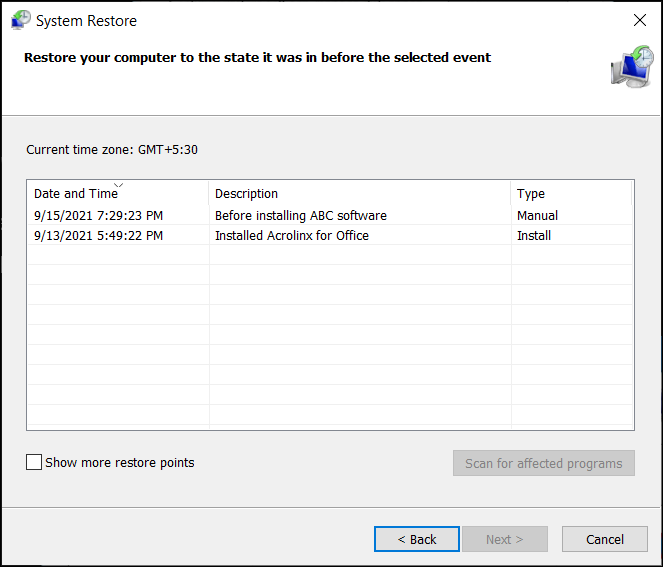
Figur 8: Velg et gjenopprettingspunkt fra listen. Bildet er på engelsk. - Klikk på Søk etter berørte programmer for å bekrefte hvilke apper og drivere som blir fjernet fordi de ble lagt til etter at gjenopprettingspunktet ble opprettet.

Figur 9: Skann og identifiser listen over programmer og drivere som slettes under systemgjenopprettingsprosessen. Bildet er på engelsk. - Klikk på Lukk.
- Klikk neste for å begynne å gjenopprette systemfilene og innstillingene.

Figur 10: Velg et gjenopprettingspunkt fra listen. Bildet er på engelsk. - Klikk Finish Fullfør.
MERK: Hvis én eller flere apper eller drivere ble berørt, installerer du dem på nytt etter gjenopprettingsprosessen (hvis nødvendig).

Figur 11: Bekreft systemgjenopprettingspunktet for å ta i bruk endringene. Bildet er på engelsk.
Hvis du får en BitLocker-feil etter at du har brukt Systemgjenoppretting, kan du se artikkelen BitLocker ber om en gjenopprettingsnøkkel, og du finner ikke nøkkelen
추가 정보
Vanlige spørsmål
Klikk på en del nedenfor for å mer informasjon.
Du får tilgang til verktøyet for systemgjenoppretting via Windows Recovery Environment (WinRE) i Windows 11, Windows 10. Datamaskinen starter automatisk opp i Windows Recovery Environment (WinRE) hvis operativsystemet ikke starter opp to ganger på rad.
Slik starter du opp manuelt i Windows Recovery Environment (WinRE):
- Hold inne av/på-knappen i 10 sekunder for å slå av datamaskinen.
- Slå på datamaskinen.
- Hold inne av/på-knappen i 10 sekunder når du ser oppstartsskjermen i Windows, for å slå av datamaskinen.
- Slå på datamaskinen.
- Hold inne av/på-knappen i 10 sekunder når du ser oppstartsskjermen i Windows, for å slå av datamaskinen.
- Slå på datamaskinen. Datamaskinen starter opp i Windows Recovery Environment (WinRE).
- Klikk på Feilsøking.
- Klikk på Avanserte alternativer.
- Klikk på Systemgjenoppretting.
- Systemoppdatering - installer Windows på nytt og behold dine personlige filer og innstillinger. Refresh beholder også appene som fulgte med datamaskinen, og appene du installerte fra Microsoft Store.
ADVARSEL: Systemoppdatering sletter apper som ikke var forhåndsinstallert på datamaskinen. For eksempel apper installert av brukeren fra CD, DVD, USB eller nedlastede filer
- Systemgjenoppretting - installer Windows på nytt, men slett filene, innstillingene og appene dine. Bortsett fra appene som var forhåndsinstallert på datamaskinen.
해당 제품
Alienware, Dell All-in-One, Dell Pro All-in-One, Dell Pro Max Micro, Dell Pro Max Slim, Dell Pro Max Tower, Dell Pro Micro, Dell Pro Slim, Dell Pro Tower, Dell Slim, Dell Tower, Inspiron, Legacy Desktop Models, OptiPlex, Vostro, XPS, G Series
, G Series, Alienware, Dell Laptops, Dell Plus, Dell Pro, Dell Pro Max, Dell Pro Plus, Dell Pro Premium, Inspiron, Latitude, Dell Pro Rugged, Vostro, XPS, Legacy Laptop Models, Fixed Workstations, Mobile Workstations, Dell Pro Max Micro XE FCM2250, Dell Pro Max Slim XE FCS1250, Dell Pro Max Tower T2 XE FCT2250, Dell Pro Max 16 XE MC16250, Dell Pro Micro Plus XE QBM1250, Dell Pro Slim Plus XE5 QBS1250, Dell Pro Tower Plus XE5 QBT1250
...
문서 속성
문서 번호: 000148025
문서 유형: How To
마지막 수정 시간: 20 6월 2025
버전: 13
다른 Dell 사용자에게 질문에 대한 답변 찾기
지원 서비스
디바이스에 지원 서비스가 적용되는지 확인하십시오.