PowerEdge: 시스템이 드라이버 상태 관리 화면을 지나 부팅하지 않음 - UEFI0116
요약: 이 문서에서는 드라이버 상태 관리자 화면을 지나 부팅하는 방법에 대한 정보를 제공합니다.
이 문서는 다음에 적용됩니다.
이 문서는 다음에 적용되지 않습니다.
이 문서는 특정 제품과 관련이 없습니다.
모든 제품 버전이 이 문서에 나와 있는 것은 아닙니다.
지침
UEFI 드라이버 상태 관리는 일반적으로 POST 중에 표시되는 BIOS 부팅 모드 메시지와 동일한 UEFI입니다.
- 서버가 UEFI 부팅 모드일 때 디바이스(일반적으로 PERC)에서 오류를 보고하면 문제를 해결하기 위해 탐색해야 하는 새 메뉴가 있습니다.
- 서버를 재부팅하거나 잔류 전원을 방전시키거나 부품을 교체하더라도 문제가 해결되지 않을 수 있으며, UEFI 드라이버 상태 관리가 계속해서 표시될 수 있습니다.
- 디바이스의 옵션 ROM을 입력하고 수행할 작업을 결정하려면 가이드를 올바르게 따라야 합니다.
참고: 15G 및 16G PowerEdge 플랫폼용 3월 블록 BIOS 릴리스에서는 UEFI0116을 대체하기 위해 새로운 메시지 ID(UEFI0457, UEFI0458, UEFI0459, UEFI0460, UEFI0461)가 도입되었습니다.
- UEFI0457: "구성 필요"
- UEFI0458: "수리 필요"
- UEFI0459: "장애 감지됨"
- UEFI0460: "다시 연결 필요"
- UEFI0461: "재부팅 필요"
드라이버 상태 관리자로 들어가기:
- 표시되는 첫 번째 화면에는 오류를 보고하는 디바이스에 대한 일반 메시지가 표시됩니다.
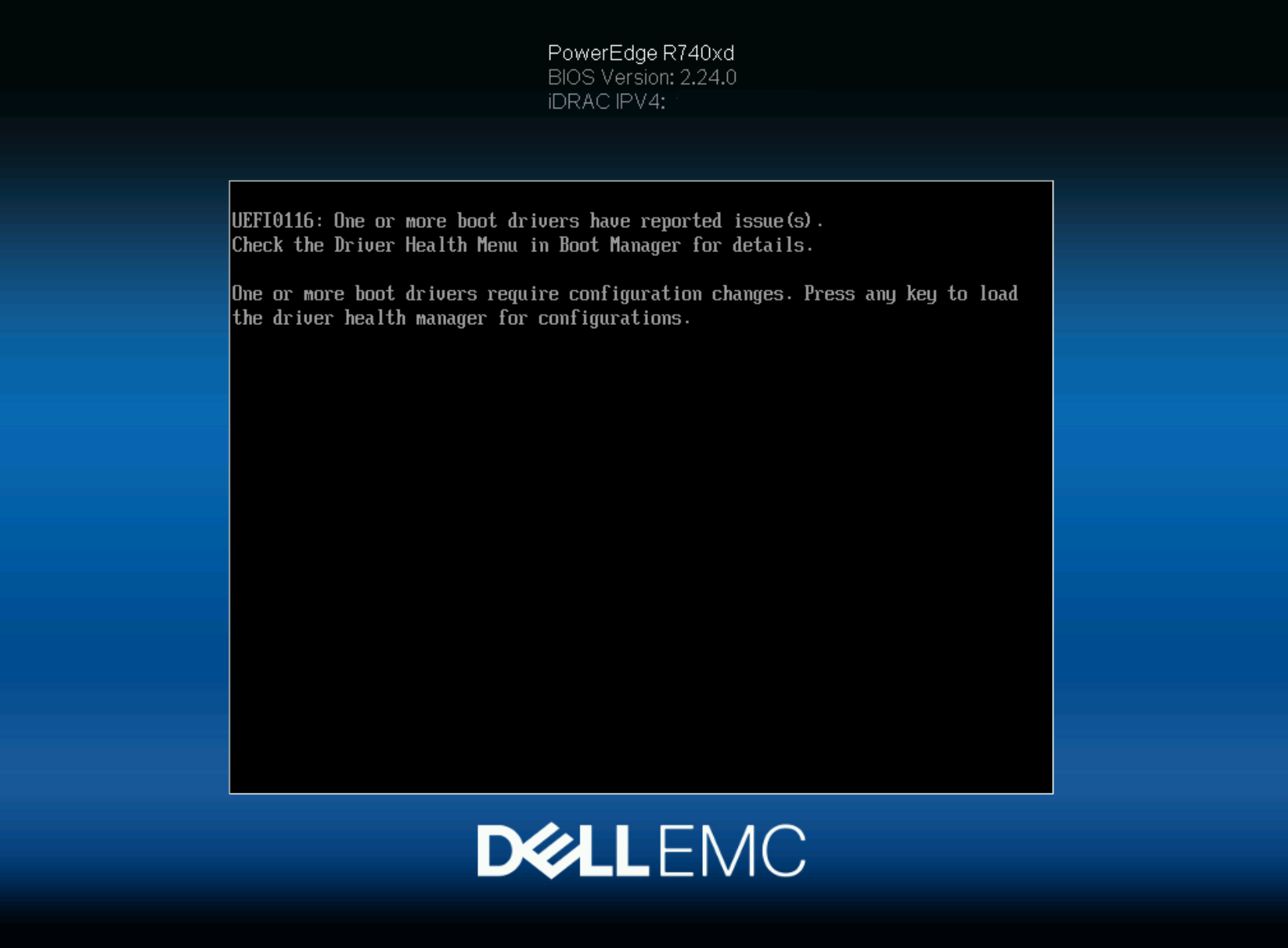
- 위 화면의 지시에 따라 아무 키나 누르면 드라이버 상태 관리자가 나타납니다.
- 여기에는 문제를 보고하는 모든 디바이스 목록이 표시됩니다.
- 적절한 디바이스를 선택합니다.
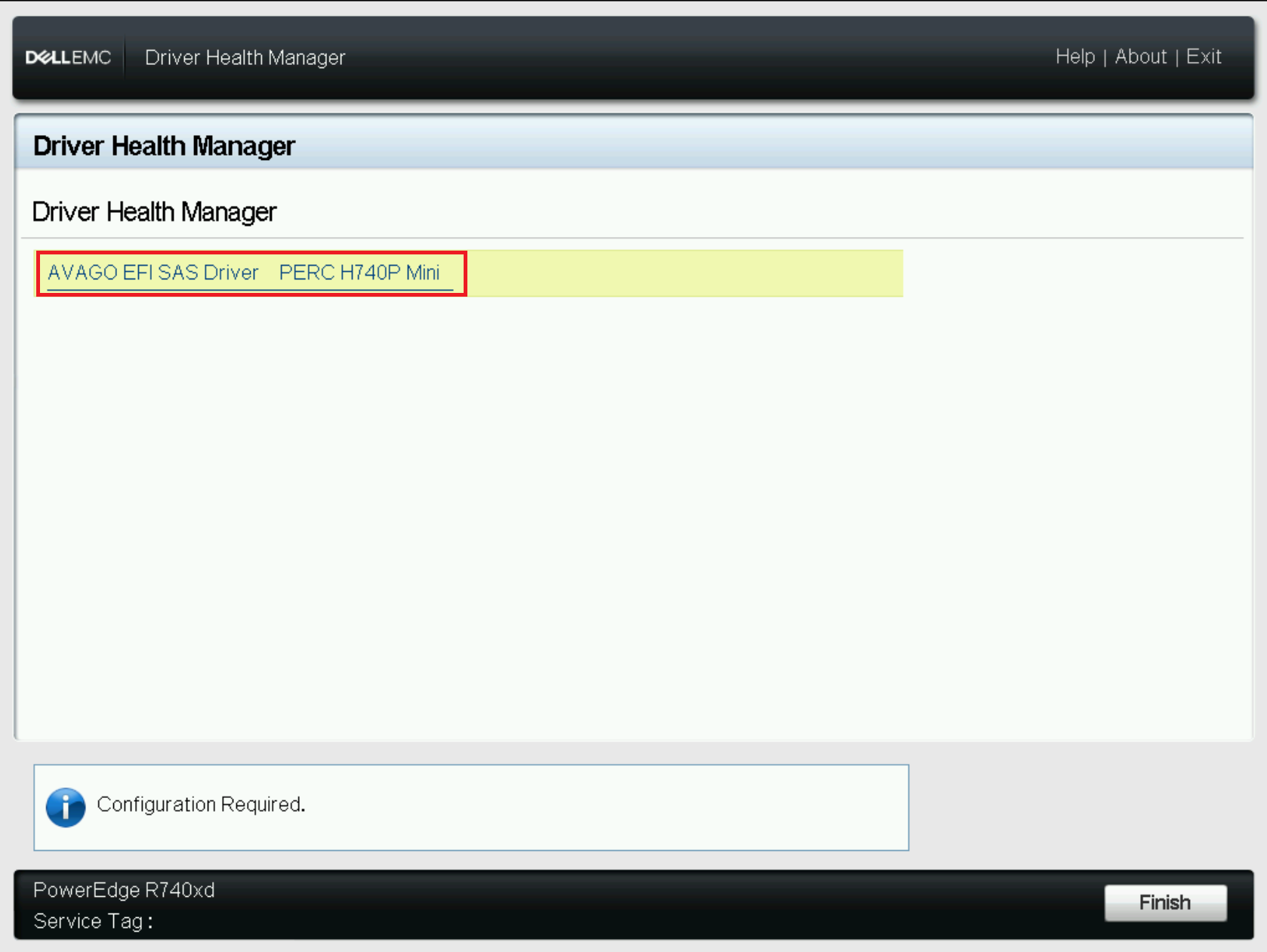
- 여기에서 문제에 대한 메시지와 수행해야 할 작업이 표시됩니다. 이 메시지는 인증이 될 때까지 부팅할 때마다 나타납니다.
- 이 예제에서 PERC는 다음 상태를 보고합니다. "
There are offline or missing virtual drives with preserved cache. Press any key to enter the configuration utility." - 메시지 아래에 "Enter Your Input Here:"라는 텍스트 입력 상자가 있습니다.
- 탭 키를 눌러 텍스트 입력 상자를 활성화하거나 클릭하여 활성화합니다.
- 이 예시에서는 어떤 키든 입력할 수 있음을 나타내며, 본 예제에서는 “ok”를 입력했습니다.
참고: X 또는 C와 같이 입력할 문자를 지정하는 경우가 있습니다.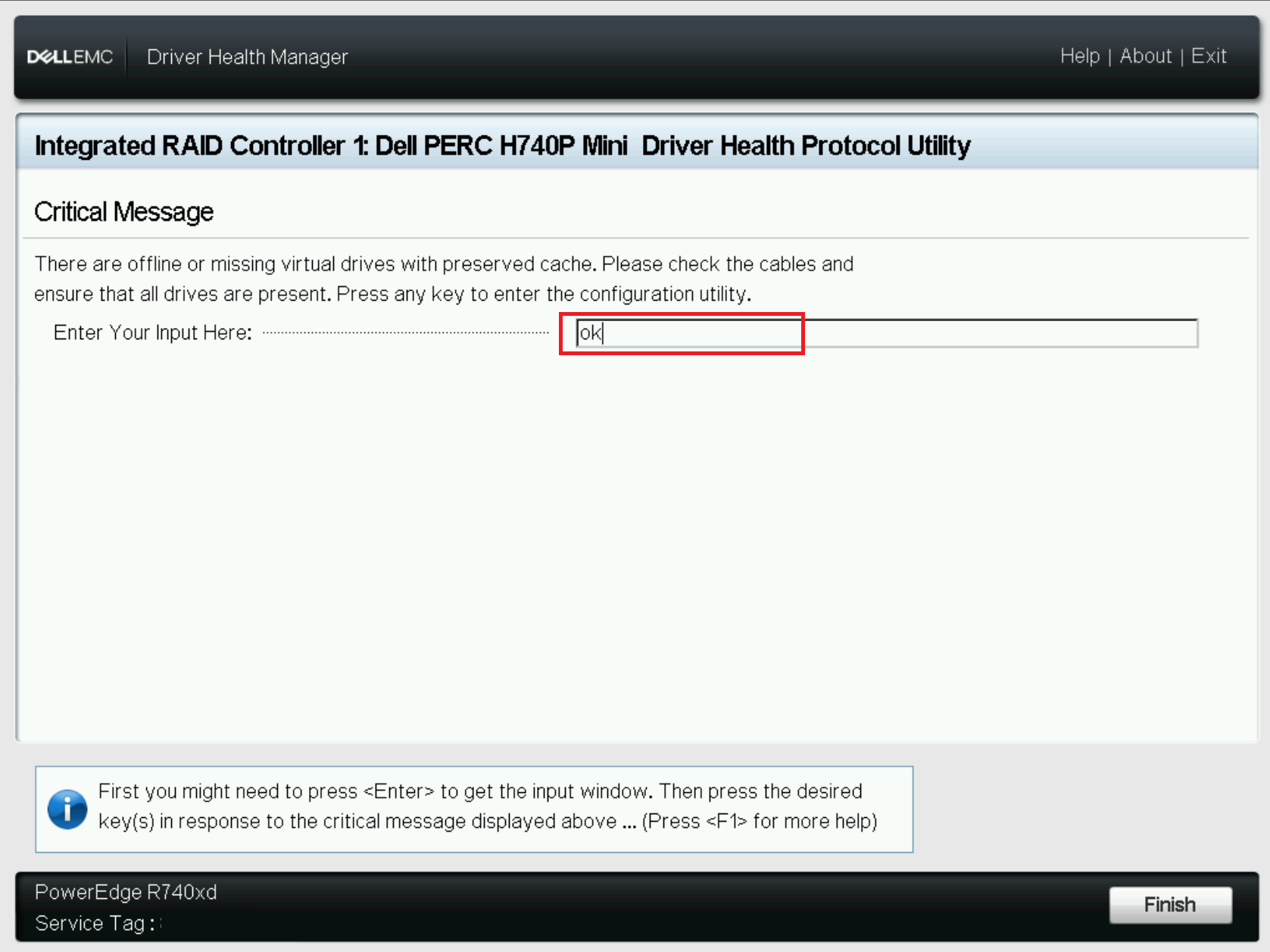
- 입력을 제출하려면 오른쪽 아래 모서리에 있는 Finish를 클릭하거나 탭 키를 누릅니다.
- 다음으로 오류 메시지 확인을 확인하는 메시지가 표시됩니다. 다시 Finish를 선택하여 디바이스 구성 메뉴로 계속 이동합니다.
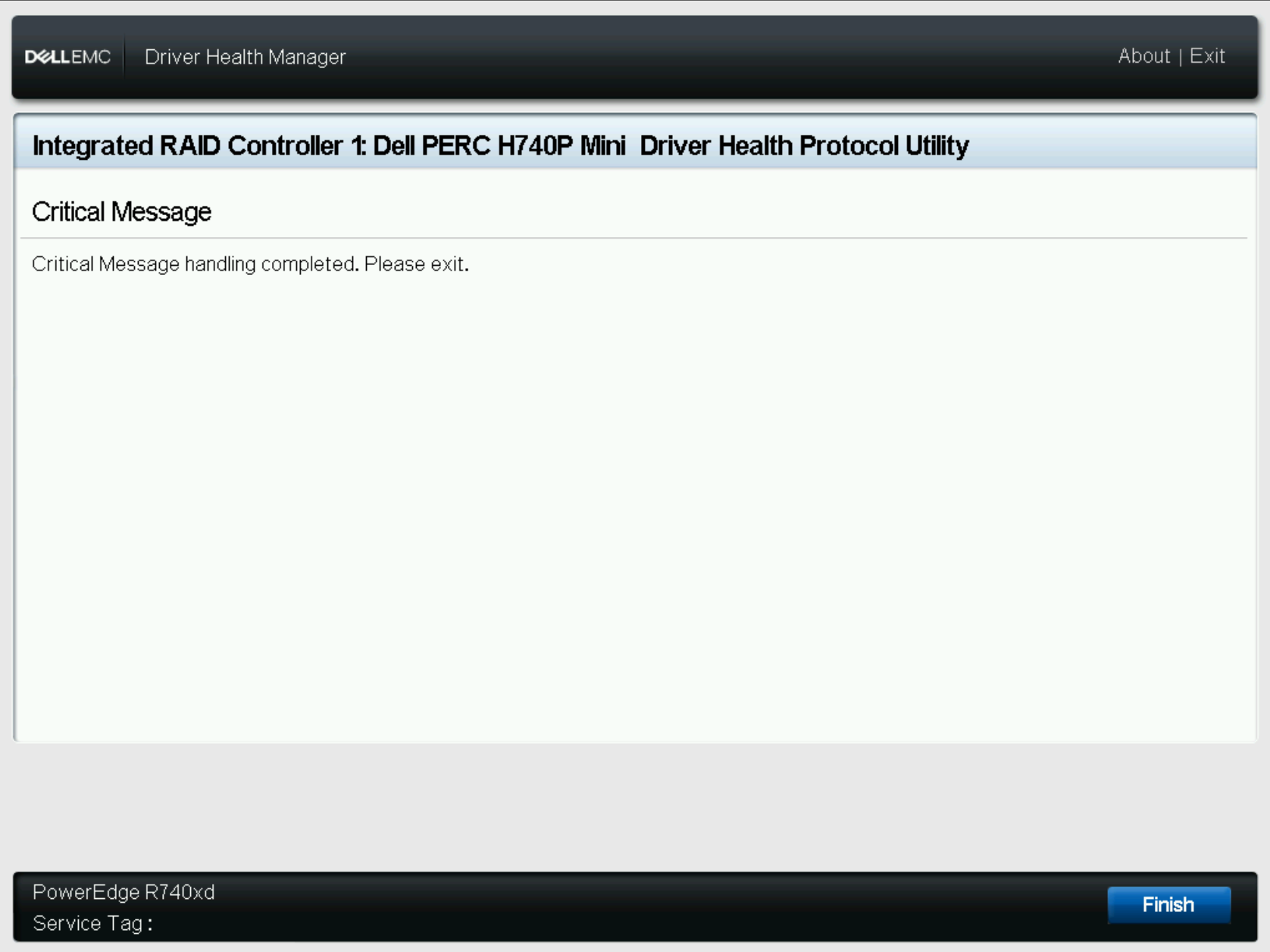
- 그런 다음 디바이스 목록으로 돌아가 디바이스 구성 유틸리티를 진행할 수 있습니다.
- 디바이스를 선택합니다.
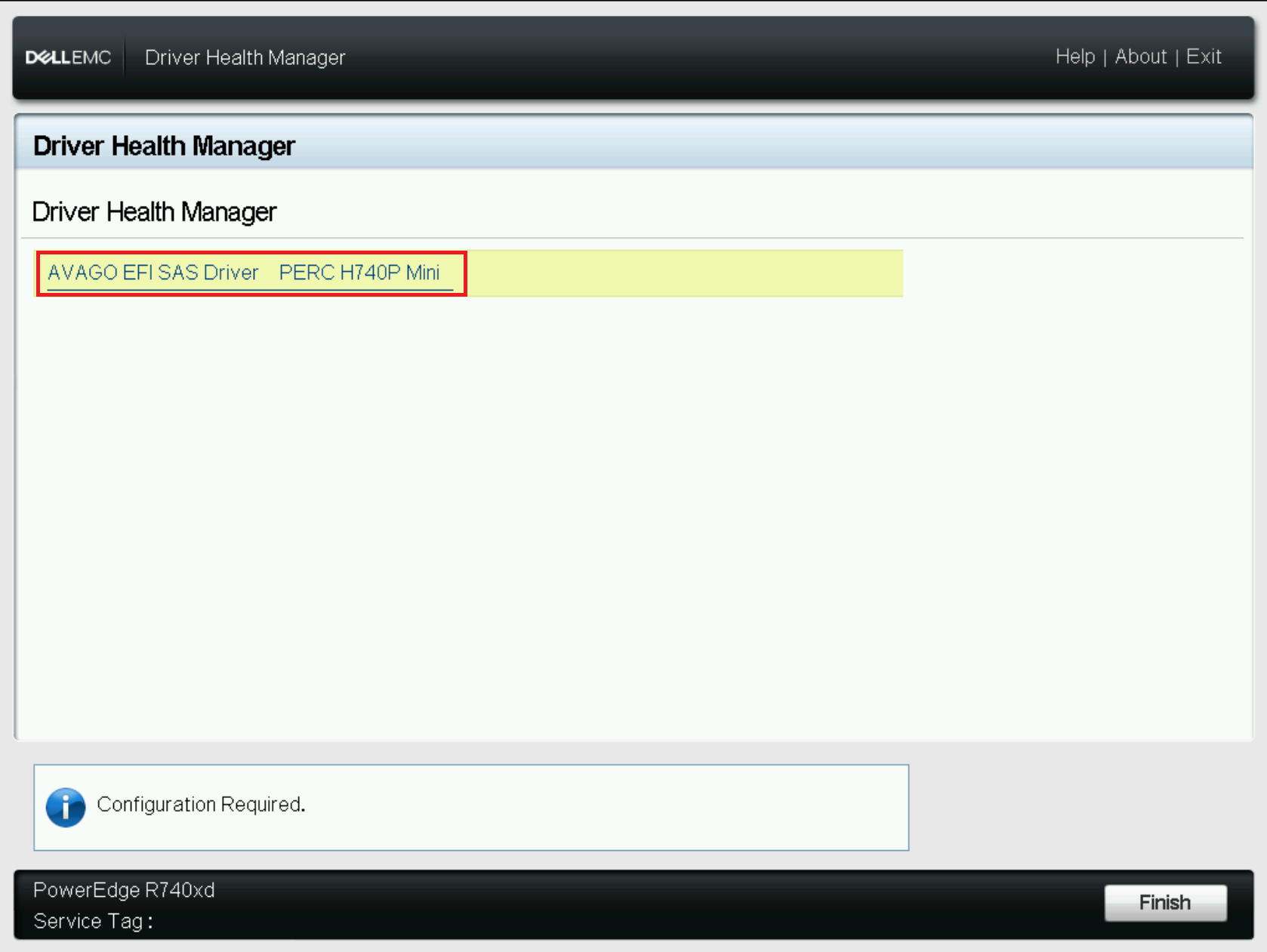
- 이 예제에서 PERC는 다음 상태를 보고합니다. "
- 이제 디바이스 구성 유틸리티에 있습니다(System Setup 및 선택한 디바이스 구성으로 이동한 경우와 동일).
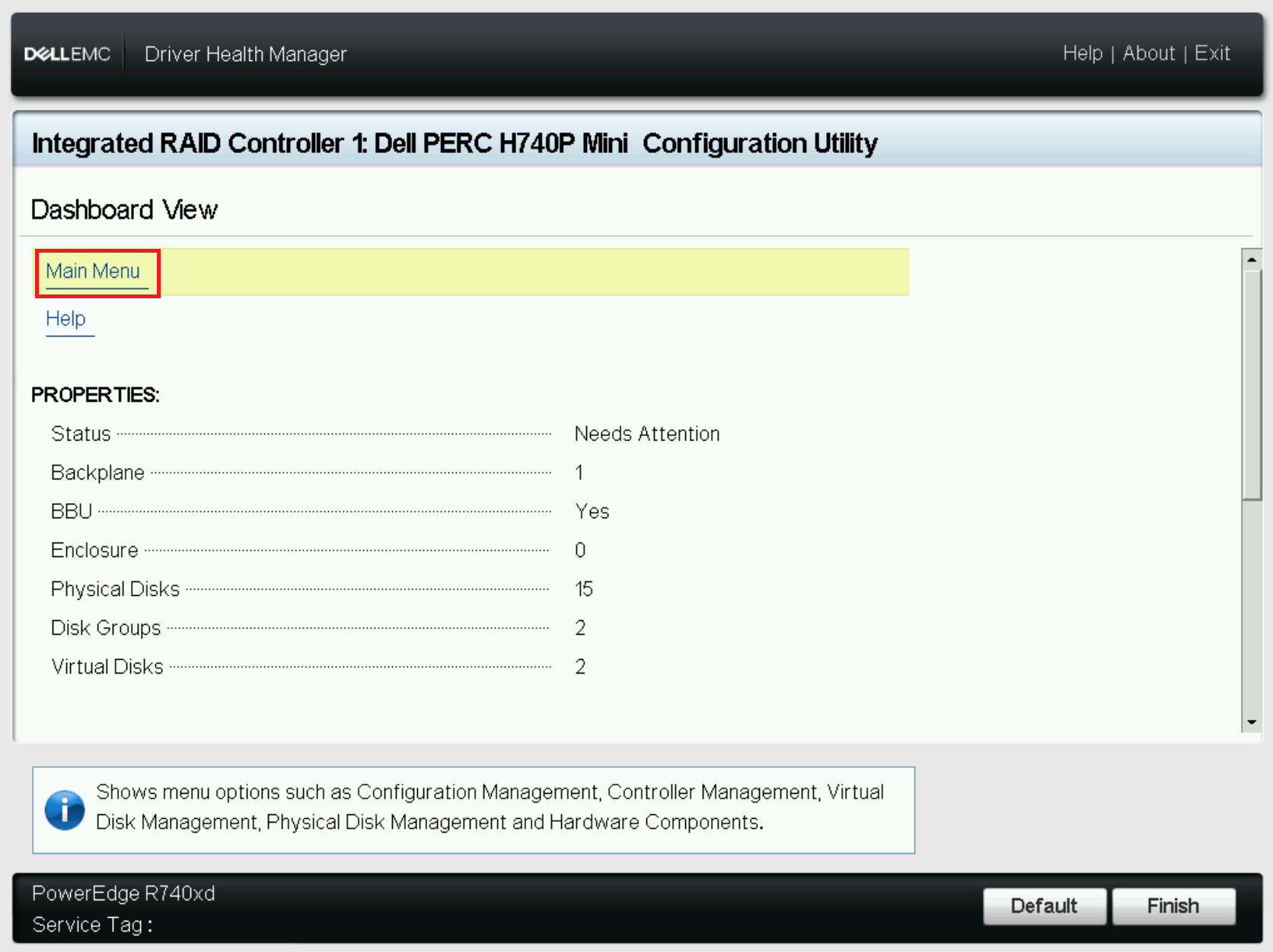
-
- 이 예에서는 가상 디스크에 장애가 발생하여 해당 VD에 대한 캐싱된 데이터가 보존됩니다.
- VD를 다시 온라인으로 전환할 수 있는 경우 캐시가 VD에 자동으로 기록됩니다.
참고: 외부 디스크를 가져와야 하는 경우 먼저 보존된 캐시를 삭제하여 가져와야 합니다.
- 보존된 캐시 삭제
- 참고: 장애가 발생한 가상 디스크가 해결되거나 보존된 캐시가 지워질 때까지 서버는 드라이버 상태 관리자로 계속 부팅됩니다.
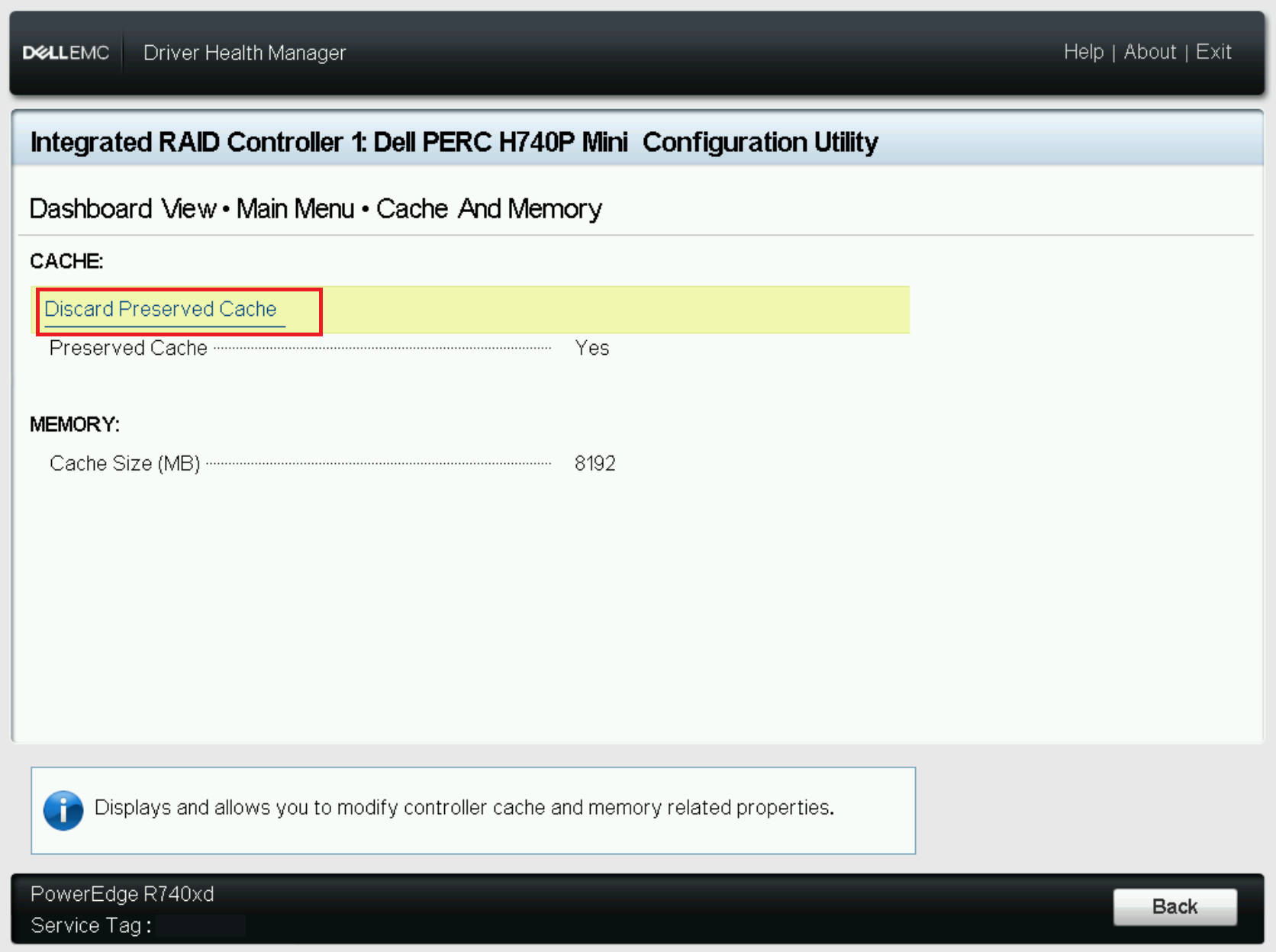
- Main Menu -> Controller Management -> Advanced Controller Properties -> Cache and Memory를 클릭합니다.
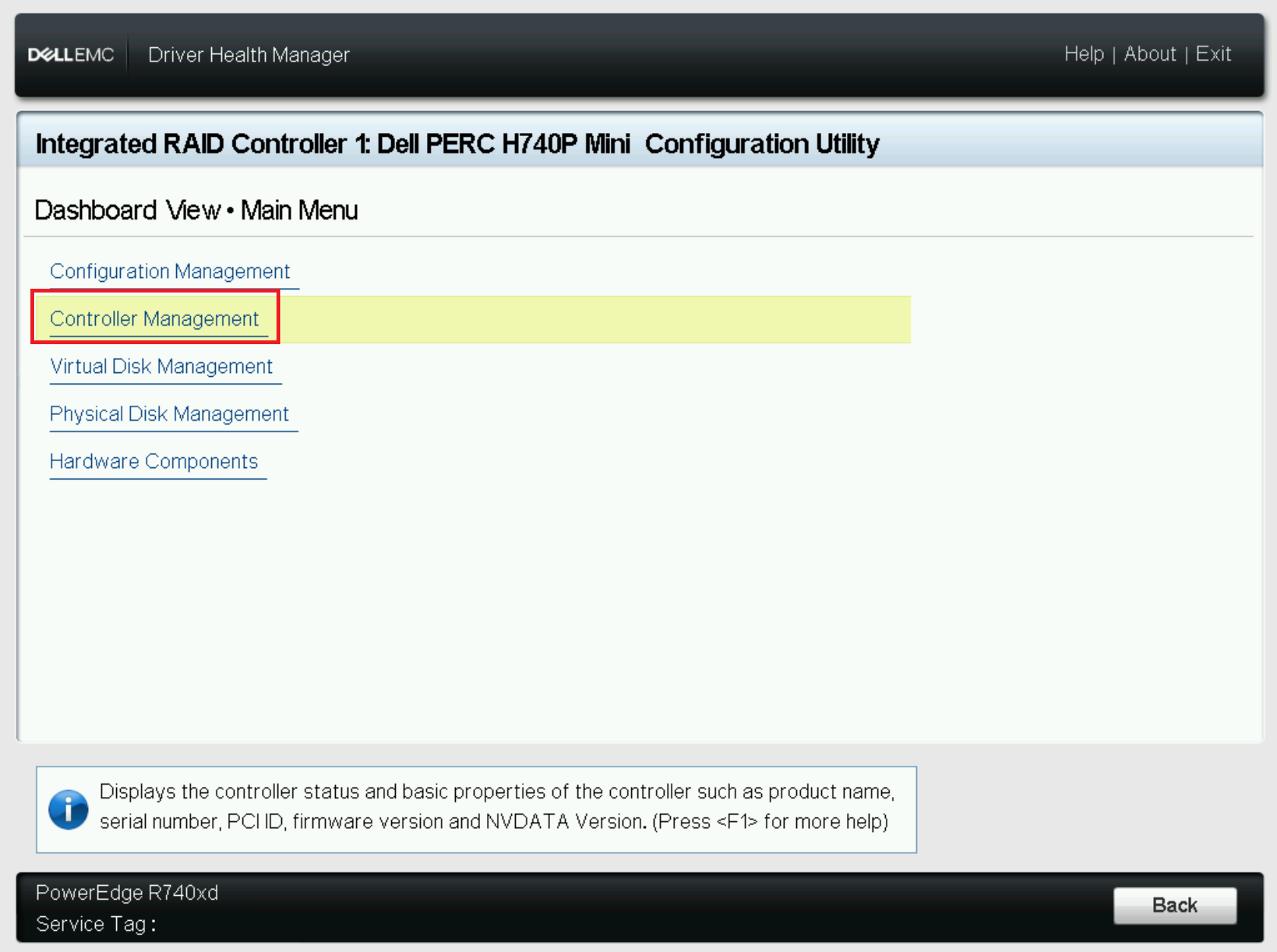
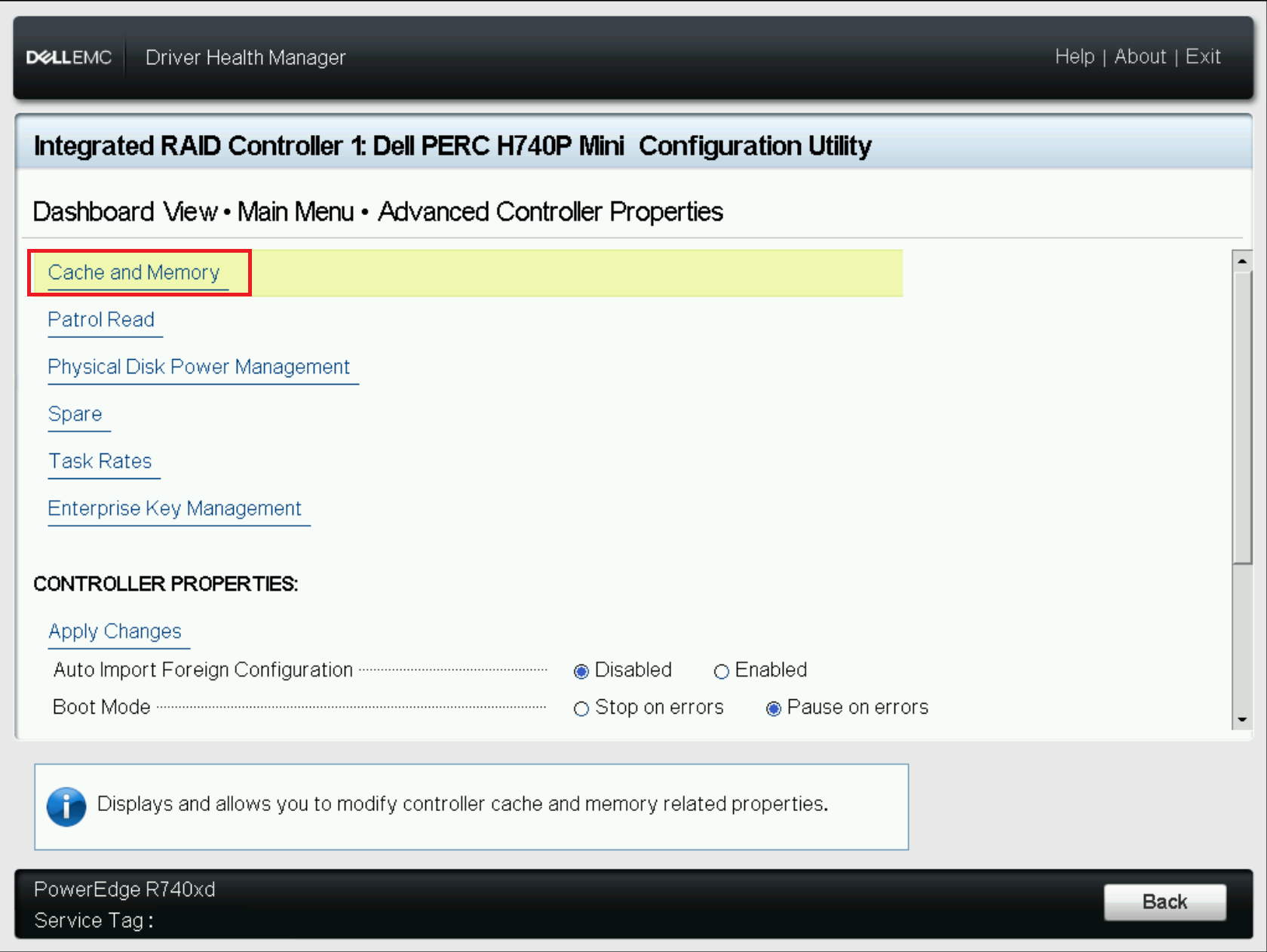
- 여기에 보존된 캐시가 있다는 확인 메시지가 표시되면 Discard Preserved Cache를 선택합니다.
- 다음으로 보존된 캐시가 있는 VD가 표시되며 Yes를 선택하여 캐시를 삭제하라는 요청을 확인해야 합니다.
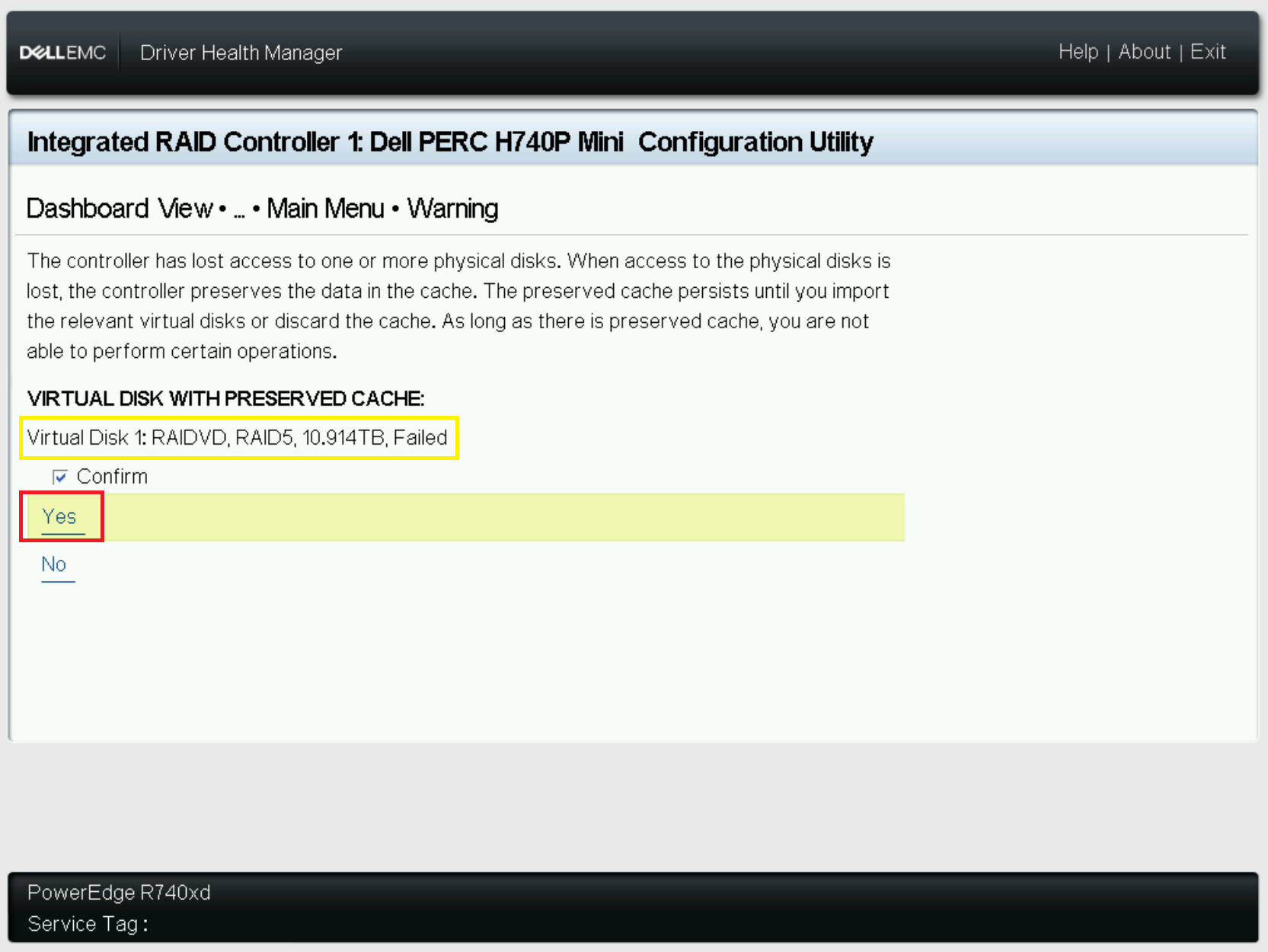
- 이제 캐시가 지워집니다. 유틸리티를 종료하고 서버를 재부팅하여 POST 프로세스를 완료할 수 있습니다.
추가 정보
POST 동작 변경:
- PERC 구성 유틸리티로 이동합니다.
- 컨트롤러 관리를 선택합니다.
- 고급 컨트롤러 속성을 선택합니다.
- 부팅 모드 옵션:
- 오류 발생 시 중지 - 오류를 표시하고 입력을 기다립니다. 사용자가 조치를 취할 때까지 펌웨어가 부팅을 진행하지 않습니다.
- 오류 발생 시 일시 중지 - 심각하지 않은 오류가 잠시 표시됩니다. 펌웨어가 부팅을 진행하지 않으면 오류에 대해 조치를 취할 수 있습니다. 컨트롤러에 심각한 오류가 있는 경우 입력을 기다립니다. 사용자가 조치를 취할 때까지 펌웨어가 부팅을 진행하지 않습니다.
- 오류 무시 - 오류가 무시되고 펌웨어가 부팅을 진행합니다.
해당 제품
C Series, HS Series, Modular Infrastructure, Rack Servers, Tower Servers, XE Servers, XR Servers, OEM Server Solutions, PowerEdge RAID Controller H345, PowerEdge RAID Controller H350 Adapter SAS, PowerEdge RAID Controller H355 Front SAS
, PowerEdge RAID Controller H355 Adapter SAS, PowerEdge RAID Controller H365i Adapter, PowerEdge RAID Controller H365i Front DC-MHS, PowerEdge RAID Controller H730P MX, PowerEdge RAID Controller H745, PowerEdge RAID Controller H745P MX, PowerEdge RAID Controller H750 Adapter SAS, PowerEdge RAID Controller H755 Adapter, PowerEdge RAID Controller H755 MX Adapter, PowerEdge RAID Controller H755N Front NVMe, PowerEdge RAID Controller H755 Front SAS, PowerEdge RAID Controller H965i Adapter, PowerEdge RAID Controller H965i Front, PowerEdge RAID Controller H965i MX, PowerEdge RAID Controller H330, PowerEdge RAID Controller H730, PowerEdge RAID Controller H730P, PowerEdge RAID Controller H740P, PowerEdge RAID Controller H965e Adapter
...
문서 속성
문서 번호: 000148089
문서 유형: How To
마지막 수정 시간: 23 12월 2025
버전: 7
다른 Dell 사용자에게 질문에 대한 답변 찾기
지원 서비스
디바이스에 지원 서비스가 적용되는지 확인하십시오.