라이브 응답을 사용하여 VMware Carbon Black Endpoint 센서 로그를 수집하는 방법
요약: 다음 지침에 따라 Windows에서 Live Response를 사용하여 VMware Carbon Black Endpoint 센서 로그를 원격으로 수집하는 방법에 대해 알아보십시오.
이 문서는 다음에 적용됩니다.
이 문서는 다음에 적용되지 않습니다.
이 문서는 특정 제품과 관련이 없습니다.
모든 제품 버전이 이 문서에 나와 있는 것은 아닙니다.
지침
VMware Carbon Black Cloud Console의 라이브 응답 기능을 사용하여 VMware Carbon Black Endpoint 및 Carbon Black Defense 로그를 원격으로 수집하는 방법에 대해 알아봅니다.
영향을 받는 제품:
- VMware Carbon Black Endpoint
영향을 받는 버전:
- v3.4 이상
영향을 받는 운영 체제:
- Windows
VMware Carbon Black Cloud의 라이브 응답 기능은 Microsoft Windows 엔드포인트에서 센서 로그를 원격으로 수집하여 문제 해결을 지원하는 방법입니다.
엔드포인트에 대해 라이브 응답 정책이 활성화되어 있는지 확인합니다. 기본 설정은 비활성화입니다.
라이브 응답을 사용하여 로그를 수집하려면 관리자가 먼저 Enable Policy, Run Live Response 및 Download Logs를 차례로 수행해야 합니다. 자세한 내용을 확인하려면 해당 작업을 클릭합니다.
참고: 이 문서에서는 라이브 응답 기능을 사용하여 로그를 수집하는 방법에 대해 중점적으로 설명합니다. 모든 운영 체제에 대해 로그를 수동으로 수집하는 자세한 방법은 VMware Carbon Black Cloud Endpoint 센서 로그를 수집하는 방법을 참조하십시오.
정책 활성화
- 웹 브라우저에서 REGION.conferdeploy.net> 로 <이동합니다.
참고: <REGION> = 테넌트의 리전
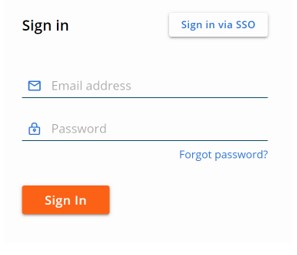
- VMware Carbon Black Cloud에 로그인합니다.
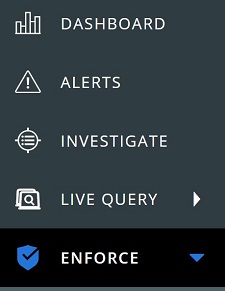
- 왼쪽 메뉴 창에서 Enforce를 클릭합니다.
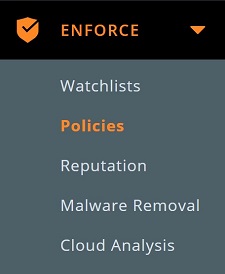
- Policies를 클릭합니다.
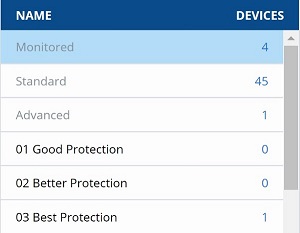
- 정책을 선택합니다.
- 센서 탭을 클릭하고 Live Response 사용이 선택되어 있는지 확인합니다.
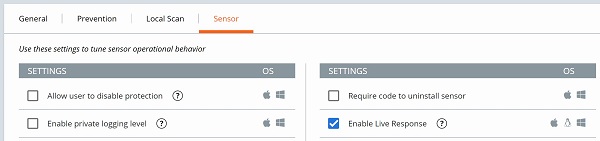

라이브 응답 실행
라이브 응답 실행은 v3.6 이상 또는 v3.4에서 3.5로의 VMware Carbon Black Cloud Endpoint 센서 실행 여부에 따라 다릅니다. 자세한 내용을 확인하려면 해당 버전을 클릭하십시오.
참고: 버전 식별에 대한 자세한 내용은 VMware Carbon Black Cloud Endpoint Sensor 버전을 식별하는 방법을 참조하십시오.
v3.6 이상
- 왼쪽 메뉴 창에서 Endpoints를 클릭합니다.
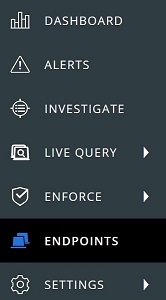
- 모든 센서 UI(User Interface)에서 다음을 수행합니다.
- 적절한 Device Name을 찾습니다.
- Actions 아래의 드롭다운 상자를 클릭합니다.
- Live Response를 클릭합니다.
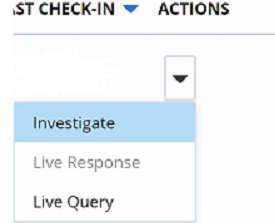
- Live Response가 연결되면 다음을 입력합니다.
cd c:\program files\confer를 입력하고 키를 누릅니다.
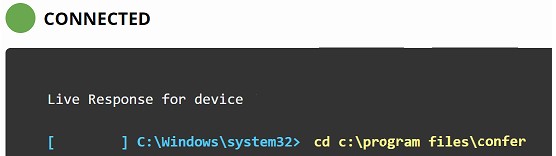
- 실행 대화 상자에
execfg cmd /c repcli capture "<PATH>"를 입력하고 키를 누릅니다. 그러면 RepCLI 유틸리티가 실행되어 로깅을 캡처합니다.
 참고:
참고:<PATH>= 로그 대상 폴더의 절대 경로 - 캡처가 완료되면 캡처된 로그가 지정된 대상 폴더에 파일 이름으로 배치된다는 메시지가 표시됩니다.
psc_sensor.zip.참고: 이 작업은 로그가 캡처되는 엔드포인트와 파일을 수신하는 디바이스 모두의 네트워크 대역폭에 따라 몇 분 정도 걸릴 수 있습니다.
v3.4 ~ 3.5
- 왼쪽 메뉴 창에서 Endpoints를 클릭합니다.
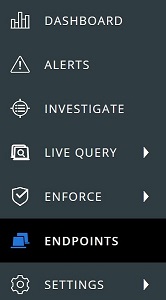
- 모든 Esensors 사용자 인터페이스(UI)에서:
- 적절한 Device Name을 찾습니다.
- Actions 아래의 드롭다운 상자를 클릭합니다.
- Live Response를 클릭합니다.
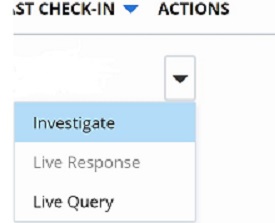
- Live Response가 연결되면 다음을 입력합니다.
cd c:\program files\confer를 입력하고 키를 누릅니다.
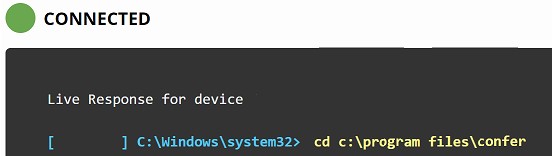
- 실행 대화 상자에
execfg repcli capture를 입력하고 키를 누릅니다. 그러면 RepCLI 유틸리티가 실행되어 로깅을 캡처합니다.
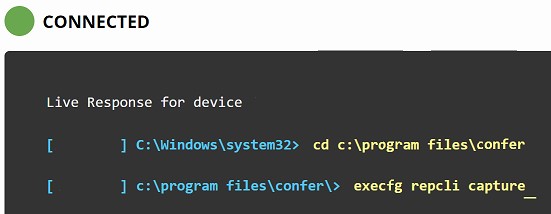
- 캡처가 완료되면 캡처된 로그가
C:\Windows\Temp\cb-temp파일 이름이psc_sensor.zip.참고: 이 작업은 로그가 캡처되는 엔드포인트와 파일을 수신하는 디바이스 모두의 네트워크 대역폭에 따라 몇 분 정도 걸릴 수 있습니다.
로그 다운로드
- 실행 대화 상자에
cd C:\Windows\Temp\cb-temp를 입력하고 키를 누릅니다.참고: 만약에confer.log가 필요한 경우 다음으로 이동하여 직접 수집할 수 있습니다.C:\Program Files\Confer입력get confer.log를 누른 다음 Enter 키를 누릅니다. - 실행 대화 상자에
get psc_sensor.zip를 입력하고 키를 누릅니다.
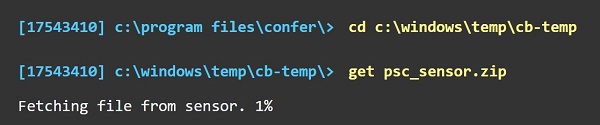
- 영숫자 파일 이름으로 로컬 컴퓨터에 파일이 다운로드됩니다. 파일 이름을 변경하여 .zip 확장자를 추가합니다.
참고:
- 영숫자 파일 이름 예:
36355d97-18f4-416e-be8f-473bda7c30fb - 변경된 파일 이름 예:
SensorCapture.zip
- 영숫자 파일 이름 예:
지원 부서에 문의하려면 Dell Data Security 국제 지원 전화번호를 참조하십시오.
온라인으로 기술 지원 요청을 생성하려면 TechDirect로 이동하십시오.
추가 정보 및 리소스를 보려면 Dell 보안 커뮤니티 포럼에 참여하십시오.
추가 정보
비디오
해당 제품
VMware Carbon Black문서 속성
문서 번호: 000175263
문서 유형: How To
마지막 수정 시간: 05 5월 2026
버전: 20
다른 Dell 사용자에게 질문에 대한 답변 찾기
지원 서비스
디바이스에 지원 서비스가 적용되는지 확인하십시오.