PowerEdge: Як створити віртуальний диск на контролері Dell RAID через налаштування системи
요약: У цій статті пояснюється, як створити Віртуальний диск за допомогою меню Системних Налаштувань.
이 문서는 다음에 적용됩니다.
이 문서는 다음에 적용되지 않습니다.
이 문서는 특정 제품과 관련이 없습니다.
모든 제품 버전이 이 문서에 나와 있는 것은 아닙니다.
지침
Кроки:
-
Увійдіть у налаштування системи , натиснувши F2 під час запуску системи.
-
Натисніть «Налаштування пристрою».
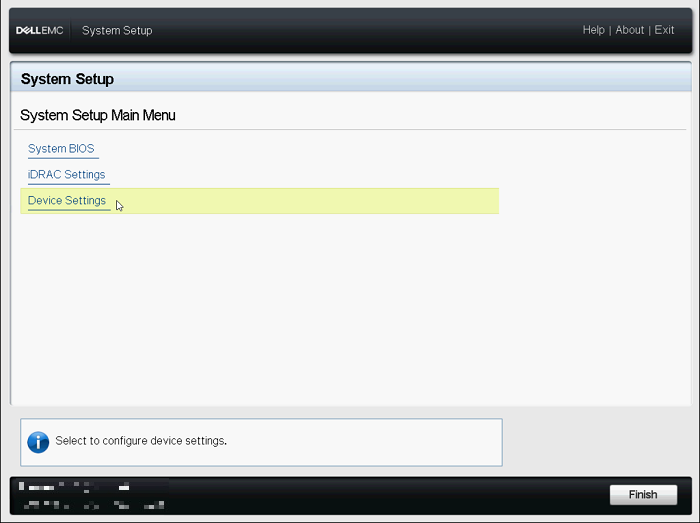
Рисунок 1: Головне меню налаштування системи -
Натисніть відповідний RAID-контролер
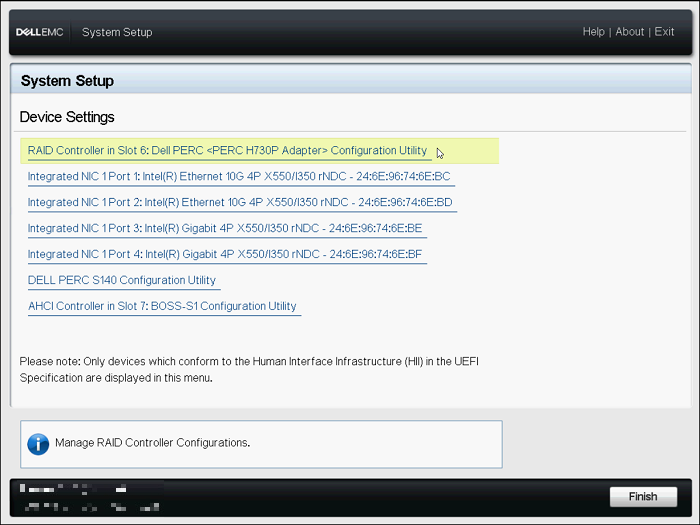
.Рисунок 2: Налаштування пристрою налаштування системи -
Натисніть Головне меню.
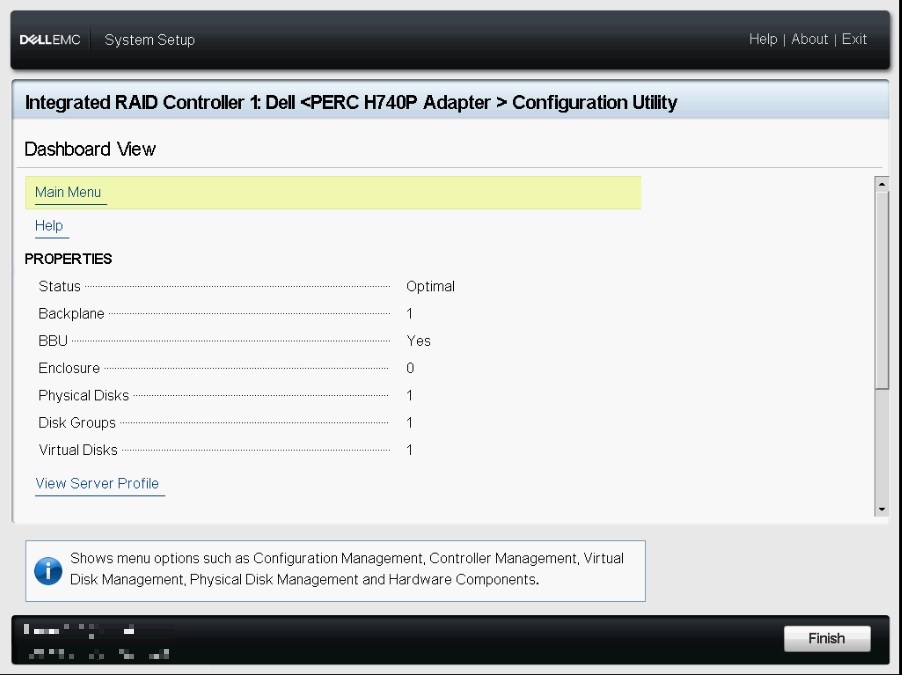
Рисунок 3: Меню перегляду панелі приладів -
Натисніть «Управління конфігурацією».
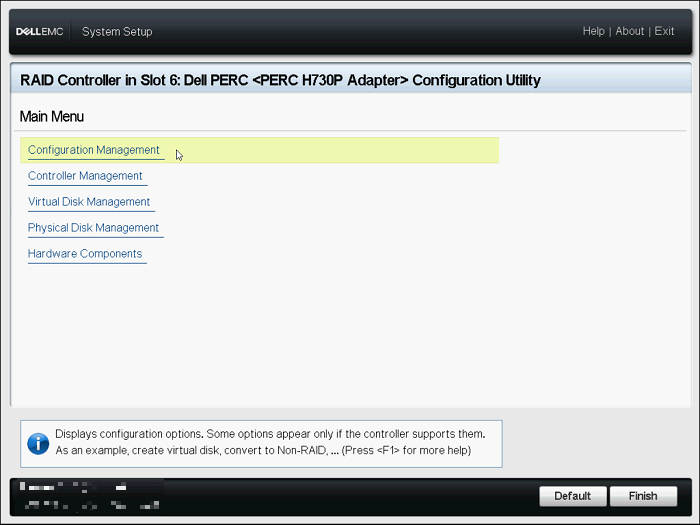
Рисунок 4: Головне меню утиліти конфігурації -
Натисніть «Створити віртуальний диск
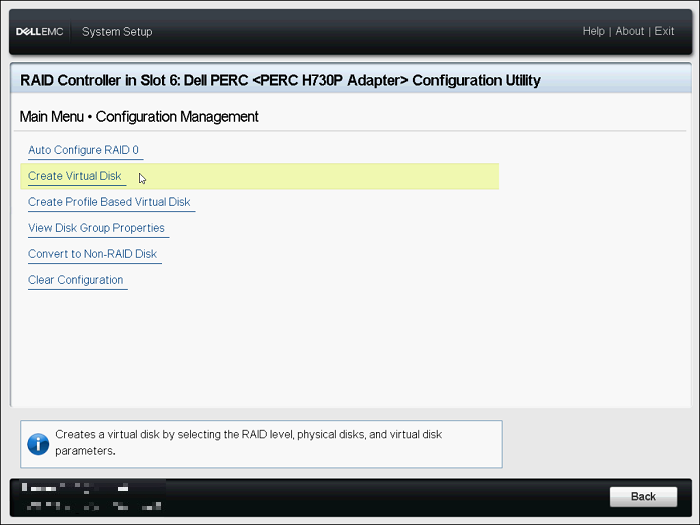
» Рисунок 5: Меню керування конфігурацією -
Наступний список опцій тепер відображається для визначення параметрів Віртуального диска:
- Виберіть рівень RAID — дозволяє обрати бажаний рівень RAID.
- Secure Virtual Disk — якщо ви хочете створити захищений віртуальний диск, оберіть Secure Virtual Disk.
Опція Secure Virtual Disk увімкнена та вибрана за замовчуванням лише якщо ключ безпеки налаштовано. Вказані лише фізичні диски SED.
- Виберіть фізичні диски з — дозволяє обрати одну з фізичних ємностей диска:
- Неналаштована місткість: Створює віртуальний диск на неналаштованих фізичних дисках
- Вільна місткість: Використовує невикористану фізичну ємність диска, яка вже є частиною віртуального диска
- Виберіть фізичні диски — якщо ви хочете обрати фізичні диски, з яких створюються віртуальні диски, натисніть Вибрати фізичні диски. Ця опція відображається, якщо вибрати Unconfigured Capacity як фізичну об'ємність диска.
- Виберіть групи дисків — якщо хочете вибрати групи дисків, з яких створюються віртуальні диски, натисніть вибрати групу дисків. Ця опція відображається, якщо вибрати Free Capacity як фізичну об'ємність диска.
- Configure Virtual Disk Parameters — дозволяє встановлювати параметри віртуального диска при створенні віртуального диска.
-
Натисніть «Вибрати фізичні диски».
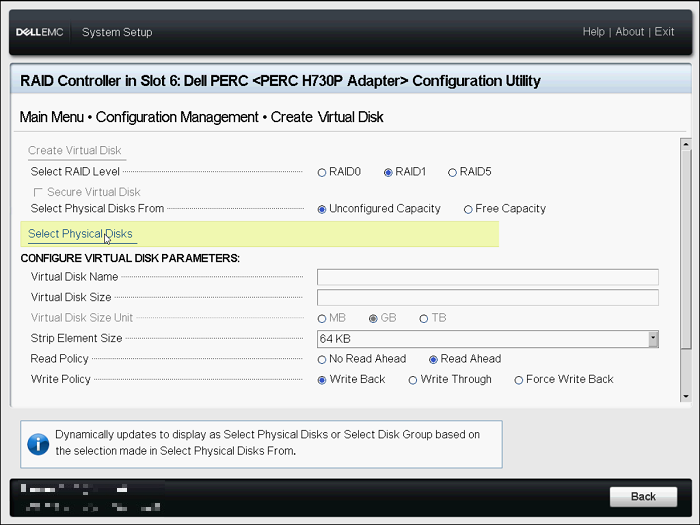
Рисунок 6: Створити меню віртуального диска -
Виберіть відповідні диски та натисніть «Застосувати зміни».
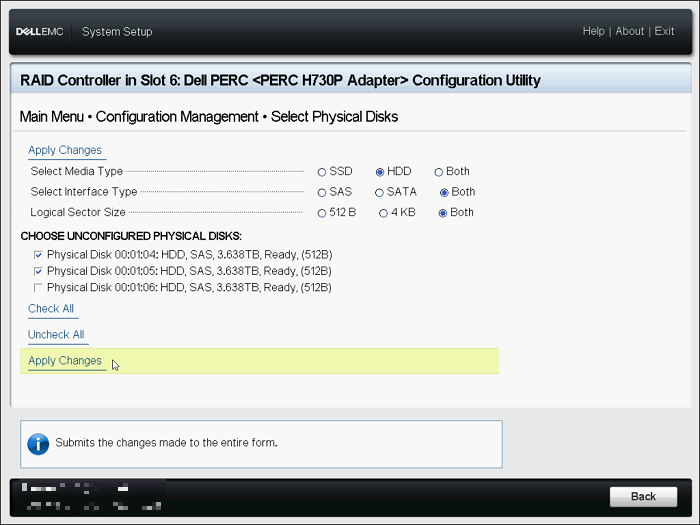
Рисунок 7: Вибір приводу -
Коли дія виконана успішно, натисніть OK.
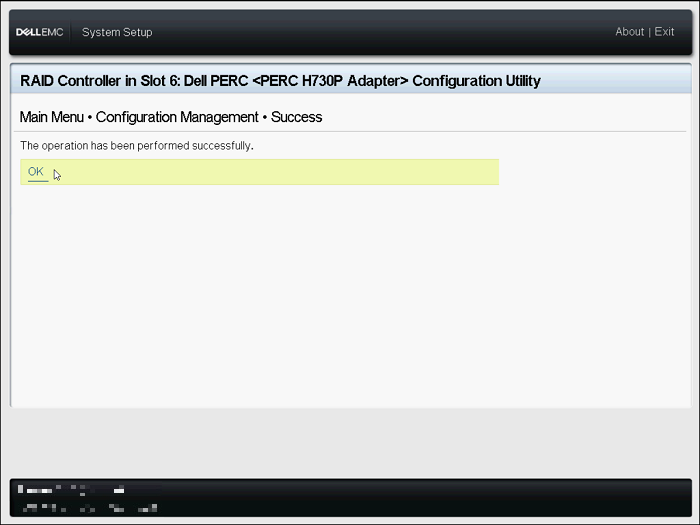
Рисунок 8: Підтвердження успіху -
Назвіть новий віртуальний диск і виберіть відповідні налаштування.
-
Натисніть Створити віртуальний диск.
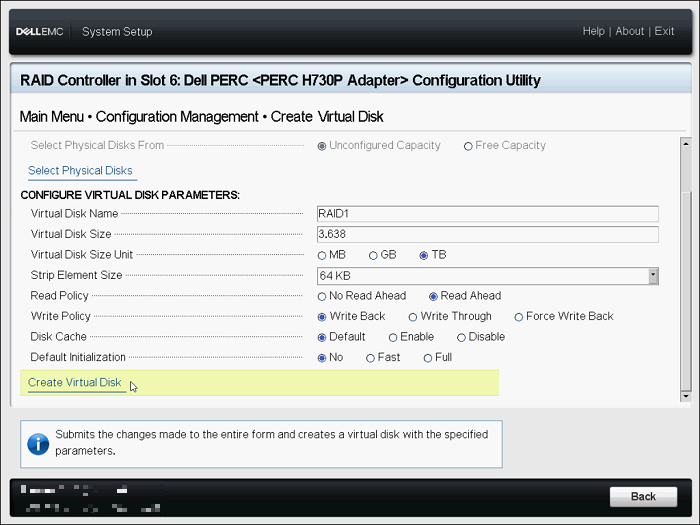
Рисунок 9: Створити віртуальний диск -
Постав «Підтвердити» і натисни «Так».
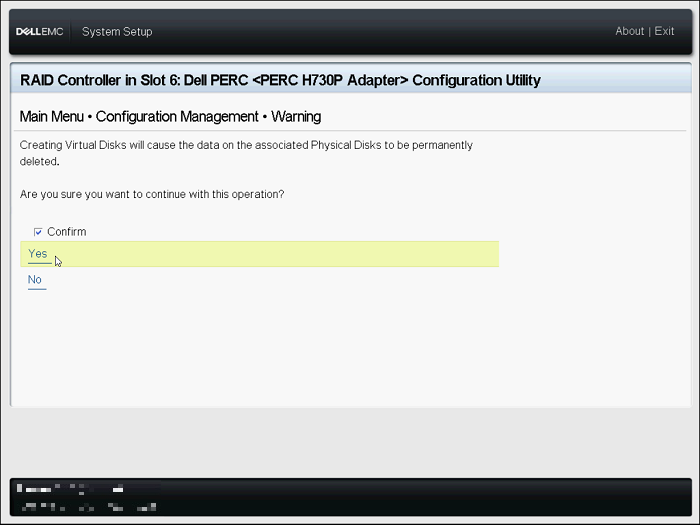
Рисунок 10: Підтвердити створення віртуального диска -
Віртуальний диск створюється успішно. Натисніть «Ок».
Перевірте або змініть конфігурацію RAID
- Натисніть Virtual Disk Management у головному меню.
- Перевірте резюме віртуального диска, таку як ім'я, розмір і статус. Щоб перевірити або змінити кожну конфігурацію віртуального диска, натисніть будь-який віртуальний диск.
- Перевірте кожен пункт. Назву можна змінити на цьому екрані. Щоб перевірити або змінити деталі конфігурації, натисніть Розширено.
- Деякі предмети можна змінювати на цьому екрані. Після зміни елементів натисніть «Застосувати зміни».
PowerEdge: Як налаштувати RAID з налаштуваннями пристрою (LifeCycle Controller)
Тривалість: 00:02:45 (hh:mm:ss)
Коли доступно, налаштування мови субтитрів (субтитри) можна вибрати за допомогою іконки CC на цьому відеоплеєрі.
Альтернативно, віртуальний диск також можна створити з інтегрованого веб-інтерфейсу Dell Remote Access Controller (iDRAC).
Для отримання додаткової інформації зверніться до Dell PowerEdge: Як створити віртуальний диск за допомогою iDRAC9.
해당 제품
PowerEdge RAID Controller H345, PowerEdge RAID Controller H350 Adapter SAS, PowerEdge RAID Controller H355 Front SAS, PowerEdge RAID Controller H355 Adapter SAS, PowerEdge RAID Controller H745, PowerEdge RAID Controller H745P MX
, PowerEdge RAID Controller H755 Adapter, PowerEdge RAID Controller H755 MX Adapter, PowerEdge RAID Controller H755N Front NVMe, PowerEdge RAID Controller H755 Front SAS, PowerEdge RAID Controller H965i Adapter, PowerEdge RAID Controller H965i Front, PowerEdge RAID Controller H965i MX, PowerEdge RAID Controller H730P, PowerEdge RAID Controller H740P, PowerEdge RAID Controller H840
...
제품
C Series, HS Series, Modular Infrastructure, Rack Servers, Tower Servers, XE Servers, XR Servers, OEM Server Solutions문서 속성
문서 번호: 000178269
문서 유형: How To
마지막 수정 시간: 01 12월 2025
버전: 15
다른 Dell 사용자에게 질문에 대한 답변 찾기
지원 서비스
디바이스에 지원 서비스가 적용되는지 확인하십시오.