PowerEdge: Sistem Kurulumu Üzerinden Dell RAID Denetleyicisinde Sanal Disk Oluşturma
요약: Bu makalede, Sistem Ayarları menüsünü kullanarak bir Sanal Diskin nasıl oluşturulacağı açıklanmaktadır.
이 문서는 다음에 적용됩니다.
이 문서는 다음에 적용되지 않습니다.
이 문서는 특정 제품과 관련이 없습니다.
모든 제품 버전이 이 문서에 나와 있는 것은 아닙니다.
지침
Adımlar:
-
Sistem başlatılırken F2'ye basarak System Setup'a (Sistem Kurulumu) girin.
-
Aygıt Ayarları öğesine tıklayın.
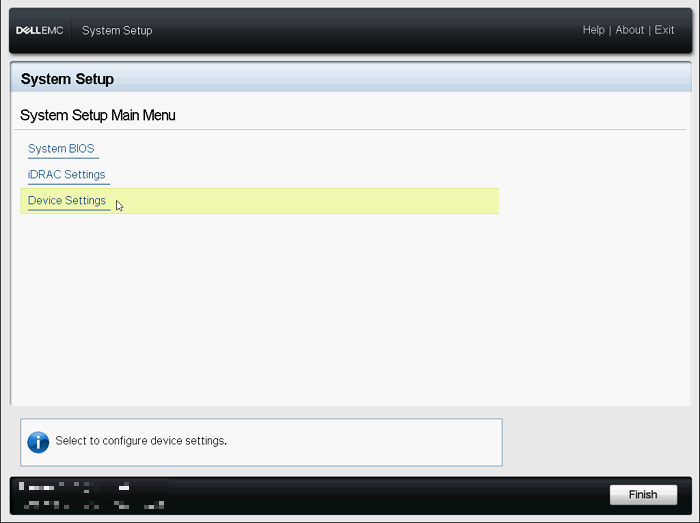
Şekil 1: Sistem Kurulumu Ana Menüsü -
Uygun RAID denetleyici aygıtına tıklayın.
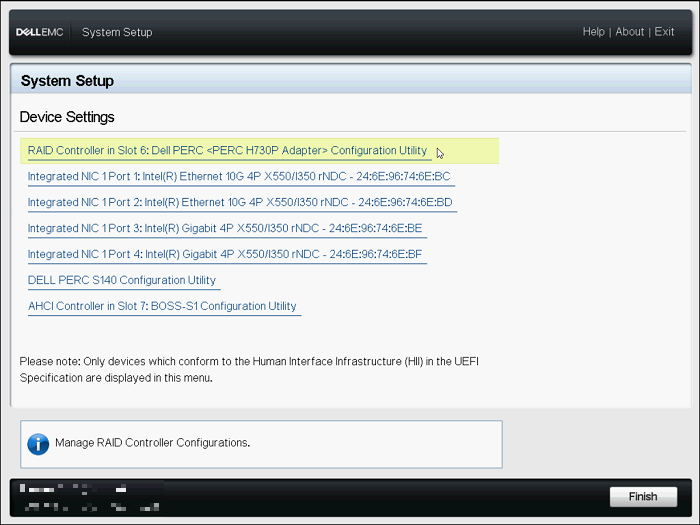
Şekil 2: Sistem Kurulumu Aygıt Ayarları -
Ana Menü öğesine tıklayın.
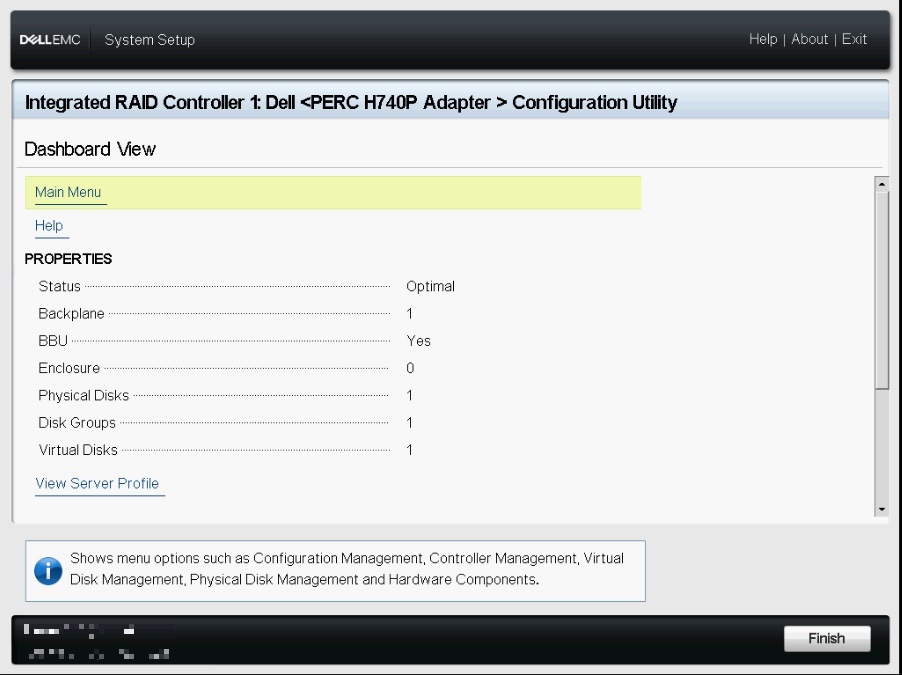
Şekil 3: Pano Görünümü Menüsü -
Configuration Management öğesine tıklayın.
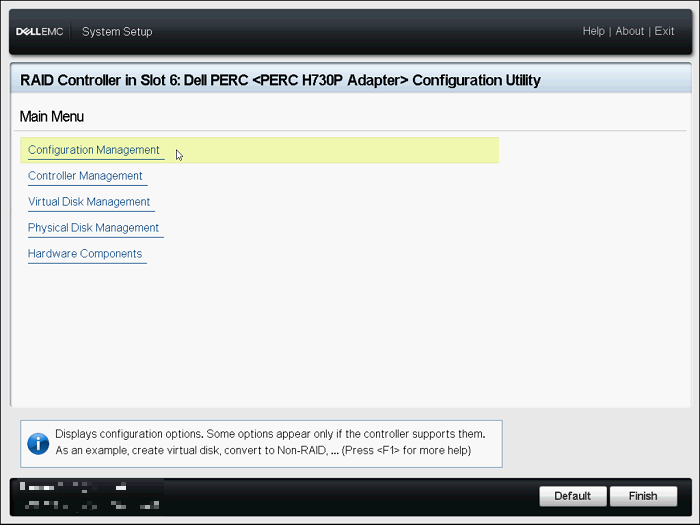
Şekil 4: Yapılandırma Yardımcı Programı Ana Menüsü -
Sanal Disk
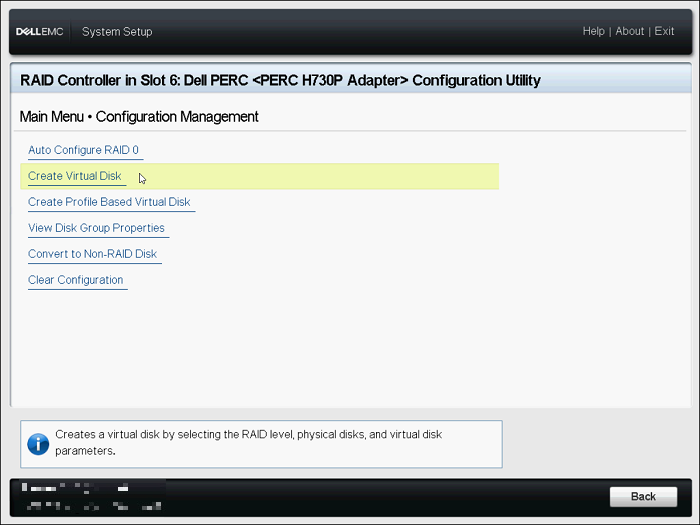
Oluşturöğesine tıklayın Şekil 5: Yapılandırma Yönetimi Menüsü -
Aşağıdaki seçenekler listesi, Sanal Disk parametrelerini tanımlamak üzere görüntülenir:
- RAID düzeyini seç - Tercih ettiğiniz RAID düzeyini seçmenizi sağlar.
- Güvenli Sanal Disk - Güvenli bir sanal disk oluşturmak isterseniz, Güvenli Sanal Disk'i seçin.
Güvenli Sanal Disk seçeneği, yalnızca güvenlik anahtarı yapılandırılmışsa varsayılan olarak etkinleştirilir ve seçilir. Yalnızca SED fiziksel diskleri listelenir.
- Fiziksel Diskleri Şuradan Seç: Fiziksel disk kapasitelerinden birini seçmenizi sağlar:
- Unconfigured Capacity (Yapılandırılmamış Kapasite): Yapılandırılmamış fiziksel disklerde bir sanal disk oluşturur.
- Free Capacity (Boş Kapasite): Halihazırda bir sanal diskin parçası olan, kullanılmamış fiziksel disk kapasitesini kullanır.
- Fiziksel Diskleri Seç - Sanal disklerin oluşturulduğu fiziksel diskleri seçmek istiyorsanız Fiziksel Diskleri Seç öğesine tıklayın. Bu seçenek, fiziksel disk kapasiteniz olarak Yapılandırılmamış Kapasite öğesini seçerseniz görüntülenir.
- Disk Gruplarını Seç - Sanal disklerin oluşturulduğu disk gruplarını seçmek istiyorsanız Disk Grubunu Seç öğesine tıklayın. Bu seçenek, fiziksel disk kapasiteniz olarak Boş Kapasite öğesini seçerseniz görüntülenir.
- Sanal Disk Parametrelerini Yapılandır - Sanal diski oluştururken sanal disk parametrelerini ayarlamanızı sağlar.
-
Fiziksel Diskleri Seç'e tıklayın.
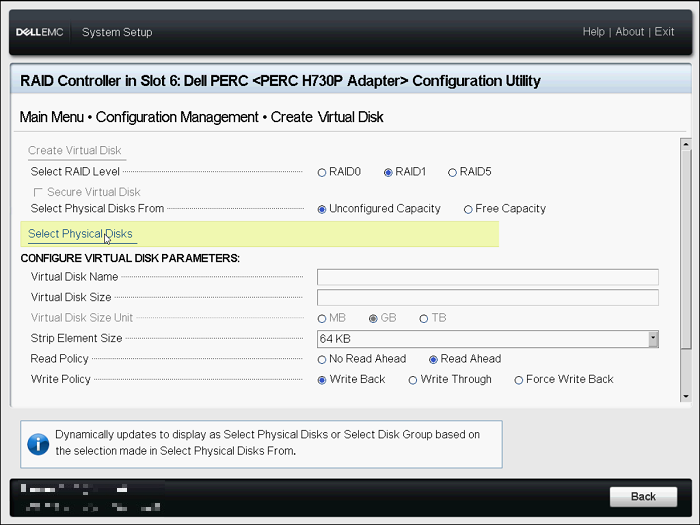
Şekil 6: Sanal Disk Oluşturma Menüsü -
Uygun sürücüleri seçin ve Değişiklikleri Uygula'ya tıklayın.
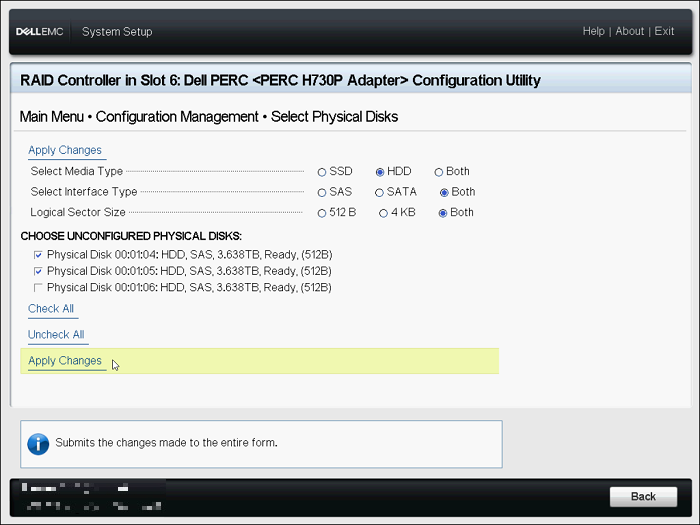
Şekil 7: Sürücü Seçimi -
Eylem başarıyla gerçekleştirildiğinde OK öğesine tıklayın.
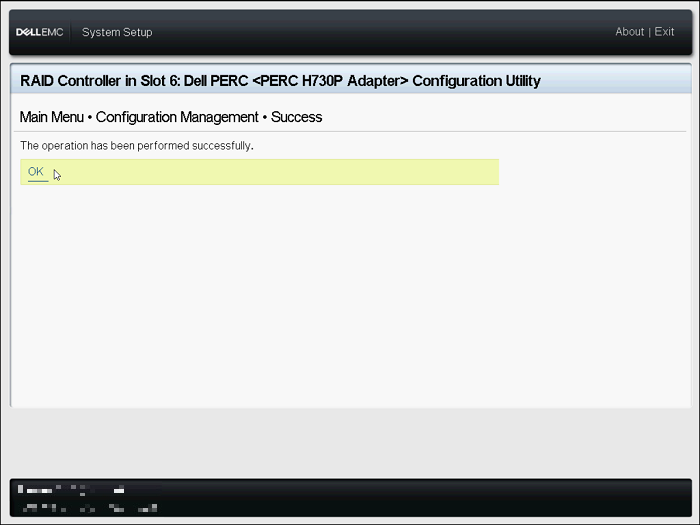
Şekil 8: Başarı Onayı -
Yeni Sanal Diske bir ad verin ve uygun ayarları seçin.
-
Sanal Disk Oluştur öğesine tıklayın.
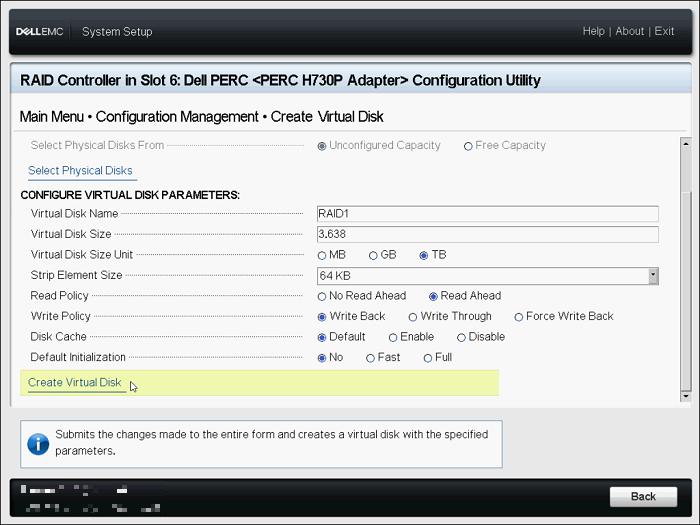
Şekil 9: Sanal Disk Oluşturma -
Onayla seçeneğini işaretleyin ve Evet'e tıklayın.
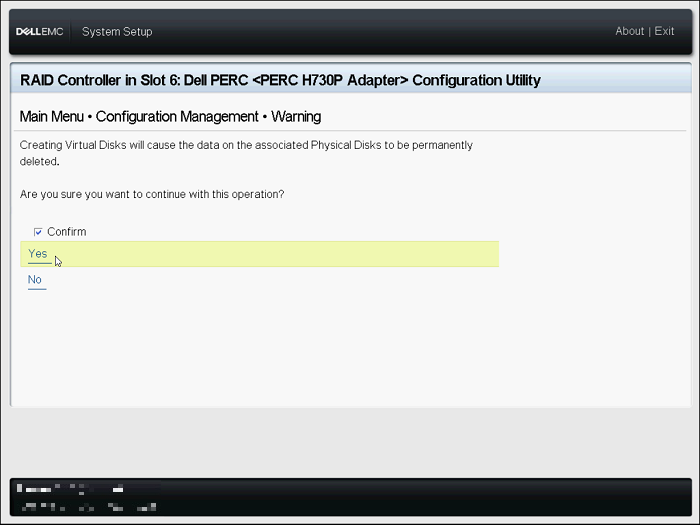
Şekil 10: Sanal Disk Oluşturma Onayı -
Sanal Disk başarılı bir şekilde oluşturulmuştur. Ok u tıklayın .
RAID Yapılandırmasını Doğrulama veya Değiştirme
- Ana Menüde Sanal Disk Yönetimi'ne tıklayın.
- Ad, boyut ve durum gibi bilgileri içeren sanal disk özetini doğrulayın. Her bir sanal disk yapılandırmasını doğrulamak veya değiştirmek için herhangi bir sanal diske tıklayın.
- Her bir öğeyi doğrulayın. Bu ekranda ad değiştirilebilir. Yapılandırma ayrıntılarını doğrulamak veya değiştirmek için Gelişmiş'e tıklayın.
- Bu ekranda bazı öğeler değiştirilebilir. Öğeleri değiştirdikten sonra Değişiklikleri Uygula'ya tıklayın.
PowerEdge: Aygıt Ayarları (LifeCycle Controller) ile RAID Yapılandırma
Süre: 00:02:45 (ss:dd:ss)
Mümkün olduğunda, bu video oynatıcıdaki CC simgesi kullanılarak altyazı (altyazılar) dil ayarları seçilebilir.
Alternatif olarak Sanal Disk, entegre Dell Uzaktan Erişim Denetleyicisi (iDRAC) web arabiriminden de oluşturulabilir.
Daha fazla bilgi için bkz. Dell PowerEdge: iDRAC9 kullanarak sanal disk oluşturma.
해당 제품
PowerEdge RAID Controller H345, PowerEdge RAID Controller H350 Adapter SAS, PowerEdge RAID Controller H355 Front SAS, PowerEdge RAID Controller H355 Adapter SAS, PowerEdge RAID Controller H745, PowerEdge RAID Controller H745P MX
, PowerEdge RAID Controller H755 Adapter, PowerEdge RAID Controller H755 MX Adapter, PowerEdge RAID Controller H755N Front NVMe, PowerEdge RAID Controller H755 Front SAS, PowerEdge RAID Controller H965i Adapter, PowerEdge RAID Controller H965i Front, PowerEdge RAID Controller H965i MX, PowerEdge RAID Controller H730P, PowerEdge RAID Controller H740P, PowerEdge RAID Controller H840
...
제품
C Series, HS Series, Modular Infrastructure, Rack Servers, Tower Servers, XE Servers, XR Servers, OEM Server Solutions문서 속성
문서 번호: 000178269
문서 유형: How To
마지막 수정 시간: 01 12월 2025
버전: 15
다른 Dell 사용자에게 질문에 대한 답변 찾기
지원 서비스
디바이스에 지원 서비스가 적용되는지 확인하십시오.