Messaggio di errore all'avvio di Windows: "Nel file dei dati della configurazione di avvio di Windows mancano le informazioni richieste" (codice errore 0xc0000034)
요약: Il supporto per il codice errore 0xc0000034 visualizzato in una situazione di mancato avvio di Windows 7, 8 e 10.
이 문서는 다음에 적용됩니다.
이 문서는 다음에 적용되지 않습니다.
이 문서는 특정 제품과 관련이 없습니다.
모든 제품 버전이 이 문서에 나와 있는 것은 아닙니다.
증상
Il computer non si avvia e mostra una schermata blu con un codice di errore 0xc0000034.
원인
Non sono disponibili informazioni sulla causa.
해결
Sommario:
Messaggio di errore all'avvio di Windows 7: "Nel file di dati della configurazione di avvio di Windows mancano le informazioni richieste"
Quando si tenta di avviare Windows 7, viene visualizzato il seguente errore:
| File: Stato \Avvio\BCD : 0xc0000034 informazioni: Nel file dei dati della configurazione di avvio di Windows mancano le informazioni richieste. |
Informazioni e una soluzione a questo problema sono disponibili nella seguente pagina della Microsoft Knowledge Base

Messaggio di errore all'avvio di Windows 8 e Windows 10: "Nel file di dati della configurazione di avvio di Windows mancano le informazioni richieste"
Quando si tenta di avviare Windows 8 o 10, viene visualizzato il seguente errore: "Nel file dei dati di configurazione di avvio di Windows mancano le informazioni richieste" (Figura 1).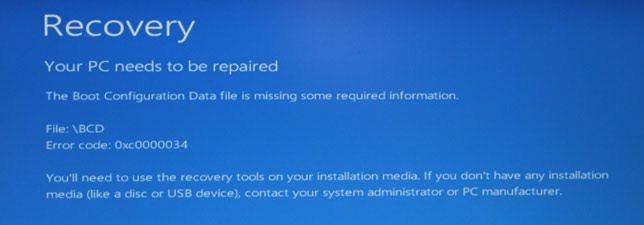
Figura 1
Esistono un paio di metodi con diversi passaggi che possono essere tentati per risolvere questo problema. Entrambi richiedono un supporto di installazione di Windows o un disco di riparazione del sistema.
Primo metodo: Avvio del ripristino di Windows con il supporto di installazione di Windows.
- Quando si avvia il computer utilizzando il supporto di installazione di Windows o un disco di riparazione del sistema, viene visualizzata una schermata nera con il messaggio "Premere un tasto qualsiasi per eseguire l'avvio da CD o DVD". Premere rapidamente un tasto qualsiasi.
- Una volta caricato, impostare l'ora e il tipo di tastiera corretti.
- Cliccare su "Repair your Computer" nell'angolo in basso a sinistra.
- Selezionare "Troubleshoot" dalla schermata "Choose an Option".
- Cliccare su "Advanced Options" nella schermata "Troubleshoot".
- Cliccare su "Automatic Repair" dalla schermata "Advanced Options".
- Scegliere "Sistema operativo" cliccando sul relativo pulsante.
- Windows cerca i problemi sul disco rigido e verifica che tutti i file richiesti siano intatti.
Secondo metodo: Se l'opzione Ripristino automatico sopra riportata non aiuta a ripristinare i file di avvio. È possibile provare a ripararli utilizzando i comandi immessi al prompt dei comandi in Opzioni avanzate.
- Quando si avvia il computer utilizzando il supporto di installazione di Windows o un disco di riparazione del sistema, viene visualizzata una schermata nera con il messaggio "Premere un tasto qualsiasi per eseguire l'avvio da CD o DVD". Premere rapidamente un tasto qualsiasi.
- Una volta caricato, impostare l'ora e il tipo di tastiera corretti.
- Cliccare su "Repair your Computer" nell'angolo in basso a sinistra.
- Selezionare "Troubleshoot" dalla schermata "Choose an Option".
- Cliccare su "Advanced Options" nella schermata "Troubleshoot".
- Cliccare su "Prompt dei comandi".
- Digitare i seguenti comandi e premere Invio dopo ogni riga di comando:
Bootrec /fixmbrBootrec /fixbootBootrec /scanosBootrec /rebuildbcd
Dopo aver provato questi metodi, avviare il computer per verificare se il problema è stato risolto. Se il problema persiste, potrebbe essere necessario reinstallare il sistema operativo. Per ulteriore assistenza, contattare il supporto tecnico Dell.
문서 속성
문서 번호: 000179424
문서 유형: Solution
마지막 수정 시간: 14 7월 2025
버전: 8
다른 Dell 사용자에게 질문에 대한 답변 찾기
지원 서비스
디바이스에 지원 서비스가 적용되는지 확인하십시오.