Komunikat o błędzie podczas uruchamiania systemu Windows: "W pliku danych konfiguracji rozruchu systemu Windows brakuje wymaganych informacji" (kod błędu 0xc0000034)
요약: Obsługa kodu błędu 0xc0000034 widoczny w przypadku braku uruchomienia systemu Windows 7, 8 i 10.
이 문서는 다음에 적용됩니다.
이 문서는 다음에 적용되지 않습니다.
이 문서는 특정 제품과 관련이 없습니다.
모든 제품 버전이 이 문서에 나와 있는 것은 아닙니다.
증상
Komputer nie uruchamia się i wyświetla niebieski ekran z kodem błędu 0xc0000034.
원인
Brak dostępnych informacji o przyczynie.
해결
Spis treści:
Komunikat o błędzie podczas uruchamiania systemu Windows 7: "W pliku danych konfiguracji rozruchu systemu Windows brakuje wymaganych informacji"
Podczas próby uruchomienia systemu Windows 7 pojawia się następujący błąd:
| Plik: Stan \rozruchu\BCD : 0xc0000034 Info: W pliku danych konfiguracji rozruchu systemu Windows brakuje wymaganych informacji. |
Informacje i rozwiązanie tego problemu są dostępne w następującej bazie wiedzy Microsoft Knowledge Base
Komunikat o błędzie podczas uruchamiania systemu Windows 8 i Windows 10: "W pliku danych konfiguracji rozruchu systemu Windows brakuje wymaganych informacji"
Podczas próby uruchomienia systemu Windows 8 lub 10 pojawia się następujący błąd "W pliku danych konfiguracji rozruchu systemu Windows brakuje wymaganych informacji" (Rysunek 1).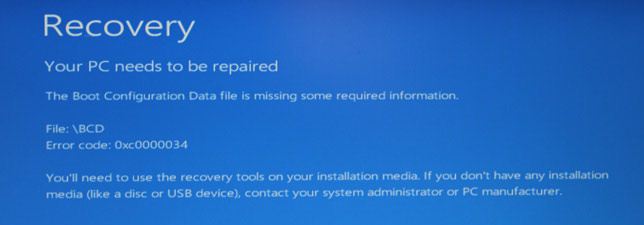
Wykres 1
Istnieje kilka metod z kilkoma krokami, które można wypróbować, aby rozwiązać ten problem. Oba wymagają nośnika instalacyjnego systemu Windows lub dysku naprawy systemu.
Pierwsza metoda: Uruchamianie środowiska odzyskiwania systemu Windows przy użyciu nośnika instalacyjnego systemu Windows.
- Po uruchomieniu komputera przy użyciu nośnika instalacyjnego systemu Windows lub dysku naprawy systemu wyświetla się ekran z komunikatem "Naciśnij dowolny, aby uruchomić komputer z płyty CD lub DVD". Szybko naciśnij dowolny.
- Po załadowaniu ustaw prawidłowy czas i typ klawiatury.
- Kliknij opcję "Napraw komputer" w lewym dolnym rogu.
- Wybierz opcję "Rozwiąż problemy" na ekranie "Wybierz opcję".
- Kliknij "Opcje zaawansowane" na ekranie "Rozwiązywanie problemów".
- Kliknij opcję "Naprawa automatyczna" na ekranie "Opcje zaawansowane".
- Wybierz "System operacyjny", klikając jego przycisk.
- System Windows wyszukuje problemy na dysku twardym i sprawdza, czy wszystkie wymagane pliki są nienaruszone.
Druga metoda: Jeśli powyższa opcja Naprawa automatyczna nie pomoże w naprawie plików startowych. Można spróbować je naprawić za pomocą poleceń wprowadzonych w wierszu polecenia w sekcji Opcje zaawansowane.
- Po uruchomieniu komputera przy użyciu nośnika instalacyjnego systemu Windows lub dysku naprawy systemu wyświetla się ekran z komunikatem "Naciśnij dowolny, aby uruchomić komputer z płyty CD lub DVD". Szybko naciśnij dowolny.
- Po załadowaniu ustaw prawidłowy czas i typ klawiatury.
- Kliknij opcję "Napraw komputer" w lewym dolnym rogu.
- Wybierz opcję "Rozwiąż problemy" na ekranie "Wybierz opcję".
- Kliknij "Opcje zaawansowane" na ekranie "Rozwiązywanie problemów".
- Kliknij "Wiersz polecenia".
- Wpisz następujące polecenia i naciśnij Enter po każdym wierszu polecenia:
Bootrec /fixmbrBootrec /fixbootBootrec /scanosBootrec /rebuildbcd
Po wypróbowaniu tych metod uruchom komputer, aby sprawdzić, czy problem został rozwiązany. Jeśli problem nie ustąpi, może być konieczna ponowna instalacja systemu operacyjnego. W celu uzyskania dalszej pomocy skontaktuj się z działem pomocy technicznej firmy Dell.
문서 속성
문서 번호: 000179424
문서 유형: Solution
마지막 수정 시간: 14 7월 2025
버전: 8
다른 Dell 사용자에게 질문에 대한 답변 찾기
지원 서비스
디바이스에 지원 서비스가 적용되는지 확인하십시오.