Dell 컴퓨터에서 Dell 부팅 전 진단 및 하드웨어 테스트를 실행하는 방법
요약: Dell 컴퓨터의 하드웨어 문제를 파악하기 위해 Dell 부팅 전 진단 프로그램을 실행하는 방법 Dell 온보드 진단 프로그램 사용 방법, 심층 테스트 수행 방법 및 Dell Diagnostics 부팅 옵션으로 문제를 해결하는 방법을 자세히 알아보십시오.
이 문서는 다음에 적용됩니다.
이 문서는 다음에 적용되지 않습니다.
이 문서는 특정 제품과 관련이 없습니다.
모든 제품 버전이 이 문서에 나와 있는 것은 아닙니다.
지침
부팅 전 진단 프로그램을 사용하면 운영 체제가 로드되기 전에 기본 수준에서 컴퓨터 하드웨어를 테스트할 수 있습니다.
목차에서 선택하여 원하는 테스트 실행 방법을 알아보십시오. 상단 옵션은 가장 기본적인 옵션이고 후속 옵션은 고급 옵션입니다.
진단 빠른 테스트
- 컴퓨터를 켭니다.
- Dell 로고에서 One Time Boot 메뉴가 나타날 때까지 F12 키를 여러 번 누릅니다.
- 부팅 메뉴 화면에서 녹색 상자로 표시된 Diagnostics 옵션을 선택합니다(그림 1).
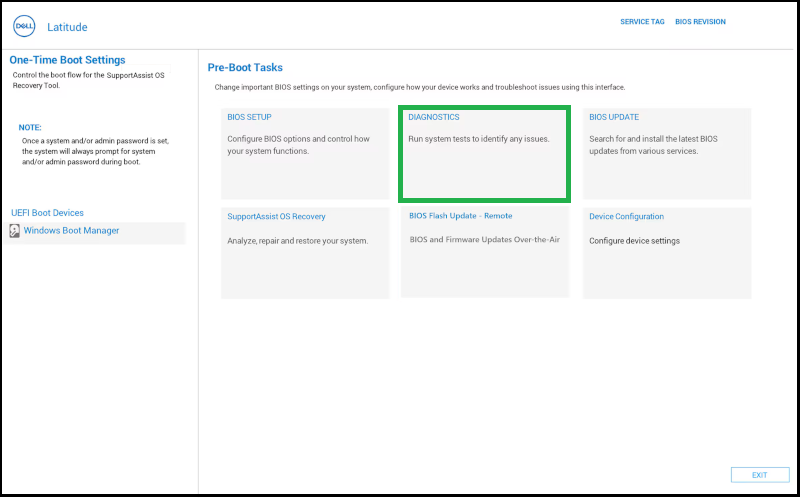
그림 1: 일회용 부팅 메뉴(One Time Boot Menu)
진단 빠른 테스트가 시작됩니다(그림 2).
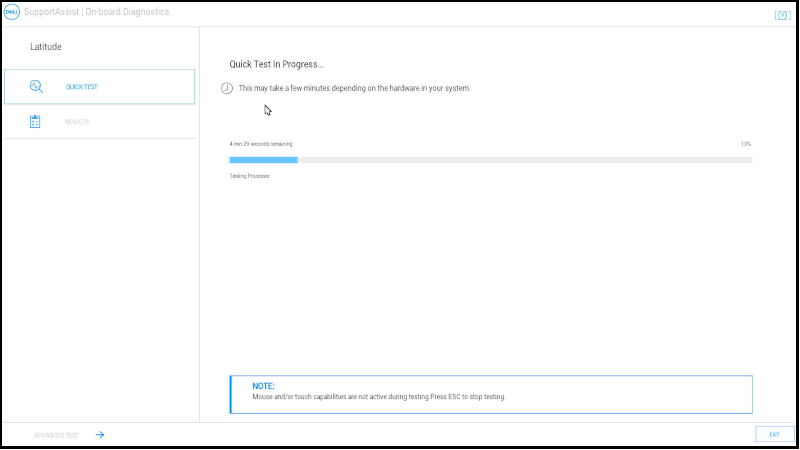
그림 2: 진단 빠른 테스트참고: 테스트 중에는 마우스와 터치스크린(설치된 경우)이 활성화되지 않습니다.참고: 특정 디바이스에서 진단 테스트를 실행하려면 Esc 키를 누른 다음 왼쪽 아래 모서리에 있는 Advanced Test를 선택한 후 고급 진단 테스트 섹션의 단계를 따릅니다.빠른 테스트가 완료되면 결과가 표시됩니다.
다음과 같은 내용이 표시됩니다.
- 모든 테스트가 통과되었다는 메시지, 다음 중 하나를 수행합니다.
- 추가 도움말을 보려면 QR 코드를 스캔합니다.
- 오른쪽 아래 모서리에 있는 EXIT를 선택하여 컴퓨터를 재부팅합니다.
- 왼쪽 아래 모서리에 있는 ADVANCED TEST를 선택하여 특정 테스트를 실행하고, 고급 진단 테스트 섹션의 단계에 따라 특정 테스트를 실행하는 방법을 알아봅니다.
- 어떤 하드웨어가 제대로 작동하지 않는지 알리는 메시지, 다음 중 하나를 수행합니다.
- 문제를 해결할 수 있는 문제 해결 단계는 다음 문서를 참조하십시오.
오류 범위와 일치하는 문서를 선택하고 발생한 특정 오류를 찾아 문제 해결 단계를 수행합니다.
- QR 코드를 스캔하여 문제를 보고합니다.
- SupportAssist 부팅 전 시스템 성능 검사로 이동하여 문제를 보고합니다(오류 코드, 검증 코드 및 서비스 태그 기록).
- 기술 지원에 문의로 이동하여 옵션을 확인합니다(오류 코드, 검증 코드 및 서비스 태그 기록).
- 문제를 해결할 수 있는 문제 해결 단계는 다음 문서를 참조하십시오.
- 모든 테스트가 통과되었다는 메시지, 다음 중 하나를 수행합니다.
고급 진단 테스트
참고: 기본값은 모든 테스트가 선택되는 것입니다.
- 특정 테스트를 실행하려면 Select All 확인란을 선택하여 선택을 취소한 다음 실행할 테스트를 선택합니다. (그림 3.)
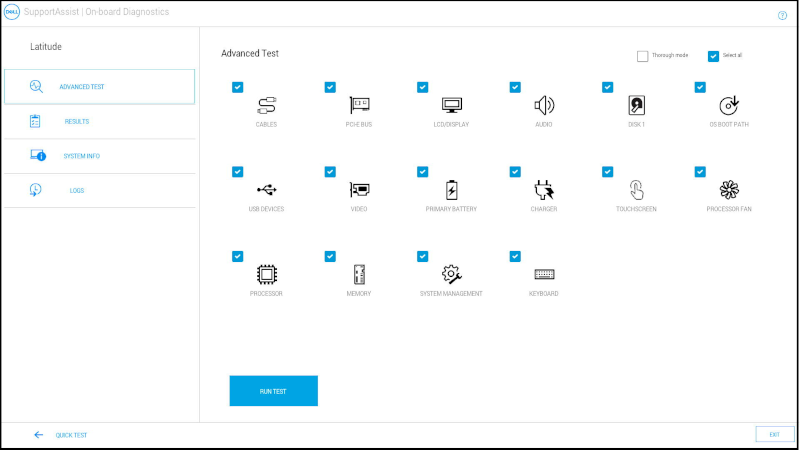
그림 3: 고급 테스트 화면참고: 하드웨어 테스트 옵션은 Dell 컴퓨터에 설치된 하드웨어에 따라 다를 수 있습니다.참고: 철저한 하드웨어 테스트를 실행하려면 Thorough Mode 상자를 선택합니다. - RUN TEST를 선택합니다.
참고: Dell 노트북의 경우 LCD 테스트 중에 사용자 응답이 필요합니다.
테스트가 완료되면 결과가 표시됩니다.
다음과 같은 내용이 표시됩니다.
- 모든 테스트가 통과되었다는 메시지, 다음 중 하나를 수행합니다.
- 추가 도움말을 보려면 QR 코드를 스캔합니다.
- 오른쪽 아래 모서리에 있는 EXIT를 선택하여 컴퓨터를 재부팅합니다.
- 왼쪽 아래 모서리에 있는 QUICK TEST를 선택합니다.
- 어떤 하드웨어가 제대로 작동하지 않는지 알리는 메시지, 다음 중 하나를 수행합니다.
- 문제를 해결할 수 있는 문제 해결 단계는 다음 문서를 참조하십시오.
오류 범위와 일치하는 문서를 선택하고 발생한 특정 오류를 찾아 문제 해결 단계를 수행합니다.
- QR 코드를 스캔하여 문제를 보고합니다.
- SupportAssist 부팅 전 시스템 성능 검사로 이동하여 문제를 보고합니다(오류 코드, 검증 코드 및 서비스 태그 기록).
- 기술 지원에 문의로 이동하여 옵션을 확인합니다(오류 코드, 검증 코드 및 서비스 태그 기록).
- 문제를 해결할 수 있는 문제 해결 단계는 다음 문서를 참조하십시오.
- 모든 테스트가 통과되었다는 메시지, 다음 중 하나를 수행합니다.
기타 리소스:
또한 부팅 전 진단 툴은 아래에 설명된 정보를 제공합니다.
구성
참고: Configuration 탭에 액세스하려면 왼쪽에 있는 옵션에서 SYSTEM INFO를 선택합니다.
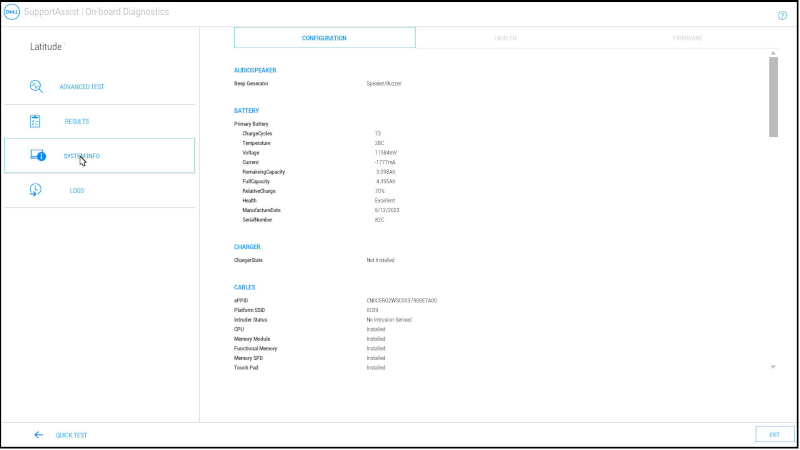
그림 4: Configuration 탭
Health
참고: Health 탭에 액세스하려면 왼쪽에 있는 옵션에서 SYSTEM INFO를 선택합니다.
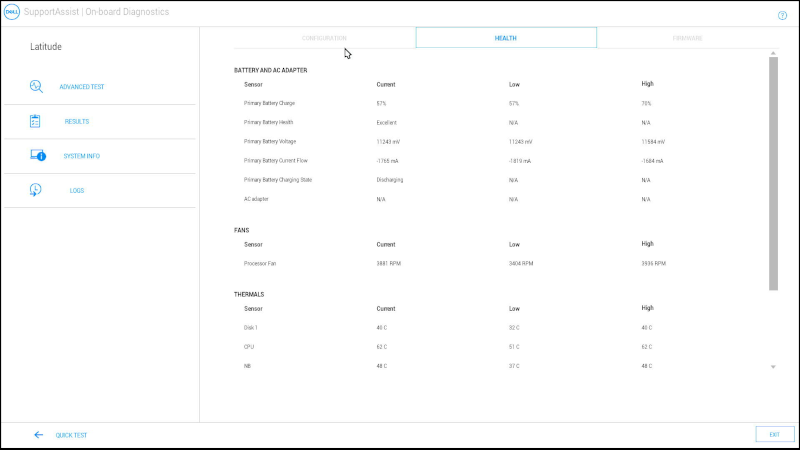
그림 5: Health 탭
펌웨어
참고: Firmware 탭에 액세스하려면 왼쪽에 있는 옵션에서 SYSTEM INFO를 선택합니다.
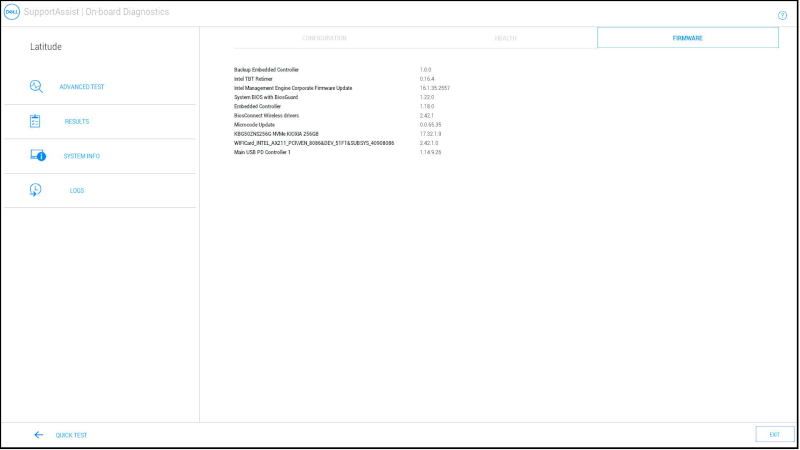
그림 6: Firmware 탭
이전 진단 테스트 로그
참고: 이전 진단 테스트 로그에 액세스하려면 왼쪽에 있는 옵션에서 LOGS를 선택합니다.
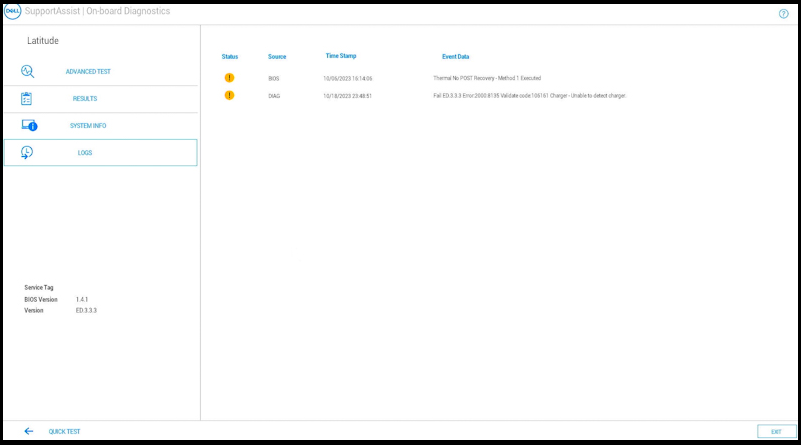
그림 7: Diagnostics Logs 탭
Dell 컴퓨터에서 부팅 전 진단 프로그램을 실행하는 방법
이 비디오를 시청하여 내장형 부팅 전 진단 프로그램을 사용하고 Dell 컴퓨터의 하드웨어 문제를 식별하는 방법을 알아보십시오.
시간: 01:34(mm:ss)
사용 가능한 경우 이 비디오 플레이어의 설정 또는 CC 아이콘을 사용하여 선택 자막 언어 설정을 선택할 수 있습니다.
Dell에서 제공하는 다른 진단 테스트는 다음 Dell 기술 자료 문서를 참조하십시오.
추가 정보
권장 문서
다음은 사용자가 관심 있을 만한, 이 주제와 관련된 몇 가지 권장 문서입니다.
해당 제품
Alienware, Dell All-in-One, Dell Pro All-in-One, Dell Pro Max Micro, Dell Pro Max Slim, Dell Pro Max Tower, Dell Pro Micro, Dell Pro Slim, Dell Pro Tower, Dell Slim, Dell Tower, Inspiron, Legacy Desktop Models, OptiPlex, Vostro, XPS, G Series
, G Series, Alienware, Dell Plus, Dell Pro, Dell Pro Max, Dell Pro Plus, Dell Pro Premium, Inspiron, Latitude, Dell Pro Rugged, Vostro, XPS, Legacy Laptop Models, Fixed Workstations, Mobile Workstations, Dell Pro Max Micro XE FCM2250, Dell Pro Max Slim XE FCS1250, Dell Pro Max Tower T2 XE FCT2250, Dell Pro Micro Plus XE QBM1250, Dell Pro Slim Plus XE5 QBS1250, Dell Pro Tower Plus XE5 QBT1250
...
제품
Dell Pro Rugged문서 속성
문서 번호: 000181163
문서 유형: How To
마지막 수정 시간: 04 3월 2026
버전: 23
다른 Dell 사용자에게 질문에 대한 답변 찾기
지원 서비스
디바이스에 지원 서비스가 적용되는지 확인하십시오.