활성 사용자 페이지에서 사용자를 하나씩 추가합니다.
요약: 도메인 설정이 완료된 후 사용자를 하나씩 쉽게 추가할 수 있습니다.
이 문서는 다음에 적용됩니다.
이 문서는 다음에 적용되지 않습니다.
이 문서는 특정 제품과 관련이 없습니다.
모든 제품 버전이 이 문서에 나와 있는 것은 아닙니다.
지침
이렇게 하면 사용자 지정 도메인을 추가하여 트리거되는 새 이메일 주소 생성에 따른 로그인 문제를 방지할 수 있습니다.
 시작
시작
사용자를 추가하려면 다음 단계를 수행합니다.
-
Microsoft 온라인 포털
 에 로그인합니다.
 -
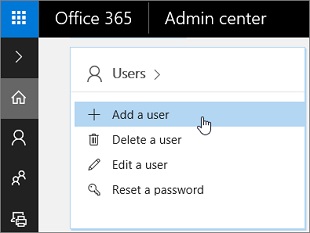
UserAdd>a user를 선택합니다.
-
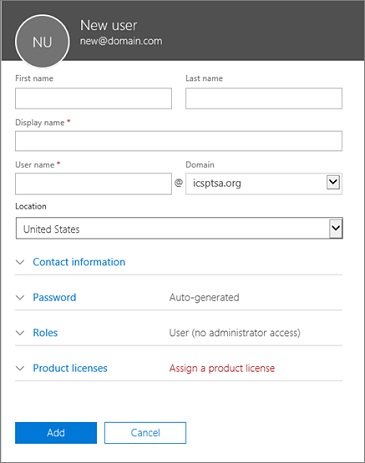
사용자에 대한 정보를 입력합니다.
-
완료되면 추가 를 선택합니다.
사용자가 추가되면 새 사용자 정보가 표시됩니다. 여기에는 표시 이름, 사용자 이름 및 암호가 포함됩니다.
다음을 선택할 수 있습니다.
-
세부 정보를 자신에게 이메일로 보내기
-
새로 생성된 사용자가 아직 프로비저닝되지 않았으므로 해당 사용자의 다른 로그인으로 세부 정보를 이메일로 보냅니다.
-
확인 페이지 인쇄
-
 프로파일 필드
|
필드 |
콘텐츠 |
|
이름 |
이름, 성, 표시 이름(표시 이름은 이름과 성을 입력한 후 자동으로 채워지지만 편집 가능한 상태로 유지됨)과 사용자 이름(사용자 이름은 조직 전체에서 고유해야 함)을 입력합니다. |
|
Domain |
예를 들어 사용자의 사용자 이름이 Jakob이고 도메인이 contoso.com 인 경우 jakob@contoso.com 를 입력하여 Office 365에 로그인합니다. |
|
연락처 정보 |
선택 사항: 확장하여 휴대폰 번호, 주소 등을 입력합니다. |
|
비밀번호 |
자동 생성된 암호를 사용하거나 확장하여 사용자에게 강력한 암호를 지정합니다. 90일 후에 암호를 변경해야 합니다. 또는 사용자가 처음 로그인할 때 암호를 변경하도록 선택할 수 있습니다. |
|
역할 |
다음은 다양한 사용자 옵션입니다.
|
|
라이선스 |
이 섹션을 확장하여 적절한 라이선스를 선택합니다. 사용 가능한 라이선스가 없는 경우에도 사용자를 추가하고 추가 라이선스를 구입할 수 있습니다. |
추가 리소스:

해당 제품
Microsoft 365 from Dell문서 속성
문서 번호: 000184378
문서 유형: How To
마지막 수정 시간: 08 5월 2026
버전: 10
다른 Dell 사용자에게 질문에 대한 답변 찾기
지원 서비스
디바이스에 지원 서비스가 적용되는지 확인하십시오.