Sådan løses OneDrive-synkroniseringsproblem i Windows
요약: Hvis du har synkroniseringsproblemer med OneDrive i Windows, er her følgende løsninger på, hvordan du løser det.
이 문서는 다음에 적용됩니다.
이 문서는 다음에 적용되지 않습니다.
이 문서는 특정 제품과 관련이 없습니다.
모든 제품 버전이 이 문서에 나와 있는 것은 아닙니다.
지침
- Sørg for, at din Windows 10 og OneDrive er opdateret. klik Indstillinger>opdatering & sikkerhedy >Windows Update.
- Windows opdateres: Fortsæt til trin 2.
- Windows opdateres ikke: Opdater din Windows og OneDrive. Når du er opdateret, skal du gå til trin 2.
- Genstart OneDrive-synkroniseringsklientappen på din computer. Højreklik på OneDrive-ikonet (
 ) i meddelelsesområdet på proceslinjen, og klik derefter på Afslut. Der vises en dialogboks.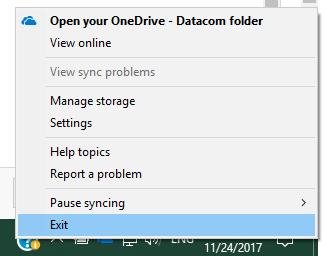
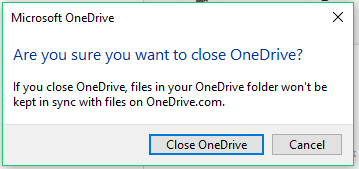
- Klik på knappen Luk OneDrive i dialogboksen.
- Klik på Start-menuen , og vælg derefter OneDrive-applikationen .
Bemærk: Hvis OneDrive ikke kan findes i menuen, skal du klikke på knappen Søg på proceslinjen, skrive OpenDrive og derefter klikke på det program, der vises i menuen.
- Kontroller, om synkroniseringsproblemet er løst.
- Synkronisering er løst: Der er ikke behov for yderligere handling.
- Problemet med synkroniseringen fortsætter: Gå til trin 6.
- Kontroller, om OneDrive-ikonet i meddelelsesområdet er overstreget.
- Ja: Gå til trin 7.
- Nej: Gå til trin 8. Klik på OneDrive-ikonet , derefter Hjælp & Indstillinger, Indstillinger og derefter Fjern linket til denne pc. Når dette er gjort, skal du logge ind på OneDrive igen. Hvis problemet fortsætter, skal du følge trin 8.
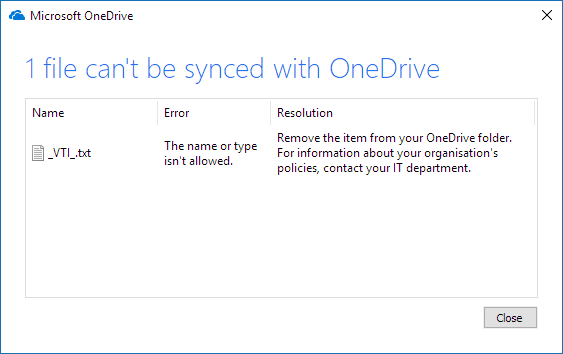
- Højreklik på ikonet, og vælg derefter Vis synkroniseringsproblemer. Kontroller dialogboksen, der vises; Dette viser fejlen såvel som opløsningen.
- Følg anvisningerne i kolonnen Løsning .
- Klik på Start-menuen , find og klik derefter på OneDrive , eller skriv OneDrive i søgefeltet, og klik derefter på OneDrive-applikationen i undermenuen. Begyndte OneDrive at arbejde?
- Ja: Der er ikke behov for yderligere handling.
- Nej: Fortsæt med installationen af den nyeste version af OneDrive.
- Download og installer den nyeste version af OneDrive
.
- Indtast din OneDrive-konto, og klik derefter på knappen Log på for at konfigurere din konto.
Tjek siderne nedenfor for opløsninger på MacOS og mobile platforme.
해당 제품
Microsoft 365 from Dell문서 속성
문서 번호: 000185407
문서 유형: How To
마지막 수정 시간: 02 12월 2025
버전: 4
다른 Dell 사용자에게 질문에 대한 답변 찾기
지원 서비스
디바이스에 지원 서비스가 적용되는지 확인하십시오.