Come risolvere il problema di sincronizzazione di OneDrive in Windows
요약: Se riscontri problemi di sincronizzazione con OneDrive in Windows, ecco le seguenti soluzioni su come risolverli.
이 문서는 다음에 적용됩니다.
이 문서는 다음에 적용되지 않습니다.
이 문서는 특정 제품과 관련이 없습니다.
모든 제품 버전이 이 문서에 나와 있는 것은 아닙니다.
지침
- Accertarsi che Windows 10 e OneDrive siano aggiornati. Fare clic su Impostazioni>Aggiornamento e sicurezzay >Windows Update.
- Windows è aggiornato: Passare al punto 2.
- Windows non è aggiornato: Aggiorna Windows e OneDrive. Una volta eseguito l'aggiornamento, andare al passaggio 2.
- Riavvia l'app client di sincronizzazione OneDrive sul computer. Cliccare con il pulsante destro del mouse sull'icona OneDrive (
 ) nell'area di notifica della barra delle applicazioni, quindi cliccare su Exit. Viene visualizzata una finestra di dialogo.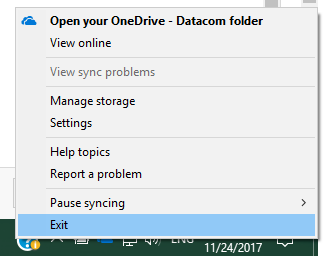
- Cliccare sul pulsante Close OneDrive nella finestra di dialogo.

- Cliccare sul menu Start , quindi selezionare l'applicazione OneDrive .
Nota: Se OneDrive non viene trovato nel menu, fai clic sul pulsante Cerca nella barra delle applicazioni, digita OpenDrive , quindi fai clic sull'applicazione che apparirà nel menu.
- Verificare che il problema di sincronizzazione sia stato risolto.
- La sincronizzazione è stata risolta: Non sono necessarie ulteriori azioni.
- Il problema di sincronizzazione persiste: Andare al passaggio 6.
- Verificare che l'icona di OneDrive nell'area delle notifiche non sia barrata.
- Yes: Andare al passaggio 7.
- No: Andare al passaggio 8. Fare clic sull'icona OneDrive , quindi su Guida e Impostazioni, Impostazioni, quindi Scollega questo PC. Fatto ciò, dovrai accedere nuovamente a OneDrive. Se il problema persiste, proseguire con il passaggio 8.
- Cliccare con il pulsante destro del mouse sull'icona, quindi selezionare view sync problems. Seleziona la finestra di dialogo che apparirà; Questo mostrerà l'errore e la risoluzione.
- Seguire le istruzioni riportate nella colonna Risoluzione .

- Cliccare sul menu Start , quindi trovare e cliccare su OneDrive oppure digitare OneDrive nella casella di ricerca, quindi cliccare sull'applicazione OneDrive nel sottomenu. OneDrive ha iniziato a funzionare?
- Yes: Non sono necessarie ulteriori azioni.
- No: Continuare con l'installazione della versione più recente di OneDrive.
- Scarica e installa la versione più recente di OneDrive
.
- Inserisci il tuo account OneDrive, quindi fai clic sul pulsante Accedi per configurare il tuo account.
Dai un'occhiata alle pagine seguenti per le risoluzioni su piattaforme MacOS e mobili.
해당 제품
Microsoft 365 from Dell문서 속성
문서 번호: 000185407
문서 유형: How To
마지막 수정 시간: 02 12월 2025
버전: 4
다른 Dell 사용자에게 질문에 대한 답변 찾기
지원 서비스
디바이스에 지원 서비스가 적용되는지 확인하십시오.