OpenManage Enterprise를 사용하여 PowerEdge를 Dell AIOps에 온보딩
요약: 이 문서의 가이드를 따라 PowerEdge 서버를 Dell AIOps에 온보딩합니다.
이 문서는 다음에 적용됩니다.
이 문서는 다음에 적용되지 않습니다.
이 문서는 특정 제품과 관련이 없습니다.
모든 제품 버전이 이 문서에 나와 있는 것은 아닙니다.
지침
소개
Dell AIOps는 AI 머신 러닝을 활용하여 Dell Storage 시스템 및 Connectrix 스위치의 전반적인 상태 및 성능을 사전 예방적으로 모니터링하고 이용하는 Dell에서 개발한 무료 클라우드 네이티브 애플리케이션입니다. Dell AIOps는 IT 팀이 시스템 성능과 신뢰성을 유지할 수 있도록 지능적이고 포괄적인 예측 분석을 제공합니다. PowerEdge 시스템은 Dell Connectivity 클라이언트(이 문서를 보려면 등록된 Dell 지원 사용자로 로그인해야 할 수 있음)(15세대, 16세대 및 17세대 PowerEdge 서버의 경우) 또는 AIOps Observability 플러그인이 포함된 OpenManage Enterprise를 사용하여 Dell AIOps에 온보딩할 수 있습니다. 연결 유형별 기능 지원의 차이점은 Dell AIOps용 Dell Connectivity 클라이언트에 연결 유형별로 설명되어 있습니다.
AIOps Observability 플러그인이 포함된 OpenManage Enterprise 연결을 위한 사전 요구 사항
PowerEdge 시스템을 Dell AIOps에 온보딩하기 전에 다음 조건이 충족되는지 확인합니다.
- Dell AIOps에 로그인하는 사용자는 비즈니스 또는 기업 계정에 대한 Dell 지원 자격 증명이 있어야 하며 https://www.dell.com/support에 로그인할 수 있어야 합니다. Dell Technologies 온라인 지원에 액세스하기 위해 등록하거나 기존 계정을 업그레이드하는 방법을 참조하십시오.
- Dell AIOps에 데이터를 성공적으로 전송하려면 Dell AIOps와 함께 사용되는 모든 디바이스가 ProSupport(또는 이상) 계약에 따라야 합니다. ProSupport 적용 범위를 확인하려면 Dell 지원 서비스 및 보증 페이지에서 디바이스의 서비스 태그를 입력합니다.
- OpenManage Enterprise 요구 사항:
- OpenManage Enterprise v3.7 이상
- 사이버 보안 지원 및 모듈형 섀시 지원을 위한 OpenManage Enterprise v3.9 이상
- 유지 보수 및 펌웨어 업데이트 작업에 필요한 AIOps Observability 플러그인 v1.2 이상이 포함된 OpenManage Enterprise v3.10
- 사이버 보안 및 모듈형 섀시 지원을 위해 OpenManage Enterprise에 설치된 CloudIQ 플러그인 버전 1.1 이상
- OpenManage Enterprise와 Dell Connectivity Service 간의 연결
- 포트 443은 OpenManage Enterprise와 Dell Connectivity Service 간에 HTTPS 연결을 설정하기 위해 액세스할 수 있습니다.
- 사이트 https://esrs3-core.emc.com 신뢰할 수 있는 사이트 목록에 추가되었는지 확인합니다.
- OpenManage Enterprise의 기본 네트워크가 공용 네트워크인지 확인하여 OpenManage Enterprise와 PowerEdge 간의 플러그인 등록 및 파일 전송을 허용합니다. APEX AIOps 인프라스트럭처 가시성. OpenManage Enterprise TUI(Text User Interface)에서 기본 네트워크 인터페이스를 선택할 수 있습니다.
- 플러그인의 사용자 가이드 버전 -
- OpenManage Enterprise의 기본 네트워크는 OpenManage Enterprise와 Dell AIOps 간의 AIOps Observability 플러그인 등록 및 파일 전송을 허용하는 공용 네트워크입니다. OpenManage Enterprise의 TUI(Text User Interface)를 사용하여 기본 네트워크 인터페이스를 선택합니다.
- PowerEdge 서버를 구성하는 동안 iDRAC IP 주소와 통신하도록 OpenManage Enterprise를 구성해야 합니다. iDRAC은 Dell AIOps에 표시되는 정보의 소스입니다.
- 모든 관리되는 iDRAC에 대한 하드웨어 상태 모니터링을 위해 SNMP(Simple Network Management Protocol) 트랩을 활성화해야 합니다(OpenManage Enterprise에서 iDRAC 검색 작업의 일부로 자동으로 수행할 수 있음). 아래의 추가 정보를 참조하십시오.
참고: PowerEdge 서버(및 OpenManage Enterprise)는 액세스 그룹에서 지원되지 않습니다.
- 액세스 그룹은 고객이 MyService360에서 리소스의 가시성을 제한할 수 있는 방법을 제공합니다. 액세스 그룹에 대한 자세한 내용은 Dell 문서 179622: 회사 관리 - 액세스 그룹 생성 및 관리를 참조하십시오.
참고: OpenManage Enterprise 및 AIOps 플러그인에 대한 지원은 Dell Technologies 서버, 스토리지 및 네트워킹 제품의 최소, 권장 및 최신 코드 버전에 나열된 버전을 따릅니다.
지원되는 디바이스
- C Series 슬레드
- FC Series 영업 및 섀시
- R Series
- T Series
- XC Series
- XE Series
- XR 및 XR2 Series
- FX 모듈형 섀시
- MX 모듈형 슬레드 및 섀시
- M 모듈형 컴퓨팅 슬레드 및 섀시
- VRTX Series 슬레드 및 섀시
지원되지 않는 디바이스
- IOA(Input Output Aggregators)
- Dell VxRail 하이퍼 컨버지드 어플라이언스
- Dell Storage 모듈
- Dell Networking 디바이스(이전 Dell Force10 디바이스)
- Dell Technologies AX 노드
- Dell 제품이 아닌 서버
OpenManage Enterprise AIOps Observability 플러그인을 설치합니다.
- 관리자 역할로 OpenManage Enterprise에 로그인합니다.
- Application Settings > Console and plugins로 이동합니다. AIOps Observability 플러그인은 기본 OpenManage Enterprise 설치의 일부로 설치됩니다.
이미 있는 경우 Configure the AIOps Observability Plugin으로 이동합니다. 그렇지 않으면 다음 단계로 진행하십시오. - 플러그인 섹션에서 AIOps Observability 플러그인에 대해 Install을 클릭합니다. Install and update multiple plugins 마법사가 표시됩니다.
- Plugins available for install 목록에서 AIOps Observability 플러그인을 선택한 후 Next를 클릭합니다.
- Download 섹션에서 플러그인의 진행률을 확인하고 완료되면 Next를 클릭합니다.
중요: 마법사를 종료해도 다운로드는 계속됩니다. - 다음 계약을 읽고 동의합니다. 동의한 후 Next를 클릭하여 플러그인 설치를 진행합니다. OpenManage Enterprise에 로그인한 사용자 수, 진행 중인 작업 및 예약된 작업에 대한 세부 정보가 Review and confirm action 대화 상자에 표시됩니다.
- EULA(End User License Agreement)에 대해 알리는 동의 양식이 표시됩니다. Accept를 클릭합니다.
- 인프라스트럭처 텔레메트리 공지에 대해 알리는 동의 양식이 표시됩니다. Accept를 클릭합니다.
- 설치를 확인하려면 "I agree that I have captured a backup of the OpenManage Enterprise appliance prior to performing a plug-in action" 옵션을 선택한 다음 Finish를 클릭합니다.
설치 작업의 상태가 표시됩니다. 플러그인을 성공적으로 설치하면 플러그인 섹션 상단에 나타나는 상태가 "Available" 또는 "Downloaded"에서 "Installed"로 변경됩니다.
어플라이언스가 재부팅되고 AIOps Observability 플러그인이 설치됩니다.
AIOps Observability 플러그인을 구성합니다.
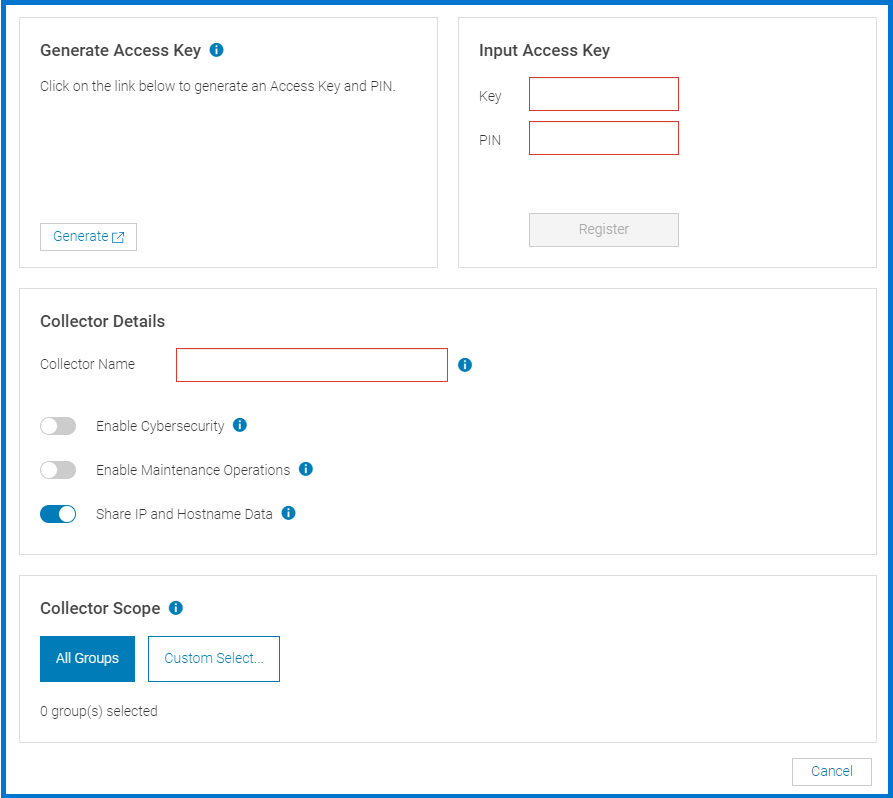
AIOps Observability 플러그인은 2단계 프로세스로 구성됩니다. 첫 번째 단계는 액세스 키와 PIN을 사용하여 Dell 백엔드와의 보안 연결을 설정하여 플러그인을 Dell Connectivity Service에 등록하는 것입니다.
두 번째 단계는 콜렉터 이름을 지정하고, 콜렉터 세부 정보에서 사이버 보안 데이터 수집 및 유지 보수 작업을 구성하고, 콜렉터 범위에서 클라우드 기반 모니터링을 위해 Dell AIOps로 데이터를 전송할 디바이스 그룹을 선택하는 것입니다.
- Dell Connectivity Service에 플러그인을 등록합니다.
참고: OpenManage Enterprise가 Dell Connectivity Service에 연결되어 있지 않으면 오류가 표시되고 프록시 설정을 구성해야 할 수 있습니다.
- 관리자 역할로 Enterprise에 로그인합니다.
- Plugins 메뉴에서 AIOps Observability > Overview로 이동합니다. Overview 화면이 표시됩니다.
- (처음에만 해당) 개요 페이지 상단의 배너에서 "APEX AIOps Observability" 아래에 있는 Activate Now를 클릭합니다. 이 프로세스는 Dell Connectivity Service 인프라스트럭처에 대한 연결을 검증합니다. Dell Connectivity Service와 연결되어 있지 않으면 오류가 표시되고 사용자는 Dell Connectivity Service 인프라스트럭처와 통신하도록 프록시를 구성해야 합니다.
- 다음 중 하나를 수행하십시오.
- 다른 OpenManage Enterprise 플러그인을 Dell Connectivity Service에 이미 등록한 경우, 2단계의 "Configure Collector Details"섹션으로 이동합니다.
- 또는
- 아직 Dell Connectivity Service에 등록하지 않은 경우 다음 단계를 계속 진행합니다.
- 액세스 키 생성 섹션에서 Generate를 클릭하여 새 액세스 키 및 PIN을 생성합니다.
- 키 및 PIN 상자에 생성된 정보를 입력합니다. 이 일회성 인증 프로세스가 완료되고 자격 증명이 검증되면 섹션에 "This OpenManage Enterprise collector has successfully been registered to Dell Connectivity Services"가 표시되고 Complete 확인란이 선택됩니다.
- Register를 클릭하고 검증이 완료될 때까지 기다립니다.
- 콜렉터 세부 정보 구성
- Collector Details 섹션에서 콜렉터 이름을 입력합니다.
Dell AIOps의 콜렉터에 대해 표시되는 이름입니다. - 선택 사항 설정을 구성합니다.
참고: 사이버 보안 및 유지 보수 작업은 모두 기본적으로 비활성화되어 있습니다.
- 사이버 보안 데이터 수집을 활성화하려면 Enable Cybersecurity 슬라이더를 토글합니다.
- 원격 유지 보수 작업을 활성화하려면 Enable Maintenance Operations 슬라이더를 토글합니다.
- IP 주소와 호스트 이름 정보를 Dell 지원 부서와 공유하려면 Share IP and Hostname data를 토글합니다.
이 정보를 공유하지 않으려면 이 설정을 끄십시오. - 다음 Collector Scope 섹션에서 다음 중 하나를 수행합니다.
- All Groups를 클릭합니다.
- 또는
- Custom Select를 클릭하고 클라우드 기반 모니터링을 위해 Dell AIOps로 데이터를 전송할 디바이스 그룹을 선택합니다.
- OK를 클릭하여 선택을 확인합니다.
- 콜렉터 이름, 사이버 보안 데이터 수집 구성, 선택한 디바이스 그룹 등의 변경 사항을 검토한 다음 Apply를 클릭하여 선택을 확정합니다.
AIOps Observability 개요에 AIOps Observability 플러그인 등록 및 구성 정보가 표시됩니다.
처음 사용하는 사용자를 위한 Dell AIOps 포털 액세스
- 브라우저에서 https://aiops.dell.com으로 이동하여 Dell AIOps에 액세스합니다.
- Dell 지원 자격 증명을 사용하여 Dell AIOps에 로그인합니다.
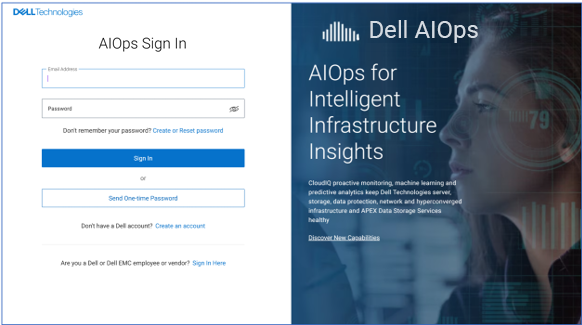
- 신규 사용자가 Dell AIOps에 로그인하면 다음과 같은 온보딩 화면을 단계적으로 실행합니다.
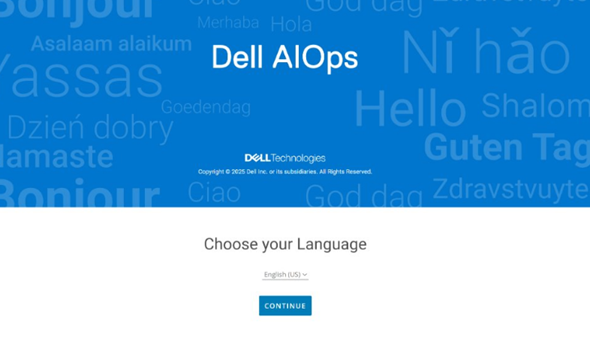

-
Dell AIOps가 해당 지원 자격 증명을 기반으로 사용자의 사이트 ID와 연결된 시스템을 검색합니다. Continue를 클릭합니다.
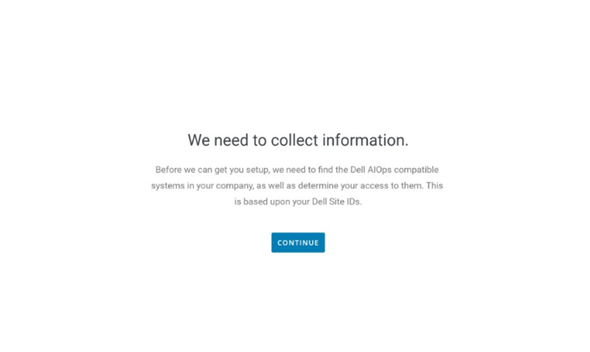

-
명령이 완료되면 Success 화면이 표시됩니다.

-
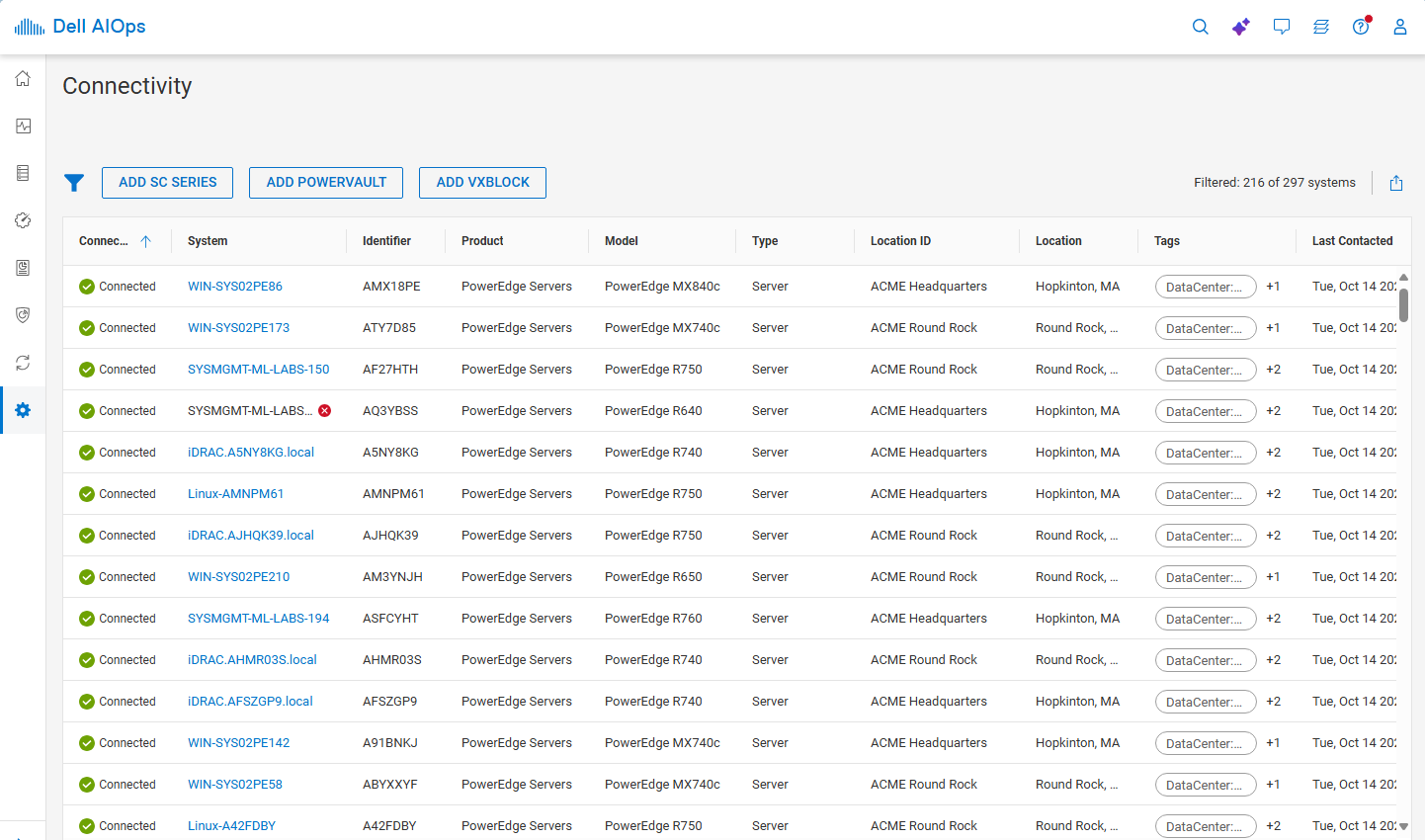
Dell AIOps에 로그인하면 사용자는 AIOps에 데이터를 성공적으로 전송하는 모든 시스템을 볼 수 있습니다.
추가 정보
서버 하드웨어 상태 이벤트를 모니터링해야 하는 경우 관리되는 모든 iDRAC에는 SNMP 트랩 서비스, 트랩 대상, SNMP 커뮤니티 이름이 구성되어 있어야 합니다.
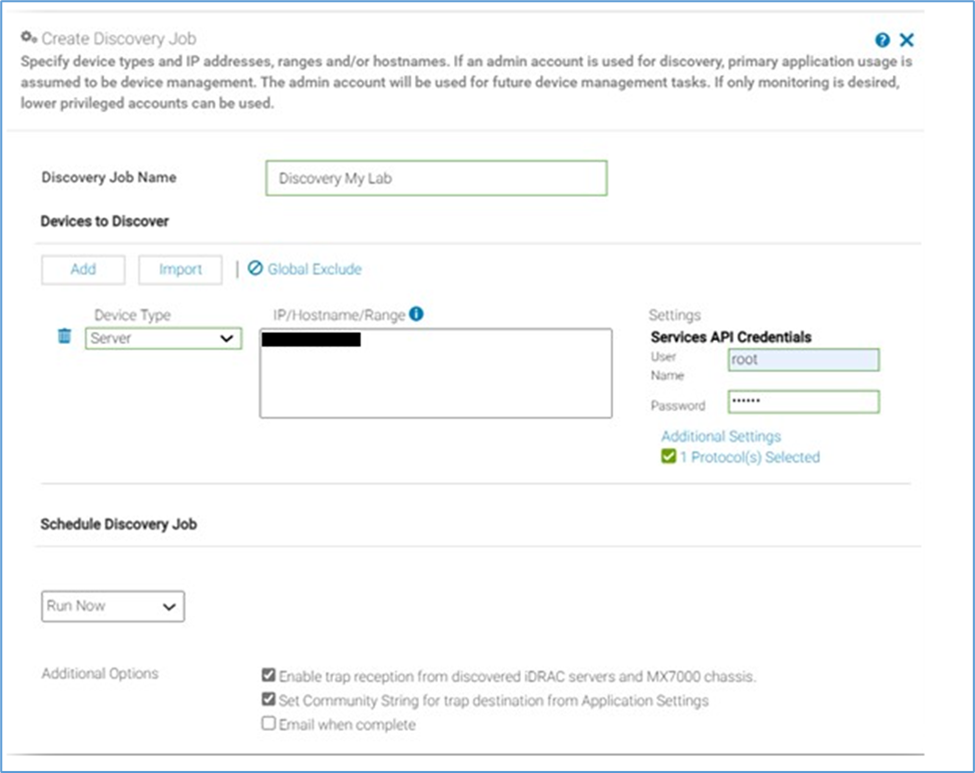
이러한 iDRAC 설정은 서버 iDRAC 검색을 선택하고 트랩 활성화 및/또는 커뮤니티 설정에 대해 선택된 추가 옵션 확인란을 사용할 때 OpenManage Enterprise에서 검색 작업의 일부로 구성할 수 있습니다.
OpenManage Enterprise의 검색 작업 생성 예 - 화면 하단에 두 개의 확인란이 있어 검색 작업에서 SNMP 서비스를 활성화하고, 검색된 모든 iDRAC에 대한 OpenManage Enterprise 정보로 SNMP 커뮤니티 이름과 트랩 대상을 구성합니다.
해당 제품
APEX AIOps Incident Management, APEX AIOps Infrastructure Observability제품
OpenManage Enterprise APEX AIOps Observability문서 속성
문서 번호: 000189403
문서 유형: How To
마지막 수정 시간: 10 5월 2026
버전: 31
다른 Dell 사용자에게 질문에 대한 답변 찾기
지원 서비스
디바이스에 지원 서비스가 적용되는지 확인하십시오.