Google Authenticator resetten voor meervoudige verificatie in Dell Security Management Server
요약: Wanneer Multi Factor Authentication met Google Authenticator is ingeschakeld, kan het nodig zijn om de Google Authenticator van een gebruiker opnieuw in te stellen.
이 문서는 다음에 적용됩니다.
이 문서는 다음에 적용되지 않습니다.
이 문서는 특정 제품과 관련이 없습니다.
모든 제품 버전이 이 문서에 나와 있는 것은 아닙니다.
지침
Betreffende producten:
- Dell Security Management Server
- Dell Security Management Server Virtual
Betreffende versies:
- v11.4.0 en hoger
Als Multi Factor Authentication is ingeschakeld met Google Authenticator, kan het voorkomen dat een gebruiker de authenticator opnieuw moet instellen, bijvoorbeeld als hij zijn telefoon kwijtraakt. In de volgende stappen wordt dit proces beschreven.
- Meld u aan bij de beheerconsole met een account dat de rol van accountbeheerder heeft.
Opmerking: Raadpleeg voor meer informatie over beheerdersrollen het gedeelte Beheerdersrollen van het Help-document voor beheerders van Security Management Server in de Handleidingen en documenten.
- Klik op Gebruikers onder Populaties.
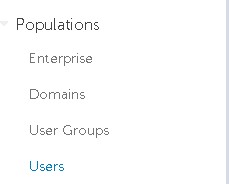
- Klik op de specifieke gebruiker dieGoogle Authenticator opnieuw moet instellen.
Opmerking: Reset is gebruikersspecifiek omdat elke gebruiker zijn eigen Google Authenticator-token heeft.
- Klik op het tabblad Beheerder .

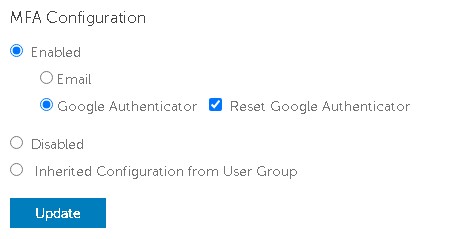
- Vink Google Authenticator resetten aan.
- Klik op Bijwerken.
Als u contact wilt opnemen met support, raadpleegt u de internationale telefoonnummers voor support van Dell Data Security.
Ga naar TechDirect om online een aanvraag voor technische support te genereren.
Voor meer informatie over inzichten en hulpbronnen kunt u zich aanmelden bij het Dell Security Community Forum.
해당 제품
Dell Encryption문서 속성
문서 번호: 000199488
문서 유형: How To
마지막 수정 시간: 01 7월 2024
버전: 5
다른 Dell 사용자에게 질문에 대한 답변 찾기
지원 서비스
디바이스에 지원 서비스가 적용되는지 확인하십시오.