Så här återställer du Google Authenticator för multifaktorautentisering i Dell Security Management Server
요약: När multifaktorautentisering med Google Authenticator är aktiverat kan det vara nödvändigt att återställa en användares Google Authenticator.
이 문서는 다음에 적용됩니다.
이 문서는 다음에 적용되지 않습니다.
이 문서는 특정 제품과 관련이 없습니다.
모든 제품 버전이 이 문서에 나와 있는 것은 아닙니다.
지침
Berörda produkter:
- Dell Security Management Server
- Dell Security Management Server Virtual
Berörda versioner:
- v11.4.0 och senare
Om Multi Factor Authentication är aktiverat med Google Authenticator finns det tillfällen då en användare måste återställa sin autentiserare, till exempel om de tappar bort sin telefon. Följande steg beskriver den här processen.
- Logga in på administrationskonsolen med ett konto som har rollen som kontoadministratör .
Obs! Mer information om administratörsroller finns i avsnittet Administratörsroller i administratörshjälpdokumentet för Security Management Server i handböckerna och dokumenten.
- Klicka på Användare under Populationer.
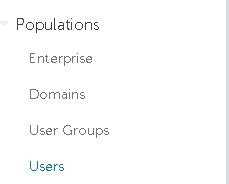
- Klicka på den specifika användaren sombehöver återställas av Google Authenticator.
Obs! Återställningen är användarspecifik eftersom varje användare har sin egen Google Authenticator-token.
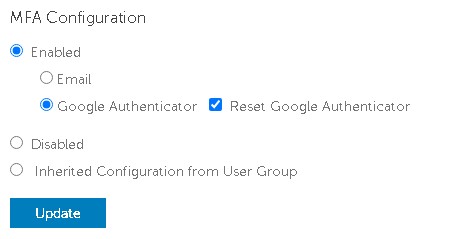
- Klicka på fliken Admin .

- Markera Återställ Google Authenticator.
- Klicka på Uppdatera.
Om du vill kontakta support, se Dell Data Security telefonnummer till internationell support.
Gå till TechDirect för att skapa en begäran om teknisk support online.
Om du vill ha mer information och resurser kan du gå med i Dell Security Community-forumet.
해당 제품
Dell Encryption문서 속성
문서 번호: 000199488
문서 유형: How To
마지막 수정 시간: 01 7월 2024
버전: 5
다른 Dell 사용자에게 질문에 대한 답변 찾기
지원 서비스
디바이스에 지원 서비스가 적용되는지 확인하십시오.