Netskope Private Access Gateway отсутствует на экране конфигурации клиента
요약: Netskope Private Access Gateway отсутствует на экране конфигурации клиента? Следуйте нашему руководству по восстановлению доступа в версиях Windows 11, 10 и Server.
이 문서는 다음에 적용됩니다.
이 문서는 다음에 적용되지 않습니다.
이 문서는 특정 제품과 관련이 없습니다.
모든 제품 버전이 이 문서에 나와 있는 것은 아닙니다.
증상
Затронутые продукты:
- Netskope
- Netskope Private Access
Затронутые операционные системы:
- Windows 11
- Windows 10
- Windows Server 2022
- Windows Server 2019
- Windows Server 2016
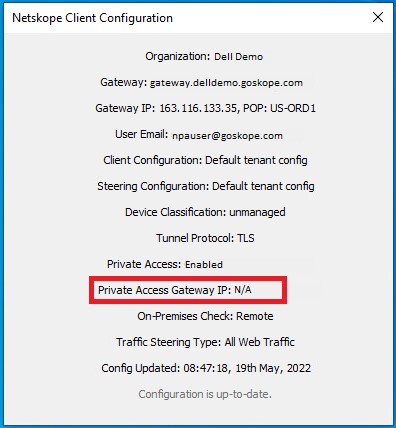
Пользователь не может получить доступ к частному приложению, подготовленному с помощью Netskope Private Access. При просмотре экрана конфигурации клиента Netskope отображается IP-адрес шлюза Private Access Gateway N/A.
원인
Неприменимо
해결
Следующие действия помогут восстановить эту функцию.
- Войдите в Windows с помощью учетной записи администратора.
- Нажмите правой кнопкой мыши Пуск ->Выполнить.

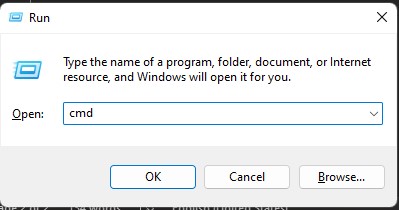
- В диалоговом окне «Выполнить» введите cmd и нажмите кнопку OK для открытия системы.
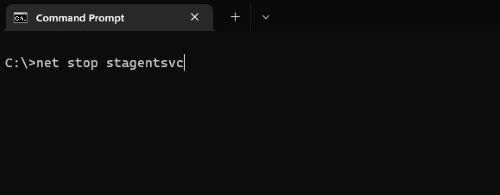
- В командной строке администрирования введите
net stop stagentsvc
 Примечание.: Если функция защиты клиента от несанкционированного доступа включена, возможно, на этом шаге не удастся остановить службу. Вы можете продолжить описанные ниже шаги, а по завершении потребуется полная перезагрузка компьютера.
 - Откройте Проводник Windows и перейдите в раздел
C:\ProgramData\Netskope\stagent\data.
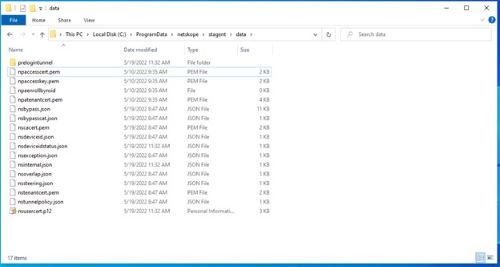
- Найдите два файла с именами npaccesscert.pem и npaaccesskey.pem.

- Удалите npaccesscert.pem и npaccesskey.pem из
C:\ProgramData\netskope\stagent\dataкаталог. - В окне «Командная строка» из шага 4 введите
net start stagentsvc, чтобы перезапустить клиентскую службу управления Netskope.
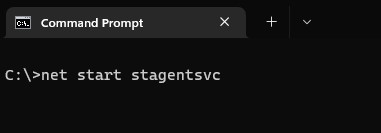 Примечание.: Если вам не удалось остановить сервис на шаге 4, необходимо перезагрузить компьютер, чтобы изменения вступили в силу.
 - На панели задач Windows найдите приложение Netskope и нажмите на него правой кнопкой мыши.

- В контекстном меню выберите пункт Конфигурация.
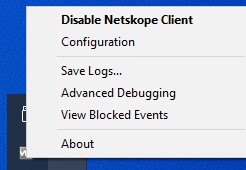
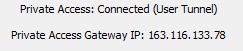
- Теперь в Private Access должно отображаться значение Подключено, а в поле Private Access Gateway IP отображается IP-адрес.
- Если вы не можете просмотреть сведения о конфигурации или элементы Private Access по-прежнему неверны, см. статью Как получить поддержку для Netskope для получения дальнейшей помощи.
Чтобы связаться со службой поддержки, см. Номера телефонов международной службы поддержки Dell Data Security.
Перейдите в TechDirect, чтобы создать запрос на техническую поддержку в режиме онлайн.
Для получения дополнительной информации и ресурсов зарегистрируйтесь на форуме сообщества Dell Security.
해당 제품
Netskope문서 속성
문서 번호: 000199986
문서 유형: Solution
마지막 수정 시간: 01 7월 2024
버전: 6
다른 Dell 사용자에게 질문에 대한 답변 찾기
지원 서비스
디바이스에 지원 서비스가 적용되는지 확인하십시오.