Como gerenciar a autenticação baseada em vários fatores no Console de administração do Dell Security Management Server
요약: O Dell Security Management Server pode ser configurado para exigir autenticação de dois fatores (2FA) para fazer login no console de administração.
이 문서는 다음에 적용됩니다.
이 문서는 다음에 적용되지 않습니다.
이 문서는 특정 제품과 관련이 없습니다.
모든 제품 버전이 이 문서에 나와 있는 것은 아닙니다.
지침
Produtos afetados:
- Dell Security Management Server
- Dell Security Management Server Virtual
Versões afetadas:
- v11.4.0 e versões posteriores
A autenticação baseada em vários fatores pode ser gerenciada em um grupo de usuários ou em um nível de usuário individual. Para obter mais informações, escolha a seção apropriada abaixo.
Grupo de usuários
- Faça login no Console de administração do Dell Data Security com uma conta que tenha a função de administrador da conta. Para obter mais informações, consulte Como acessar o Console de administração do Dell Data Security Server.
Nota: Para obter mais informações sobre funções de administrador, consulte a seção Funções de administrador do PDF do AdminHelp - Security Management Server em Manuais e documentos.
- No painel do menu à esquerda, expanda a guia Preenchimentos e clique em Grupos de usuários.
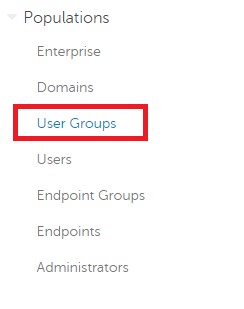
Figura 1: Grupos de usuários
- Selecione um grupo de usuários na lista a ser editada.
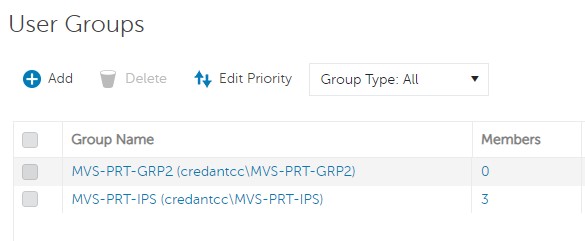
Figura 2: Selecionando um grupo de usuários
Nota: A posição do grupo nesta lista é o que determina a prioridade do grupo. Para obter mais informações, consulte a seção Editar prioridade do grupo de usuários do PDF AdminHelp - Security Management Server em Manuais e documentos.
- Selecione a guia Admin.

Figura 3: Guia Admin
- Na configuração da MFA:
- Selecione Ativada.
- Selecione E-mail ou Autenticador do Google.
- Clique no botão Atualizar.
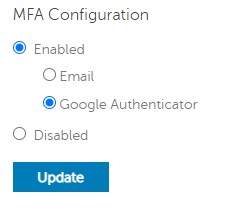
Figura 4: Configuração da MFA
Usuário individual
- Faça login no Console de administração do Dell Data Security com uma conta que tenha a função de administrador da conta. Para obter mais informações, consulte Como acessar o Console de administração do Dell Data Security Server.
Nota: Para obter mais informações sobre funções de administrador, consulte a seção Funções de administrador do PDF do AdminHelp - Security Management Server em Manuais e documentos.
- No painel do menu à esquerda, expanda a guia Preenchimentos e clique em Usuários.
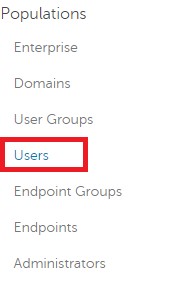
Figura 5: Usuários
- Selecione um Usuário na lista a ser editada.
- Selecione a guia Admin.

Figura 6: Guia Admin
- Na configuração da MFA:
- Selecione Ativada.
- Selecione E-mail, Autenticador do Google ou Configuração herdada do grupo de usuários.
- Clique no botão Atualizar.
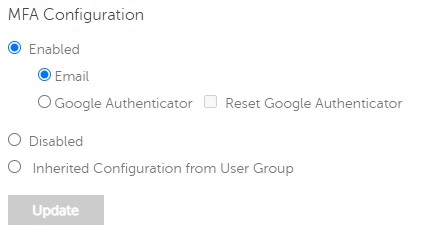
Figura 7: Configuração da MFA
Para entrar em contato com o suporte, consulte Números de telefone do suporte internacional do Dell Data Security.
Acesse o TechDirect para gerar uma solicitação de suporte técnico on-line.
Para obter insights e recursos adicionais, participe do Fórum da comunidade de segurança da Dell.
해당 제품
Dell Encryption문서 속성
문서 번호: 000200440
문서 유형: How To
마지막 수정 시간: 22 11월 2023
버전: 6
다른 Dell 사용자에게 질문에 대한 답변 찾기
지원 서비스
디바이스에 지원 서비스가 적용되는지 확인하십시오.