Managen der Multifaktor-Authentifizierung in der Dell Security Management Server-Verwaltungskonsole
요약: Dell Security Management Server kann so konfiguriert werden, dass eine Zwei-Faktor-Authentifizierung (2FA) erforderlich ist, um sich bei der Verwaltungskonsole anzumelden.
이 문서는 다음에 적용됩니다.
이 문서는 다음에 적용되지 않습니다.
이 문서는 특정 제품과 관련이 없습니다.
모든 제품 버전이 이 문서에 나와 있는 것은 아닙니다.
지침
Betroffene Produkte:
- Dell Security Management Server
- Dell Security Management Server Virtual
Betroffene Versionen:
- v11.4.0 und höher
Die Multifaktor-Authentifizierung kann entweder auf Benutzergruppen - oder auf Benutzerebene gemanagt werden. Wählen Sie auf den entsprechenden Abschnitt unten, um weitere Informationen zu erhalten.
Nutzergruppe
- Melden Sie sich mit einem Konto mit Kontoadministratorrolle bei der Dell Data Security Administration Console an. Weitere Informationen finden Sie unter How to Access the Dell Data Security Server Administration Console (Zugriff auf die Dell Data Security Server-Verwaltungskonsole).
Hinweis: Weitere Informationen zu Administratorrollen finden Sie im Abschnitt zu Administratorrollen der PDF-Datei AdminHelp – Security Management Server in Handbüchern und Dokumenten.
- Erweitern Sie im linken Menübereich die Registerkarte Belegungen und klicken Sie dann auf Nutzergruppen.
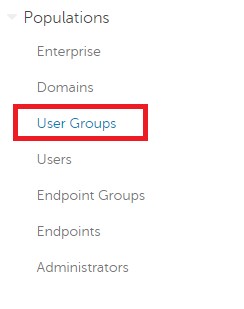
Abbildung 1: Nutzergruppen
- Wählen Sie eine Nutzergruppe aus der Liste aus, die Sie bearbeiten möchten.
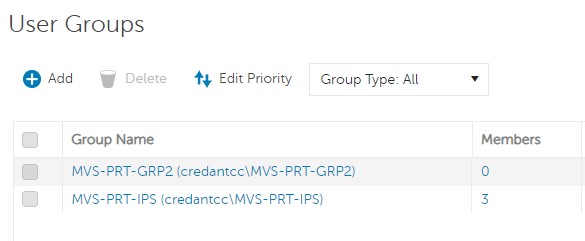
Abbildung 2: Auswählen einer Nutzergruppe
Hinweis: Die Position der Gruppe in dieser Liste bestimmt die Gruppenpriorität. Weitere Informationen finden Sie im Abschnitt „Nutzergruppenpriorität bearbeiten“ in der PDF-Datei AdminHelp – Security Management Server in Handbüchern und Dokumenten.
- Wählen Sie die Registerkarte Admin aus.

Abbildung 3: Registerkarte „Admin“
- Von MFA-Konfiguration:
- Wählen Sie Aktiviert aus.
- Wählen Sie entweder E-Mail oder Google-Authentifikator aus.
- Klicken Sie auf Update.
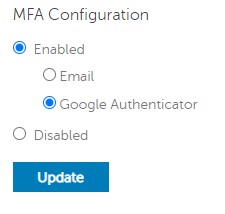
Abbildung 4: MFA Configuration
Einzelner Nutzer
- Melden Sie sich mit einem Konto mit Kontoadministratorrolle bei der Dell Data Security Administration Console an. Weitere Informationen finden Sie unter How to Access the Dell Data Security Server Administration Console (Zugriff auf die Dell Data Security Server-Verwaltungskonsole).
Hinweis: Weitere Informationen zu Administratorrollen finden Sie im Abschnitt zu Administratorrollen der PDF-Datei AdminHelp – Security Management Server in Handbüchern und Dokumenten.
- Erweitern Sie im linken Menübereich die Registerkarte Belegungen und klicken Sie dann auf Nutzer.
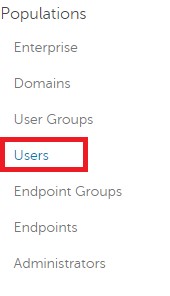
Abbildung 5: Nutzer
- Wählen Sie einen Nutzer aus der Liste aus, den Sie bearbeiten möchten.
- Wählen Sie die Registerkarte Admin aus.

Abbildung 6: Registerkarte „Admin“
- Von MFA-Konfiguration:
- Wählen Sie Aktiviert aus.
- Wählen Sie entweder E-Mail, Google-Authentifikator oder Übernommene Konfiguration von Nutzergruppe aus.
- Klicken Sie auf Update (Aktualisieren).
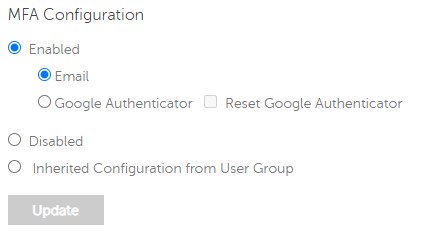
Abbildung 7: MFA Configuration
Nutzen Sie zur Kontaktaufnahme mit dem Support die internationalen Support-Telefonnummern von Dell Data Security.
Gehen Sie zu TechDirect, um online eine Anfrage an den technischen Support zu erstellen.
Zusätzliche Einblicke und Ressourcen erhalten Sie im Dell Security Community Forum.
해당 제품
Dell Encryption문서 속성
문서 번호: 000200440
문서 유형: How To
마지막 수정 시간: 22 11월 2023
버전: 6
다른 Dell 사용자에게 질문에 대한 답변 찾기
지원 서비스
디바이스에 지원 서비스가 적용되는지 확인하십시오.