Cómo administrar la autenticación de múltiples factores en la consola de administración de Dell Security Management Server
요약: Se puede configurar Dell Security Management Server a fin de que requiera autenticación de dos factores (2FA) para iniciar sesión en la consola de administración.
이 문서는 다음에 적용됩니다.
이 문서는 다음에 적용되지 않습니다.
이 문서는 특정 제품과 관련이 없습니다.
모든 제품 버전이 이 문서에 나와 있는 것은 아닙니다.
지침
Productos afectados:
- Dell Security Management Server
- Dell Security Management Server Virtual
Versiones afectadas:
- v11.4.0 y posteriores
La autenticación de múltiples factores se puede administrar a nivel de grupo de usuarios o de usuario individual . Elija la sección correspondiente a continuación para obtener más información.
Grupos de usuarios
- Inicie sesión en la consola de administración de Dell Data Security con una cuenta que posea la función de administrador de cuentas. Para obtener más información, consulte Cómo acceder a la consola de administración de Dell Data Security Server.
Nota: Para obtener más información acerca de las funciones de administrador, consulte la sección Funciones de administrador del PDF AdminHelp: Security Management Server en Manuals and Documents.
- En el panel de menú de la izquierda, expanda la pestaña Populations y, a continuación, haga clic en User Groups.
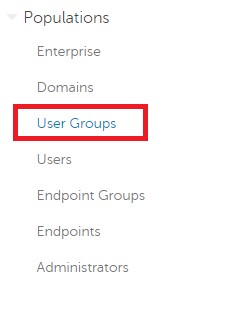
Figura 1: Grupos de usuarios
- Seleccione un grupo de usuarios de la lista para editarlo.
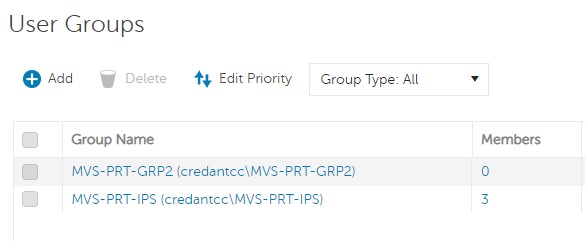
Figura 2: Selección de un grupo de usuarios
Nota: La posición del grupo en esta lista es lo que determina la prioridad del grupo. Para obtener más información, consulte la sección sobre cómo editar la prioridad del grupo de usuarios en el PDF AdminHelp: Security Management Server en Manuals and Documents.
- Seleccione la pestaña Admin.

Figura 3: Pestaña Administrador
- Desde la configuración de MFA:
- Seleccione Enabled.
- Seleccione Email o Google Authenticator.
- Haga clic en el botón Update.
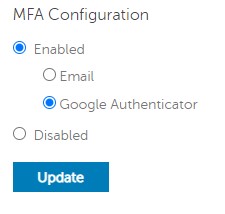
Figura 4: Configuración del MFA
Usuario individual
- Inicie sesión en la consola de administración de Dell Data Security con una cuenta que posea la función de administrador de cuentas. Para obtener más información, consulte Cómo acceder a la consola de administración de Dell Data Security Server.
Nota: Para obtener más información acerca de las funciones de administrador, consulte la sección Funciones de administrador del PDF AdminHelp: Security Management Server en Manuals and Documents.
- En el panel de menú de la izquierda, expanda la pestaña Populations y, a continuación, haga clic en Users.
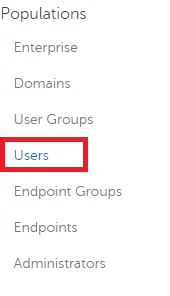
Figura 5: Usuarios
- Seleccione un usuario de la lista para editarlo.
- Seleccione la pestaña Admin.

Figura 6: Pestaña Administrador
- Desde la configuración de MFA:
- Seleccione Enabled.
- Seleccione Email, Google Authenticator, o Inherited Configuration from User Group.
- Haga clic en el botón Update.
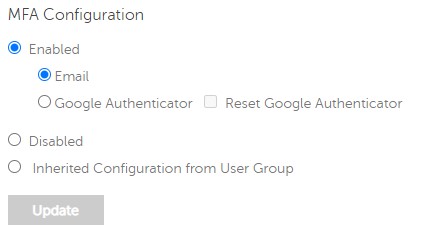
Figura 7: Configuración del MFA
Para comunicarse con el equipo de soporte, consulte los números de teléfono de soporte internacionales de Dell Data Security.
Vaya a TechDirect para generar una solicitud de soporte técnico en línea.
Para obtener información y recursos adicionales, únase al foro de la comunidad de seguridad de Dell.
해당 제품
Dell Encryption문서 속성
문서 번호: 000200440
문서 유형: How To
마지막 수정 시간: 22 11월 2023
버전: 6
다른 Dell 사용자에게 질문에 대한 답변 찾기
지원 서비스
디바이스에 지원 서비스가 적용되는지 확인하십시오.