Gestion de l'authentification multifacteur dans la console d'administration de Dell Security Management Server
요약: Dell Security Management Server peut être configuré pour nécessiter une authentification à deux facteurs (2FA) pour la connexion à la console d'administration.
이 문서는 다음에 적용됩니다.
이 문서는 다음에 적용되지 않습니다.
이 문서는 특정 제품과 관련이 없습니다.
모든 제품 버전이 이 문서에 나와 있는 것은 아닙니다.
지침
Produits concernés :
- Dell Security Management Server
- Dell Security Management Server Virtual
Versions concernées :
- v11.4.0 et versions ultérieures
L’authentification multifacteur peut être gérée au niveau d’un groupe d’utilisateurs ou d’un utilisateur individuel . Cliquez sur la section appropriée ci-dessous pour obtenir plus d'informations.
Groupe d’utilisateurs
- Connectez-vous à la console d'administration de Dell Data Security avec un compte doté du rôle d'administrateur de compte. Pour plus d’informations, consultez Accès à la console d’administration de Dell Data Security Server (en anglais).
Remarque : pour plus d'informations sur les rôles d'administrateur, consultez la section sur les rôles d'administrateur du PDF AdminHelp - Security Management Server dans Manuels et documents.
- Dans le panneau de menu de gauche, développez l'onglet Populations, puis cliquez sur User Groups.
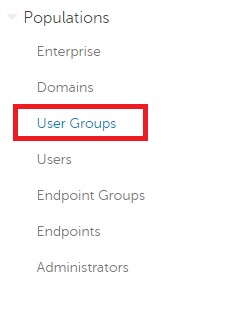
Figure 1 : Groupes d’utilisateurs
- Sélectionnez un groupe d'utilisateurs à modifier dans la liste.
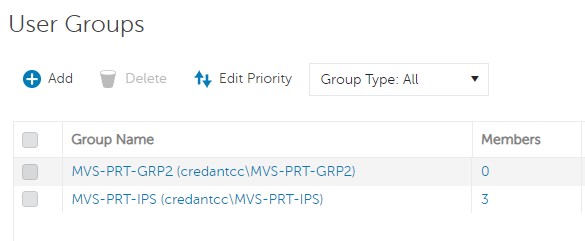
Figure 2 : Sélection d'un groupe d'utilisateurs
Remarque : La position du groupe dans cette liste détermine la priorité du groupe. Pour plus d'informations, consultez la section Edit User Group Priority du PDF AdminHelp - Security Management Server dans Manuels et documents.
- Sélectionnez l'onglet Admin.

Figure 3 : Onglet Admin
- À partir de MFA Configuration :
- Sélectionnez Enabled.
- Sélectionnez Email ou Google Authenticator.
- Cliquez sur le bouton Update.
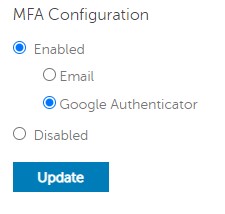
Figure 4 : Configuration MFA
Utilisateur individuel
- Connectez-vous à la console d'administration de Dell Data Security avec un compte doté du rôle d'administrateur de compte. Pour plus d’informations, consultez Accès à la console d’administration de Dell Data Security Server (en anglais).
Remarque : pour plus d'informations sur les rôles d'administrateur, consultez la section sur les rôles d'administrateur du PDF AdminHelp - Security Management Server dans Manuels et documents.
- Dans le panneau de menu de gauche, développez l'onglet Populations, puis cliquez sur Users.
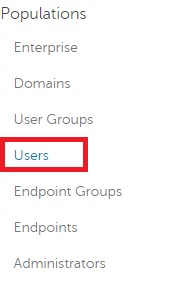
Figure 5 : Utilisateurs
- Sélectionnez un utilisateur à modifier dans la liste.
- Sélectionnez l'onglet Admin.

Figure 6 : Onglet Admin
- À partir de MFA Configuration :
- Sélectionnez Enabled.
- Sélectionnez E-mail, Google Authenticator ou Inherited Configuration from User Group.
- Cliquez sur Update (Mettre à jour).
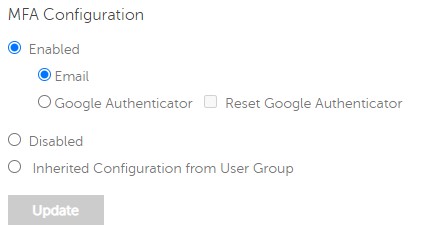
Figure 7 : Configuration MFA
Pour contacter le support technique, consultez l’article Numéros de téléphone du support international Dell Data Security.
Accédez à TechDirect pour générer une demande de support technique en ligne.
Pour plus d’informations et de ressources, rejoignez le Forum de la communauté Dell Security.
해당 제품
Dell Encryption문서 속성
문서 번호: 000200440
문서 유형: How To
마지막 수정 시간: 22 11월 2023
버전: 6
다른 Dell 사용자에게 질문에 대한 답변 찾기
지원 서비스
디바이스에 지원 서비스가 적용되는지 확인하십시오.