PowerEdge: Microsoft SQL Server-fellogg
요약: Microsoft SQL Server-felloggen rapporterar händelser i Microsoft SQL Server aktivitet. Information om databasversion, starthändelser, avstängningshändelser, databasaktivitet och felhändelser finns i Microsoft SQL Server felloggen. ...
이 문서는 다음에 적용됩니다.
이 문서는 다음에 적용되지 않습니다.
이 문서는 특정 제품과 관련이 없습니다.
모든 제품 버전이 이 문서에 나와 있는 것은 아닙니다.
증상
SQL Server tjänsthändelser som tjänststartfel och databaser som inte kan anslutas kan inträffa när som helst med Microsoft SQL Server. SQL Server-felloggen kan ge värdefull information som krävs för att felsöka och lösa tjänster och databasfel.
원인
Många olika typer av orsaker kan resultera i SQL Server tjänst- och databasfelhändelser som kräver en inspektion av SQL Server felloggen för att lösa problemet.
해결
- SQL Server-felloggen används på flera sätt. Ett sätt är i SQL Server Management Studio (SSMS). Under serverinstansträdet i den vänstra kolumnen i SSMS kan det öppnas i avsnittet "SQL Server Logs" under "Management"-behållaren.

Bild 1: Skärmbild av SQL Server Management Studio Plats för SQL Server-loggar
- I felloggen finns allmän SQL Server instansinformation, till exempel utgåva och versionsnummer. Andra objekt, till exempel autentiseringsläge, plats för felloggen, SQL Server tjänstkonto och startparametrar ingår också.

Bild 2: Skärmbild av allmän SQL Server-instansinformation
- Mängden fysiskt serverminne och antalet serverkärnor visas också i loggen.

Bild 3: Skärmbild av fysiskt serverminne och antal serverkärnor
- Databasens onlinestatus rapporteras när databaser tas online.

Bild 4: Skärmbild av databasens onlinestatus
- Felrapportering är den mest värdefulla faktorn i SQL-felloggfunktionen. Felet i skärmbilden nedan är relaterat till databasfilerna för databasen "Modell" som saknas när SQL Server startar.

Bild 5: Skärmbild av felrapportering
- När en felpost visas i felloggen bör vi se ett meddelande i händelseloggen för serverprogrammet. Att hitta händelseloggmeddelandet är ett viktigt steg i felsökningsprocessen eftersom det kan ge mer information om tillståndet, vilket resulterar i felen som finns i båda loggarna.

Bild 6: Skärmbild av felposten i felloggen
- Du får också åtkomst till SQL Server-felloggen genom att gå till katalogplatsen som innehåller felloggarna. Katalogplatsen kan finnas på en annan plats baserat på platsen för de binära SQL Server-programfilerna.

Bild 7: Skärmbild av SQL Server-felloggen
- En annan metod för att hitta felloggen och se standardplatsen för SQL Server-instansdatabasen ". MDF" (databas) och ." LDF-filer (loggfiler) använder verktyget "Sql Server Configuration Manager". När du visar egenskaperna för SQL Server Services väljer du avsnittet "Startup Parameters". Vi ser filplatserna för fel- och databasfiler. Platsen för SQL Server-felloggen kan också ändras härifrån.
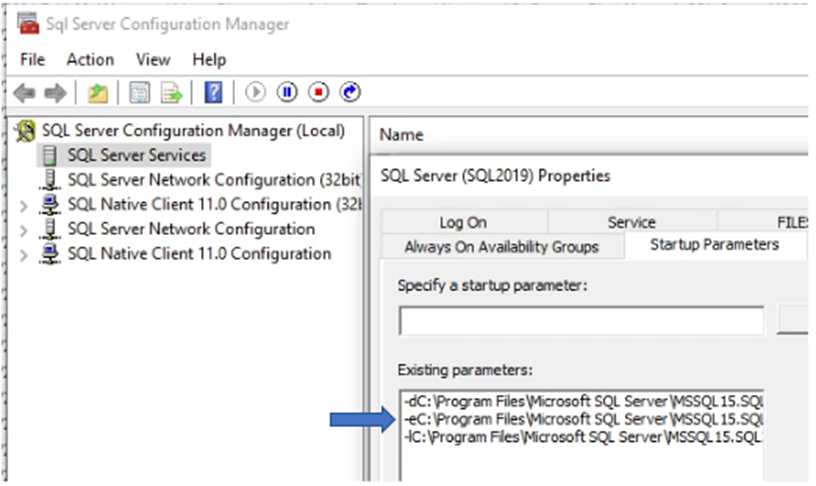
Bild 8: Skärmbild av avsnittet Startparametrar
추가 정보
Titta på den här videon:
해당 제품
Dell Quickstart Data Warehouse Appliance, Microsoft Windows Server 2016, Microsoft Windows Server 2019, Microsoft Windows Server 2022, Prosupport for Microsoft Software문서 속성
문서 번호: 000200766
문서 유형: Solution
마지막 수정 시간: 05 9월 2025
버전: 12
다른 Dell 사용자에게 질문에 대한 답변 찾기
지원 서비스
디바이스에 지원 서비스가 적용되는지 확인하십시오.