PFX:n tuonti epäonnistuu parseAlgParameters-virheen kanssa
요약: Kun varmennetta yritetään päivittää Dell Security Management Serverissä Server Configuration Tool- tai Java key tool -työkalulla, prosessi epäonnistuu ja antaa parseAlgParameters-virheen, kun PFX on salattu AES256-SHA256:lla. ...
이 문서는 다음에 적용됩니다.
이 문서는 다음에 적용되지 않습니다.
이 문서는 특정 제품과 관련이 없습니다.
모든 제품 버전이 이 문서에 나와 있는 것은 아닙니다.
증상
Tuotteet, joita asia koskee:
- Dell Security Management Server
원인
Ei sovellettavissa
해결
PFX-tiedosto on vietävä TripleDES-SHA1-salausasetuksella, jotta Server Configuration Tool ja Java keytool voivat käyttää sitä.
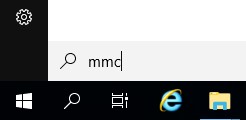
- Napsauta tehtäväpalkin hakuvaihtoehtoa ja kirjoita MMC.
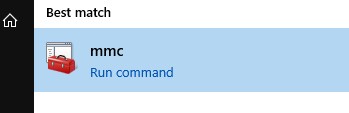
- Napsauta MMC-sovellusta tuloksissa.
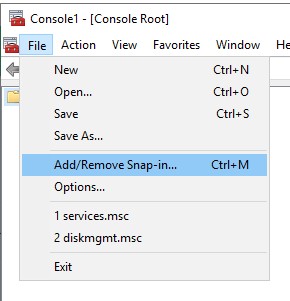
- Valitse MMC:n ylävalikosta File ja valitse sitten Add/Remove Snap-in.
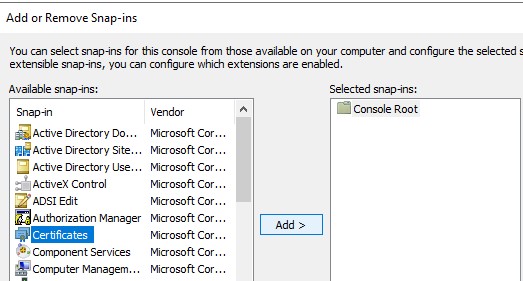
- Valitse Lisää tai poista laajennuksia -ikkunan Käytettävissä olevat laajennukset -ruudusta Varmenteet ja klikkaa sitten Lisää-painiketta >, joka avaa Varmenteet-laajennusikkunan.
- Valitse Tietokonetili-valintanappi ja napsauta sitten Seuraava-painiketta >.

- Sulje Varmenteet-laajennusikkuna napsauttamalla Valmis-painiketta.
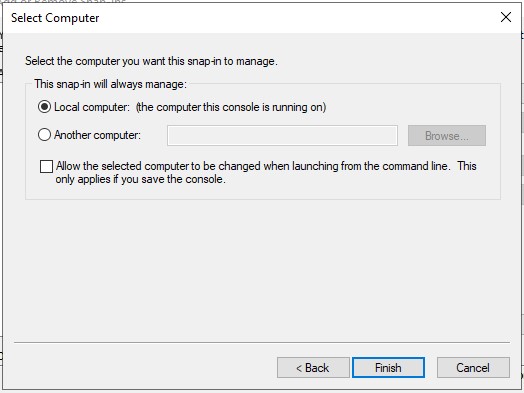
- Viimeistele laajennuksen lisääminen valitsemalla Lisää tai poista laajennuksia -ikkunassa OK.
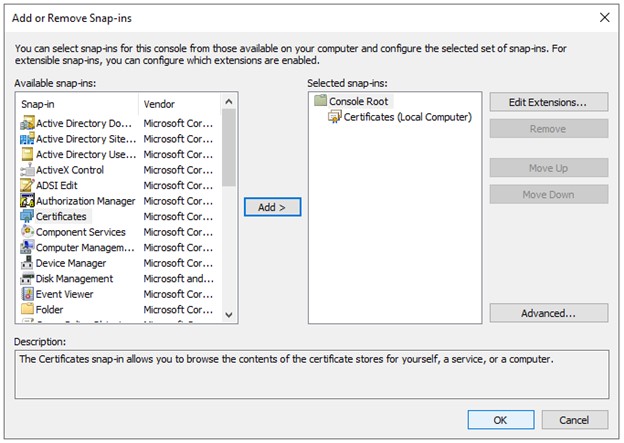
- Laajenna MMC-ikkunassa Varmenteet (paikallinen tietokone) ja Henkilökohtainen-kansio . Valitse sitten Varmenteet-kansio .
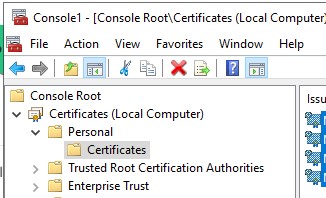
- Määritä varmenne, jonka haluat viedä. Napsauta varmennetta hiiren kakkospainikkeella, valitse Kaikki tehtävät ja valitse Vie.

- Napsauta ohjatussa varmenteen vientitoiminnossaSeuraava-painiketta .

- Valitse Vie yksityinen avain -näytössä Kyllä, vie yksityinen avain -valintanappi ja napsauta Seuraava-painiketta .
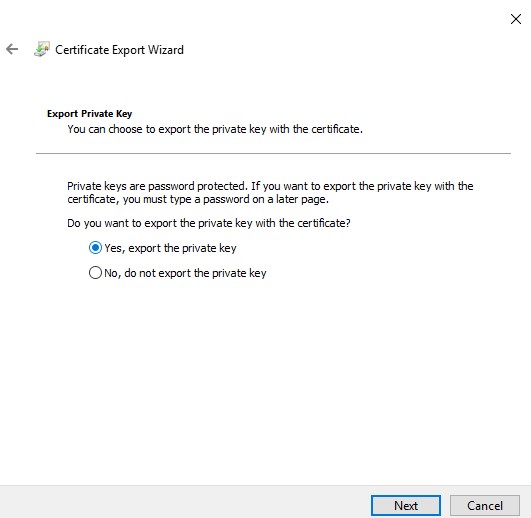
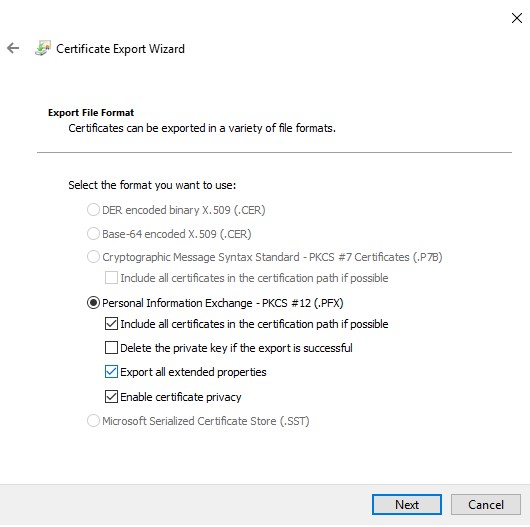
- Vie tiedostomuoto -näytössä:
- Valitse Personal Information Exchange - PKCS #12 (. PFX) -valintanappi.
- Jos sitä ei ole jo valittu, valitse Sisällytä kaikki varmenteet sertifiointipolkuun, jos mahdollista, -valintaruutu.
- Jos sitä ei ole jo valittu, valitse Vie kaikki laajennetut ominaisuudet -valintaruutu
- Jos sitä ei ole jo valittu, valitse Ota varmenteen tietosuoja käyttöön - valintaruutu.
- Valitse Next.
- Valitse Salasana-valintaruutu , määritä salasana tiedostolle ja varmista, että Salaus: Avattavaksi valikoksi on määritetty TripleDES-SHA1 ja napsauta Seuraava-painiketta.

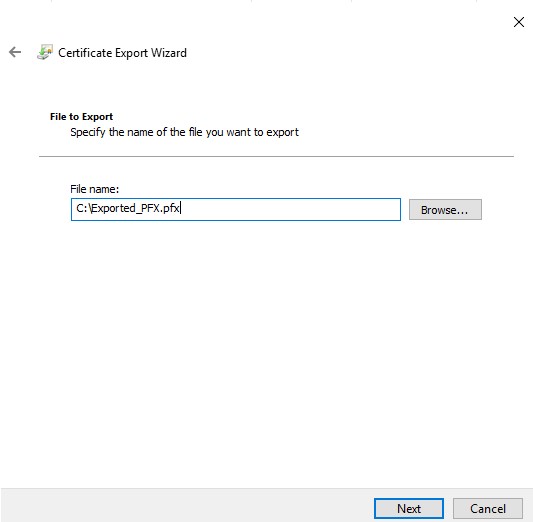
- Valitse vientitiedoston sijainti ja nimi ja klikkaa sitten Seuraava-painiketta.
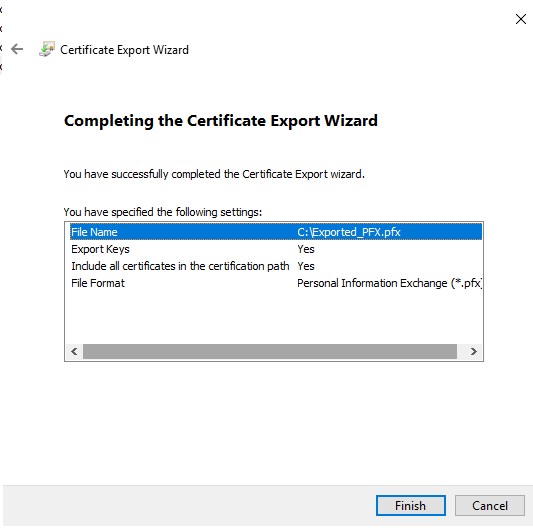
- Valitse Valmis-painike.
Jos haluat ottaa yhteyttä tukeen, katso luettelo Dell Data Securityn kansainvälisen tuen puhelinnumeroista.
TechDirectissä voit luoda teknisen tukipyynnön verkossa.
Lisätietoja ja resursseja on Dell Security Community Forum -keskustelufoorumilla.
해당 제품
Dell Encryption문서 속성
문서 번호: 000200901
문서 유형: Solution
마지막 수정 시간: 15 7월 2024
버전: 4
다른 Dell 사용자에게 질문에 대한 답변 찾기
지원 서비스
디바이스에 지원 서비스가 적용되는지 확인하십시오.