Ripristino di ThinOS da un'immagine ISO quando si verifica un errore irreversibile: Impossibile decrittografare la partizione root"
요약: I thin client OptiPlex 3000 con versioni ThinOS 9.x potrebbero riscontrare un errore di avvio con un prompt di errore come "Fatal Error: Impossibile decrittografare la partizione root. Ciò potrebbe causare la disabilitazione o l'abilitazione del dispositivo TPM/PTT/NIC nel BIOS." Questo articolo illustra il processo di ripristino utilizzando un unità USB con immagine ISO. ...
이 문서는 다음에 적용됩니다.
이 문서는 다음에 적용되지 않습니다.
이 문서는 특정 제품과 관련이 없습니다.
모든 제품 버전이 이 문서에 나와 있는 것은 아닙니다.
증상
Prodotti interessati:
- Dell OptiPlex 3000 Thin Client
Sistemi operativi interessati:
- ThinOS 9.x
Dell OptiPlex 3000 Thin Client (OptiPlex 3000 Troy TC) esegue qualsiasi versione ThinOS 9.x potrebbe non avviarsi correttamente. Viene visualizzato un messaggio di errore Fatal Error: Impossibile decrittografare la partizione root. Ciò potrebbe essere causato dalla disabilitazione/abilitazione del dispositivo TPM/PTT/NIC nel BIOS.

원인
Per motivi di sicurezza, ThinOS supporta la crittografia del disco a livello di dispositivo. La crittografia del disco dipende dall'hardware della piattaforma. Qualsiasi modifica alla configurazione hardware della piattaforma, ad esempio codice di matricola, scheda di rete o TPM/PTT, può causare un errore di decrittografia del disco. Ciò blocca il completamento dei processi di avvio del sistema operativo.
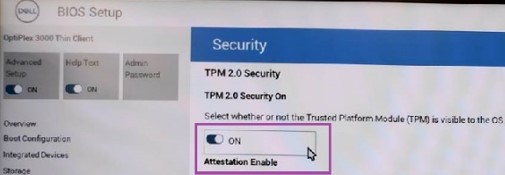
해결
Se la cancellazione di TPM/PTT causa l'errore o per qualsiasi motivo sconosciuto che non è stato possibile ripristinare, reinstallare ThinOS tramite immagine ISO.
Prerequisiti:
- Abilitare il supporto di avvio USB nel BIOS. L'impostazione predefinita è disabilitata.
- Accendere il dispositivo>, premere F12>, inserire il valore negativo nella configurazione> del BIOS tramite Integrated Devices>USB Configuration, selezionare Enable USB Boot> Support.

Reinstallare l'immagine ThinOS utilizzando il file ISO sul thin client OptiPlex 3000 guasto
- Scaricare Dell OS Recovery Tool e installarlo su un computer Windows.
- Da un computer Windows, scaricare il file di immagine ISO ThinOS dall'e-support Dell. Estrarre il file in un unico file .iso. Si consiglia di scaricare sempre l'ultima versione di ThinOS per la piattaforma: https://www.dell.com/support/home/product-support/product/optiplex-3000-thin-client/drivers
- Collegare un'unità USB al computer Windows, quindi avviare Dell Recovery Tool.
- Seguire le istruzioni riportate di seguito per generare una chiavetta USB di installazione.

- Cliccare su SWITCH TO ADVANCED RECOVERY.

- Selezionare l'immagine ISO da cui è archiviato il file ISO ThinOS. Cliccare su NEXT
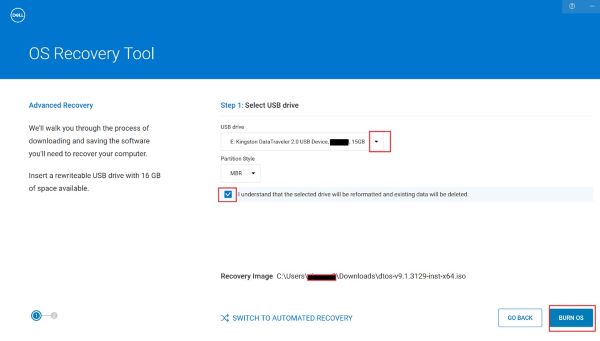
- Selezionare il disco USB di destinazione12, verificare che il contenuto dell'unità sia stato cancellato, cliccare su MASTERIZZA OS
1I dati interni del disco USB vengono cancellati e ripartizionati.
numero araboLo stile della partizione può essere MBR o GPT; si consiglia di utilizzare GPT per ISO.
- Cliccare su SWITCH TO ADVANCED RECOVERY.
- Una volta creata la chiave USB del programma di installazione, collegare la porta USB di OptiPlex 3000 Thin Client (OptiPlex 3000 Troy TC).
- Cancellare manualmente i dati TPM una volta prima di installare il sistema operativo
- Percorso di impostazione TPM: Accensione del dispositivo> premere F12>BIOS Setup>Security >Clear> Turn ON>Apply Changes.

- Cancellare il TPM e confermare l'applicazione delle impostazioni.
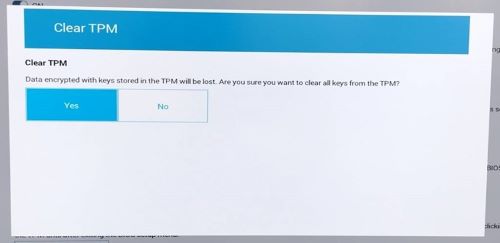

- Percorso di impostazione TPM: Accensione del dispositivo> premere F12>BIOS Setup>Security >Clear> Turn ON>Apply Changes.
- Accendere il thin client OptiPlex 3000 (OptiPlex 3000 Troy TC) per eseguire l'avvio da un disco USB. Il programma di installazione dell'immagine ThinOS viene avviato in breve tempo. Premere Invio o attendere alcuni secondi per procedere automaticamente.
 Nota: Se il programma di installazione dell'immagine ThinOS non viene visualizzato, provare quanto segue.
- Modificare l'unità USB e creare nuovamente la chiave di installazione USB.
- Reinstallare Dell OS Recovery Tool su un altro computer Windows e riprovare.
- Modificare il tipo di partizione USB nello strumento OS Recovery durante la creazione dell'unità USB.
- Al termine del processo di installazione, OptiPlex 3000 Thin Client (OptiPlex 3000 Troy TC) si arresta automaticamente.
- Accendere manualmente il thin client OptiPlex 3000 (OptiPlex 3000 Troy TC), quindi avviare l'installazione del sistema operativo e la crittografia del disco.
- Al termine di tutti i processi al 100%, il computer si riavvia e mostra il menu ThinOS OOBE.

해당 제품
OptiPlex 3000 Thin Client, Dell ThinOS문서 속성
문서 번호: 000201437
문서 유형: Solution
마지막 수정 시간: 23 4월 2025
버전: 8
다른 Dell 사용자에게 질문에 대한 답변 찾기
지원 서비스
디바이스에 지원 서비스가 적용되는지 확인하십시오.