NRE 8.x:如何清除 Java 高速缓存、启用 Java 控制台和调试。
요약: 本知识库文章概述了如何使用 NetWorker Runtime Environment (NRE) 在 Microsoft Windows 系统上清除 Java 高速缓存、启用 Java 控制台和配置 Java 调试,以访问 NetWorker Management Console (NMC)。
이 문서는 다음에 적용됩니다.
이 문서는 다음에 적용되지 않습니다.
이 문서는 특정 제품과 관련이 없습니다.
모든 제품 버전이 이 문서에 나와 있는 것은 아닙니다.
지침
NetWorker Runtime Environment (NRE) 提供 NetWorker 身份认证服务和 NetWorker Management Console (NMC) 使用的 Java Runtime Environment (JRE)。
提醒:本文仅适用于 NetWorker 19.12.x 及更早版本使用的 NRE 8.x。对于 NetWorker 19.13(及更高版本),请参阅:NRE 17.x:如何清除 Java 高速缓存、启用 Java 控制台和调试。
如果使用 Oracle JRE 而不是 NRE JRE,请参阅 NetWorker:如何清除 Java 高速缓存、启用 Java 控制台和调试 (Oracle Java)。
清除 Java 高速缓存:
- 在 NMC 客户端上,打开 Windows 文件资源管理器。
- 转至 NRE 安装位置;默认:
C:\Program Files\NRE\java - 根据安装的 NRE 版本,可能会看到不同的 JRE 文件夹。要打开 Java 控制面板,请转至
..\jre#.#.#_###\bin\并打开javacpl.exe - 在 常规 选项卡中,单击 设置。
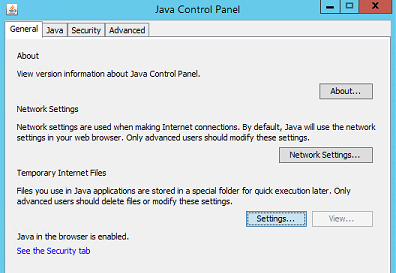
- 从 临时文件和设置 窗口中,单击 删除文件。
- 确保 已选中跟踪和日志文件 以及缓存应用程序和小程序,单击 确定。
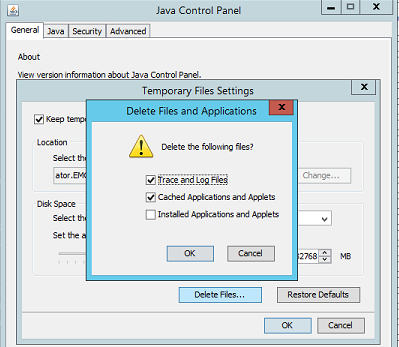
- 单击 确定 以关闭剩余窗口。
日志记录(选项一):启用 Java 控制台:
- 在 NMC 客户端上,打开 Windows 文件资源管理器。
- 转至 NRE 安装位置;默认:
C:\Program Files\NRE\java - 根据安装的 NRE 版本,可能会看到不同的 JRE 文件夹。要打开 Java 控制面板,请转至
..\jre#.#.#_###\bin\并打开javacpl.exe - 单击 Advanced 选项卡。
- 确保选中 Enable Tracing和 Enable Logging。
- 单击 Show Console 单选按钮。
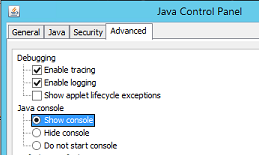
- 单击Apply(应用)。
- 单击确定以关闭 Java 控制面板。
- 要禁用控制台,请重复该过程,但选择隐藏控制台。
日志记录(选项二):Java 输出到文件:
- 在 NetWorker Management Console (NMC) 服务器上,打开
gconsole.jnlp文件。
- Linux:
/opt/lgtonmc/web/gconsole.jnlp - Windows(默认值):
C:\Program Files\EMC NetWorker\Management\GST\web\gconsole.jnlp
- 在
application-desc部分中,添加以下选项:
<argument>-f</argument>
<argument>C:\\Program Files\\NRE\\logs\\java1.log</argument>
示例:
<application-desc main-class="COM.legato.gwt.framework.LMainWindow">
		<argument>-g</argument>
		<argument>IPADDR_REPLACE_AT_RUNTIME(fe80::d3e7:121a:e342:3332)</argument>
		<argument>-p</argument>
		<argument>gconsole</argument>
		<argument>-i</argument>
		<argument>false</argument>
		<argument>-s</argument>
		<argument>X_NO_SERVER_X</argument>
		<argument>-P</argument>
		<argument>X_NO_SERVER_PORT_X</argument>
		<argument>-t</argument>
		<argument>X_NO_TASK_X</argument>
		<argument>-h</argument>
		<argument>9000</argument>
		<argument>-n</argument>
		<argument>9001</argument>
		<argument>-b</argument>
		<argument>5432</argument>
		<argument>-A</argument>
		<argument>9090</argument>
		<argument>-d</argument>
		<argument>0</argument>
		<argument>-a</argument>
		<argument>X_NO_AUTH_X</argument>
		<argument>-m</argument>
		<argument>X_NO_ISSUER_X</argument>
		<argument>-f</argument>
		<argument>C:\\Program Files\\NRE\\logs\\java1.log</argument>
</application-desc>
提醒:日志文件在访问 NMC 的主机上生成,而不是在 NMC 服务器上生成。可以指定不同的日志路径;但是,如果使用 NRE 启动 NMC,则此路径应存在于访问 NMC 的所有主机上。
- 从用于访问 NMC 的主机中删除
gconsole.jnlp而不是 NRE 临时文件夹中。默认路径为C:\Program Files\NRE\temp\gconsole.jnlp。删除该文件的此副本会强制 NRE 从 NMC 服务器下载新的更新版本。 - 而
java1.log启动 NMC 后创建文件:

启用 Java 调试:
- 按照上述步骤启用 Java 控制台 。
- 打开 NRE NMC 启动程序。
- 登录到 NetWorker Management Console。
- 在“企业 ”窗口中, 按 CTRL+SHIFT+右键单击。
- 单击 Save Debug Messages... 并指定输出位置。
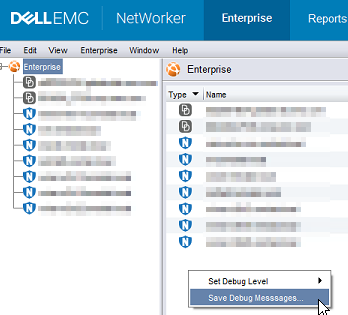
- 在 “企业 ”窗口中,再次按 CTRL+SHIFT+右键单击 。
- 从 Set Debug Level中,选择所需的调试级别。通常为 7。
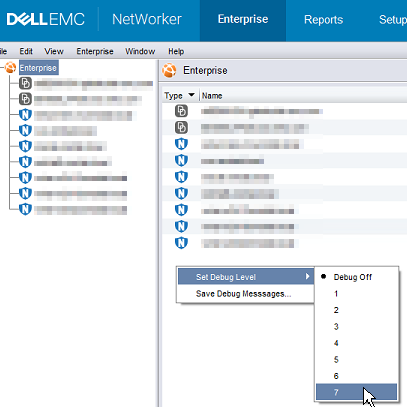
- 在 NMC 中执行需要调试的作。复制 Java 控制台会话的输出,并收集在步骤 5 中创建的 Java 输出文件。
- 要禁用调试,请重复该过程,但设置 Debug Off。
启用 NRE 调试:
NRE 调试可以在 NRE 内配置
受支持的日志级别从低到高依次为:
OFF
、SEVERE
WARNING
INFO
、CONFIG
FINE FINEER
FINEST
ALL
..Program Files\NRE\logs\logConfig.properties 文件中定义。默认日志调试级别为 WARNING。
受支持的日志级别从低到高依次为:
OFF
、SEVERE
WARNING
INFO
、CONFIG
FINE FINEER
FINEST
ALL
启用 NMC (gstd) 调试:
可以从 NetWorker 管理控制台在 NMC 的 gst 服务上启用调试。
- 在 NMC 的企业屏幕中,单击设置 选项卡。
- 单击 Setup菜单,然后选择 System Options。

- 从 System Options 中,根据需要设置 Debug Level,通常为9。
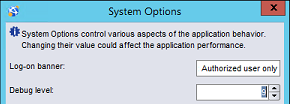
- 无需重新启动服务,请从 NMC 执行需要调试的作。
- 呈现来自 NMC 服务器的gstd.raw。
Linux:
Windows(默认值):
/opt/lgtonmc/logs/gstd.raw
Windows(默认值):
C:\Program Files\EMC NetWorker\Management\GST\logs\gstd.raw
要呈现.raw文件,请参阅 NetWorker:如何使用 nsr_render_log。
- 从 NMC 服务器收集呈现的 gstd.raw 文件。
추가 정보
其他调试过程:
해당 제품
NetWorker제품
NetWorker Family, NetWorker Series문서 속성
문서 번호: 000203881
문서 유형: How To
마지막 수정 시간: 15 5월 2026
버전: 15
다른 Dell 사용자에게 질문에 대한 답변 찾기
지원 서비스
디바이스에 지원 서비스가 적용되는지 확인하십시오.