Cómo comprobar qué procesador tiene en la computadora
요약: Obtenga información sobre cómo comprobar qué procesador tiene en su computadora Dell. Siga unos sencillos pasos para Windows y Linux a fin de comprobar la generación y el modelo del procesador. ...
이 문서는 다음에 적용됩니다.
이 문서는 다음에 적용되지 않습니다.
이 문서는 특정 제품과 관련이 없습니다.
모든 제품 버전이 이 문서에 나와 있는 것은 아닙니다.
지침
Ya sea que un procesador (también conocido como CPU) sea de Intel, AMD o Qualcomm, estas instrucciones lo guían a través del proceso de identificación del procesador.
La identificación del procesador puede ser importante por varios motivos, como los siguientes:
- Identificación de problemas conocidos
- Comprensión de los cambios en el flujo de trabajo
- Verificación de resoluciones compatibles
Obtenga información sobre cómo identificar el procesador (Intel, AMD o Qualcomm) en Windows o Linux. Haga clic en la opción correspondiente para obtener instrucciones sobre cómo comprobar el procesador que tiene en la computadora.
Windows
- Haga clic en el botón de Inicio.

- Escriba
abouty, a continuación, haga clic en Acerca de su PC.
- Localice las especificaciones del procesador para identificar el procesador que se utiliza en la computadora.
 Nota:
Nota:- En esta imagen de ejemplo, el valor del procesador es
Intel(R) Core(TM) i7-10850H CPU @ 2.70GHz 2.71 GHz. La variable10que sigue inmediatamente a lai7-Indica que el procesador es de 10.ª generación. - Para obtener más información sobre un procesador Intel, consulte Especificaciones
del producto Intel. Localice el campo de búsqueda en la esquina superior derecha de la página, escriba el modelo del procesador Intel y, a continuación, selecciónelo en los resultados de búsqueda. El nombre del código del procesador se puede encontrar en la información en Essentials.
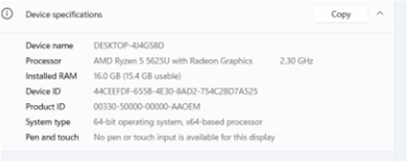 Nota: En esta imagen de ejemplo, el valor del procesador es
AMD Ryzen 5 5625U with Radeon Graphics 2.30 GHz. El primer número (5) que lidera la5625UIndica que el procesador es de quinta generación.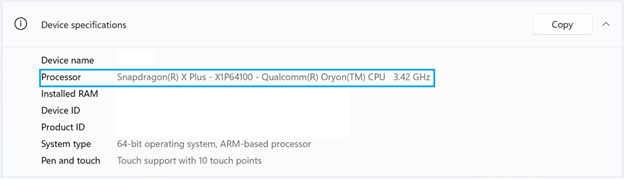 Nota: En esta imagen de ejemplo, el valor del procesador es
Snapdragon(R) X Plus - X1P64100 - Qualcomm(R) Oryon(TM) CPU 3.42GHz. - En esta imagen de ejemplo, el valor del procesador es
Linux
- Presione CTRL+ALT+T para abrir el terminal.
- Escriba
/proc/cpuinfoy, luego, presione Intro. - Busque el valor del nombre del modelo para identificar el procesador que se utiliza en la computadora.
 Nota:
Nota:- En esta imagen de ejemplo, el valor del nombre del modelo es
Intel(R) Core(TM) i5-4210U CPU @ 1.70GHz. La variable4que sigue inmediatamente a lai5-Indica que el procesador es de cuarta generación. - Para obtener más información sobre un procesador Intel, consulte Especificaciones
 Nota: En esta imagen de ejemplo, el valor del nombre del modelo es
AMD Ryzen 5 5625U with Radeon Graphics. El primer número (5) que lidera la5625UIndica que el procesador es de quinta generación. - En esta imagen de ejemplo, el valor del nombre del modelo es
해당 제품
Chromebox, Alienware, Dell All-in-One, Dell Pro All-in-One, Dell Pro Max Micro, Dell Pro Max Slim, Dell Pro Max Tower, Dell Pro Micro, Dell Pro Slim, Dell Pro Tower, Dell Slim, Dell Tower, Inspiron, Legacy Inspiron Models, Legacy Desktop Models
, OptiPlex, Vostro, XPS, Legacy XPS Models, G Series, Chromebook, G Series, Alienware, Dell Plus, Dell Pro, Dell Pro Max, Dell Pro Plus, Dell Pro Premium, Inspiron, Latitude, Dell Pro Rugged, Vostro, XPS, Legacy Laptop Models, Fixed Workstations, Mobile Workstations, Dell Pro Max Micro XE FCM2250
...
문서 속성
문서 번호: 000204117
문서 유형: How To
마지막 수정 시간: 16 7월 2025
버전: 9
다른 Dell 사용자에게 질문에 대한 답변 찾기
지원 서비스
디바이스에 지원 서비스가 적용되는지 확인하십시오.