Dell EMC Unity: UEMCLI(Unisphere CLI) 명령을 사용하는 방법
요약: 이 문서에서는 어레이 관리, 구성 또는 모니터링을 위해 Unity 어레이에서 UEMCLI를 사용하는 방법에 대해 설명합니다.
이 문서는 다음에 적용됩니다.
이 문서는 다음에 적용되지 않습니다.
이 문서는 특정 제품과 관련이 없습니다.
모든 제품 버전이 이 문서에 나와 있는 것은 아닙니다.
지침
목표:
이 문서에서는 UEMCLI(Unisphere CLI) 사용을 시작하는 데 도움이 되는 정보를 제공합니다. 여기에는 다음 내용이 포함됩니다.- 관리 스테이션 또는 PC에서 UEMCLI 명령을 실행하기 전에 설치해야 하는 툴/유틸리티
- Unisphere CLI 유틸리티를 설치할 필요 없이 SSH를 통해 서비스 사용자로 UEMCLI 명령에 액세스하는 방법
- UEMCLI 명령 예시
- UEMCLI 명령 가이드 참조
사실:
Dell EMC Unity 어레이는 Unisphere GUI, Unisphere CLI 또는 REST API를 통해 관리하고 모니터링할 수 있습니다. 이 문서에서는 Unisphere CLI 옵션에 대해 설명합니다.해결 방법:
다음 두 가지 방법으로 UEMCLI 명령을 실행할 수 있습니다.
-
Unisphere CLI 툴이 설치된 호스트 또는 PC에서 실행
-
SSH를 통해 실행
두 가지 방법을 사용하려면 스토리지 프로세서와 동일한 관리 네트워크에 있어야 합니다.
Unisphere CLI 툴을 사용하려면 다음을 따릅니다.
-
Unity 제품 지원 페이지의 다운로드로 이동합니다.
-
제품 툴 하위 메뉴를 확장합니다.
-
Unisphere CLI를 포함하여 다양한 운영 체제에서 사용할 수 있는 여러 툴을 찾을 수 있습니다.
-
사용 중인 OS를 클릭하여 툴을 다운로드합니다.
-
툴을 설치합니다. 단계는 OS에 따라 다릅니다.
설치 후 PATH 시스템 변수에 설치 디렉토리가 추가되면 이제 UEMCLI를 시작할 수 있습니다.
Windows의 경우 명령줄 프롬프트/셸에 uemcli.exe를 입력합니다.
Linux의 경우 터미널 창에 다음을 입력합니다. /usr/bin/uemcli
다양한 실행 옵션을 보여주는 도움말 페이지가 표시됩니다.
Unity 주 SP와 연결하여 명령을 실행하려면 다음과 같은 구문이 필요합니다.
uemcli.exe -d -u -p
처리할 객체를 더 많이 제어하기 위해 추가 객체 및 작업 한정자를 사용할 수도 있습니다.
SSH를 사용하려면 다음을 따릅니다.
또는 SSH 클라이언트를 사용하여 주 SP에 직접 연결할 수 있습니다. 그러나 이 절차를 수행하기 전에 Unity 어레이에서 SSH 액세스를 활성화해야 합니다. 이 작업은 다음과 같이 Unisphere GUI를 통해 수행할 수 있습니다. System > Service > Service Tasks > Enable SSH > Execute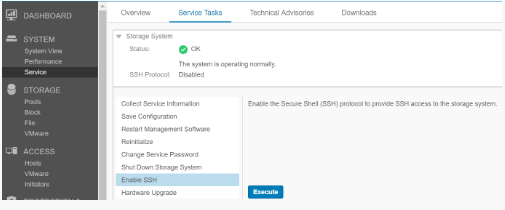
이 절차를 따르면 서비스 계정 비밀번호를 입력하라는 메시지가 표시됩니다.
활성화되면 SSH 클라이언트를 사용하여 Unity 어레이의 관리 IP 주소에 연결하고, 서비스 사용자 자격 증명을 사용하여 로그인합니다.
이제 SSH에서 직접 UEMCLI 명령을 실행할 수 있으므로 명령 구문에서 IP 주소나 사용자 자격 증명 옵션을 사용할 필요가 없습니다.
UEMCLI 명령 구문 및 사용법은 다음과 같습니다.
UEMCLI 명령 구조에는 항상 객체 경로가 필요하며, 이를 통해 원하는 특정 객체를 보거나 구성할 수 있습니다. 예를 들어 시스템에서 스토리지 풀을 보려는 경우 명령 구문은 다음과 같습니다.
uemcli /stor/config/pool show
/stor/config/pool은 명령의 객체 경로 부분이고, show는 해당 경로 아래의 모든 객체에서 실행할 작업입니다.
자세한 명령에 대한 설명은 다음과 같습니다.
사용 가능한 모든 객체 경로를 보려면 uemcli / --help를 입력합니다.
특정 객체에서 실행할 수 있는 작업을 확인하려면 uemcli --help를 입력합니다.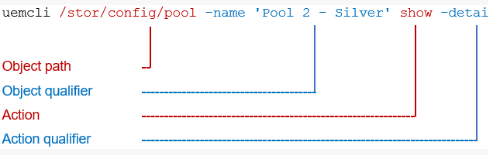
해당 제품
Dell EMC Unity문서 속성
문서 번호: 000205901
문서 유형: How To
마지막 수정 시간: 19 5월 2023
버전: 11
다른 Dell 사용자에게 질문에 대한 답변 찾기
지원 서비스
디바이스에 지원 서비스가 적용되는지 확인하십시오.