Trin til at migrere til en ny AWS-betroet konto i PowerProtect Cloud Management Software (CSM)
요약: Dette er en obligatorisk artikel, der indeholder nødvendige oplysninger til overgang til at bruge en ny AWS-Trusted-konto til Cloud Management i kommende version 3.
이 문서는 다음에 적용됩니다.
이 문서는 다음에 적용되지 않습니다.
이 문서는 특정 제품과 관련이 없습니다.
모든 제품 버전이 이 문서에 나와 있는 것은 아닙니다.
지침
Overførselsprocessen for betroede konti er obligatorisk for alle AWS-rollebaserede cloudkonti ved hjælp af det betroede kontonummer 069562425525. Hvis cloud-kontoen ikke migreres til en ny betroet konto, vises angivelsesbanneret på CSM-dashboardet som nedenfor.
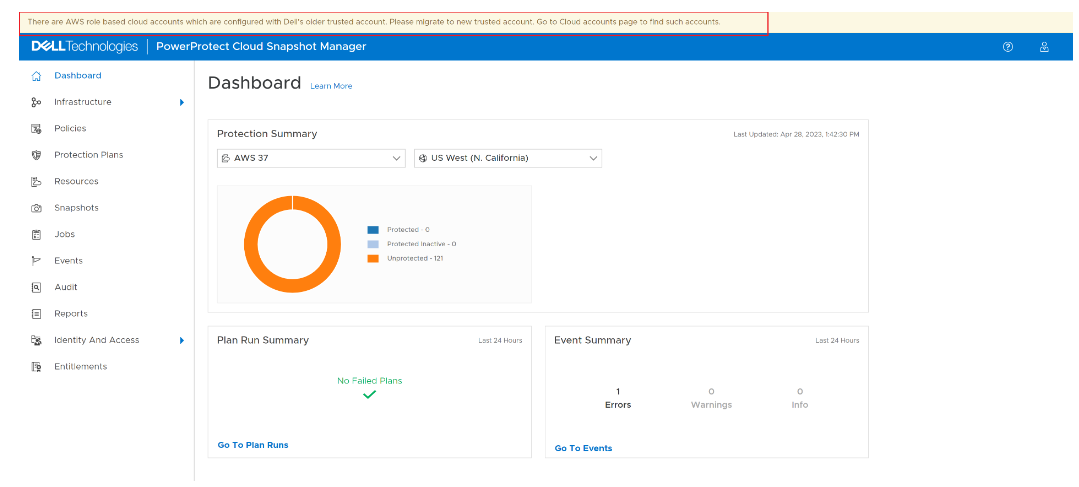

Figur 1: PowerProtect Cloud Snapshot Manager – Cloud-konti
5. Nu skal du gå til AWS-konsollen og åbne rollen ved at navigere, IAM -> Roles -> Your role name [Det, der blev noteret i det forrige trin].
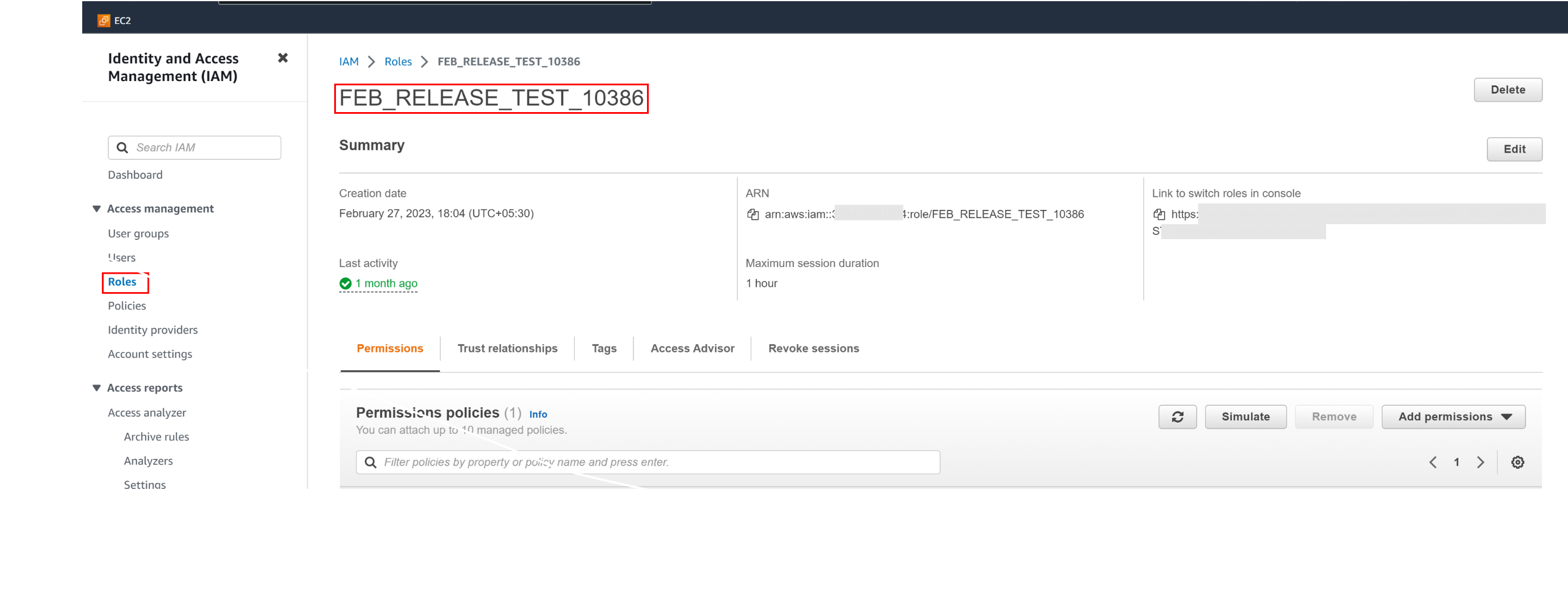
Figur 4: Tjenestetilladelser
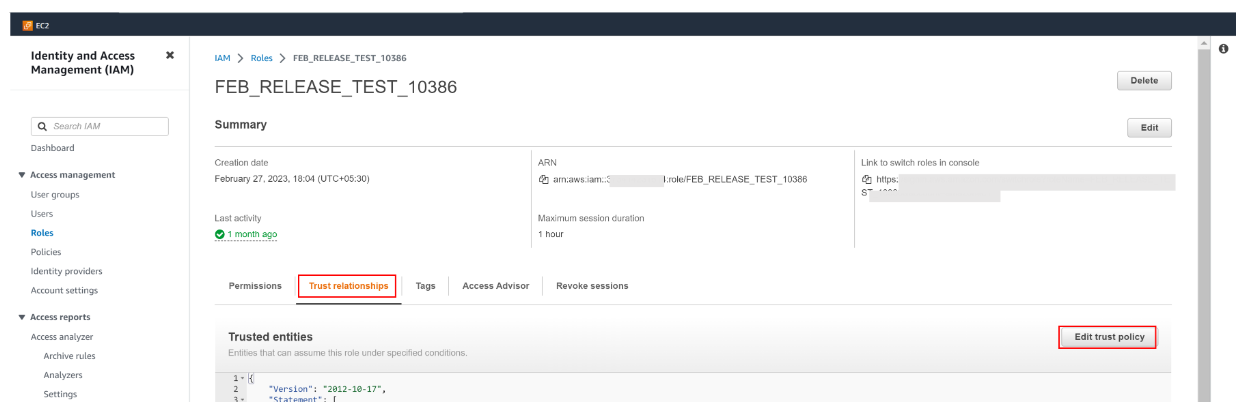
6. Åbn Tillidsforhold, og kontrollér, hvilket betroet kontonummer der er nævnt i politikken. Hvis det betroede kontonummer er 903193600893, behøver du ikke at udføre yderligere trin. Men hvis det betroede kontonummer 069562425525, skal tillidspolitikken opdateres med det nye betroede kontonummer.

Figur 5: Rediger tillidspolitik
I ovenstående skærmbillede bruger rollen en gammel betroet konto. Det er her, at ændringen i den betroede konto skal redigeres, for at migreringen kan gennemføres korrekt. Klik på Rediger tillidspolitik under fanen Tillidsforhold.
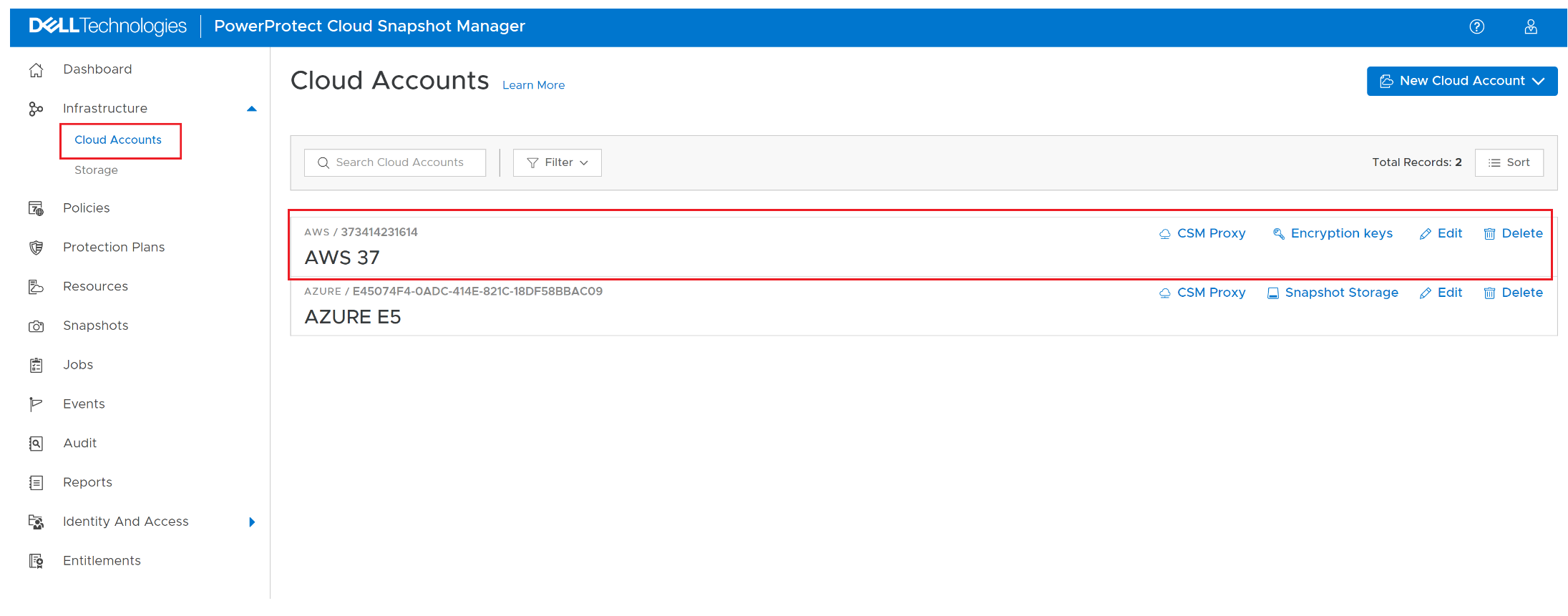
Figur 7: Kontrollér PowerProtect Cloud Snapshot Manager - Cloud-konti.

Figur 8: Verificeret PowerProtect Cloud Snapshot Manager – Cloud-kontonummer
Følgende er trinene til at migrere AWS-rollebaseret cloud-konto fra den gamle til den nye betroede konto.
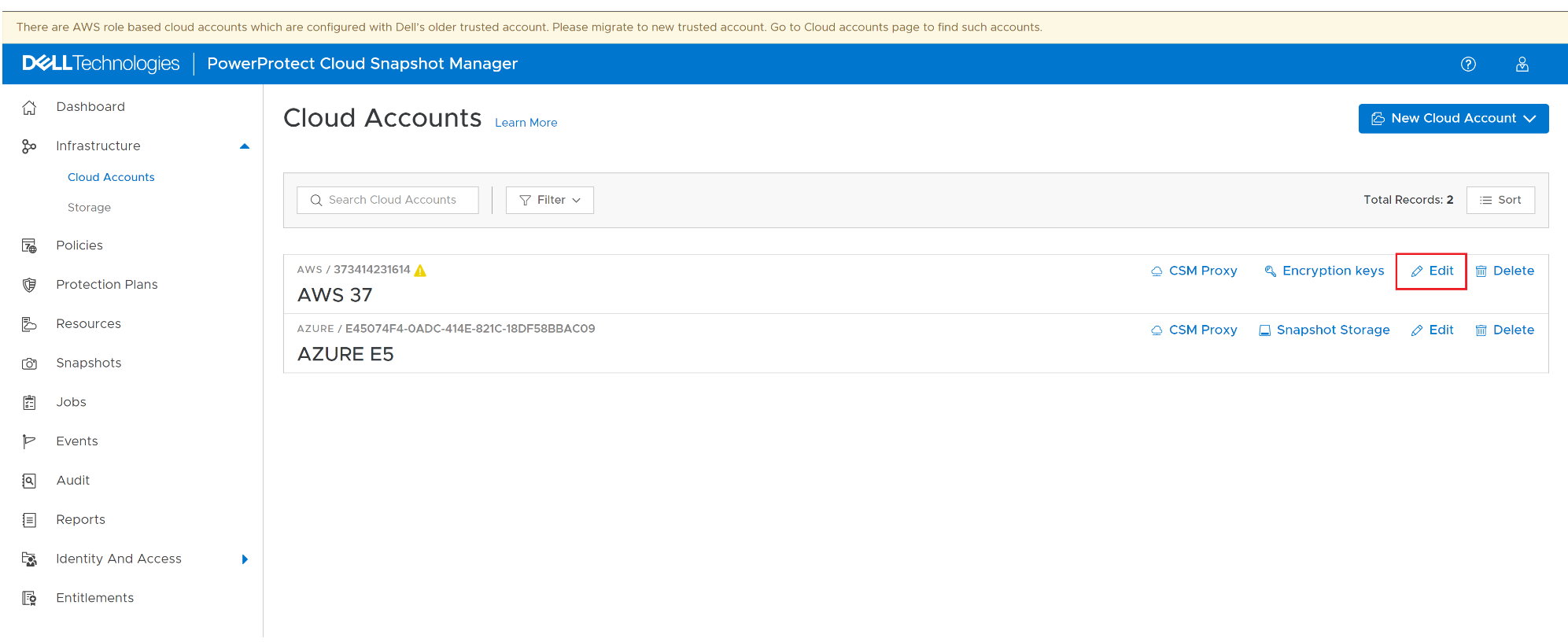
1. Gå til Infrastructure → Cloud-konti. Advarselsikonet vises ved siden af alle ikke-migrerede AWS-rollebaserede cloud-konti.
Figur 1: PowerProtect Cloud Snapshot Manager – Cloud-konti
- Klik på Rediger for at få vist/opdatere oplysninger om cloud-kontoen.
Figur 2: PowerProtect Cloud Snapshot Manager – Rediger cloud-konti
- Den betroede konto og roleARN vises på siden Rediger cloud-konto. Hvis det betroede kontonummer 903193600893, er kontoen allerede migreret, og der er ingen grund til at foretage dig noget.
- Hvis det betroede kontonummer 069562425525, skal cloud-kontoen migreres til en ny betroet konto. Notér feltet Role ARN (Rolle-ARN). I dette tilfælde er rollen FEB_RELEASE_TEST_10386.

Figur 3: PowerProtect Cloud Snapshot Manager – Rediger betroet nummer på cloud-konti
5. Nu skal du gå til AWS-konsollen og åbne rollen ved at navigere, IAM -> Roles -> Your role name [Det, der blev noteret i det forrige trin].
Figur 4: Tjenestetilladelser
6. Åbn Tillidsforhold, og kontrollér, hvilket betroet kontonummer der er nævnt i politikken. Hvis det betroede kontonummer er 903193600893, behøver du ikke at udføre yderligere trin. Men hvis det betroede kontonummer 069562425525, skal tillidspolitikken opdateres med det nye betroede kontonummer.
Figur 5: Rediger tillidspolitik
I ovenstående skærmbillede bruger rollen en gammel betroet konto. Det er her, at ændringen i den betroede konto skal redigeres, for at migreringen kan gennemføres korrekt. Klik på Rediger tillidspolitik under fanen Tillidsforhold.
- På siden Rediger tillidspolitik skal du ændre den betroede konto fra 069562425525 til en ny betroet konto, som er 903193600893, og klikke på Opdater politik

Jeg har opdateret den betroede konto som vist nedenfor.

Figur 6: Rediger betroet politiknummer
- Derefter skal du gå til CSM Dashboard (opdater siden). Hvis kontoen er migreret, forsvinder banneret og advarselsikonet, og det seneste betroede kontonummer 903193600893 vises, hvis brugeren forsøger at redigere cloud-kontoen.
Figur 7: Kontrollér PowerProtect Cloud Snapshot Manager - Cloud-konti.
Figur 8: Verificeret PowerProtect Cloud Snapshot Manager – Cloud-kontonummer
Når migreringen er fuldført, bruges CSM's nye betroede konto til tillidsdeaktivering med kundenS ROLLE ARN.
- BEMÆRK: Denne proces skal gentages for alle AWS-rollebaserede cloudkonti, der er tilføjet i CSM, hvis cloud-konti bruger forskellige roleARN'er.
해당 제품
Cloud Snapshot Manager문서 속성
문서 번호: 000212720
문서 유형: How To
마지막 수정 시간: 18 7월 2023
버전: 3
다른 Dell 사용자에게 질문에 대한 답변 찾기
지원 서비스
디바이스에 지원 서비스가 적용되는지 확인하십시오.