RedHat Linux: Redhat LinuxのレスキューモードでRPMパッケージをインストールまたは再インストールする方法
요약: 以下に示す手順では、オペレーティング システムのISOイメージからサーバーを起動して、Redhat Linuxのレスキュー モードでRPMパッケージをインストールまたは再インストールする方法について説明します。 サーバーが起動できない場合、オペレーティング システムにログインできない場合、またはRPMパッケージをインストールできない場合は、次の手順が役立ちます。
이 문서는 다음에 적용됩니다.
이 문서는 다음에 적용되지 않습니다.
이 문서는 특정 제품과 관련이 없습니다.
모든 제품 버전이 이 문서에 나와 있는 것은 아닙니다.
지침
iDRACの仮想メディアを使用してオペレーティング システムのISOイメージをマウントし、仮想光学ドライブからサーバーを起動してみましょう
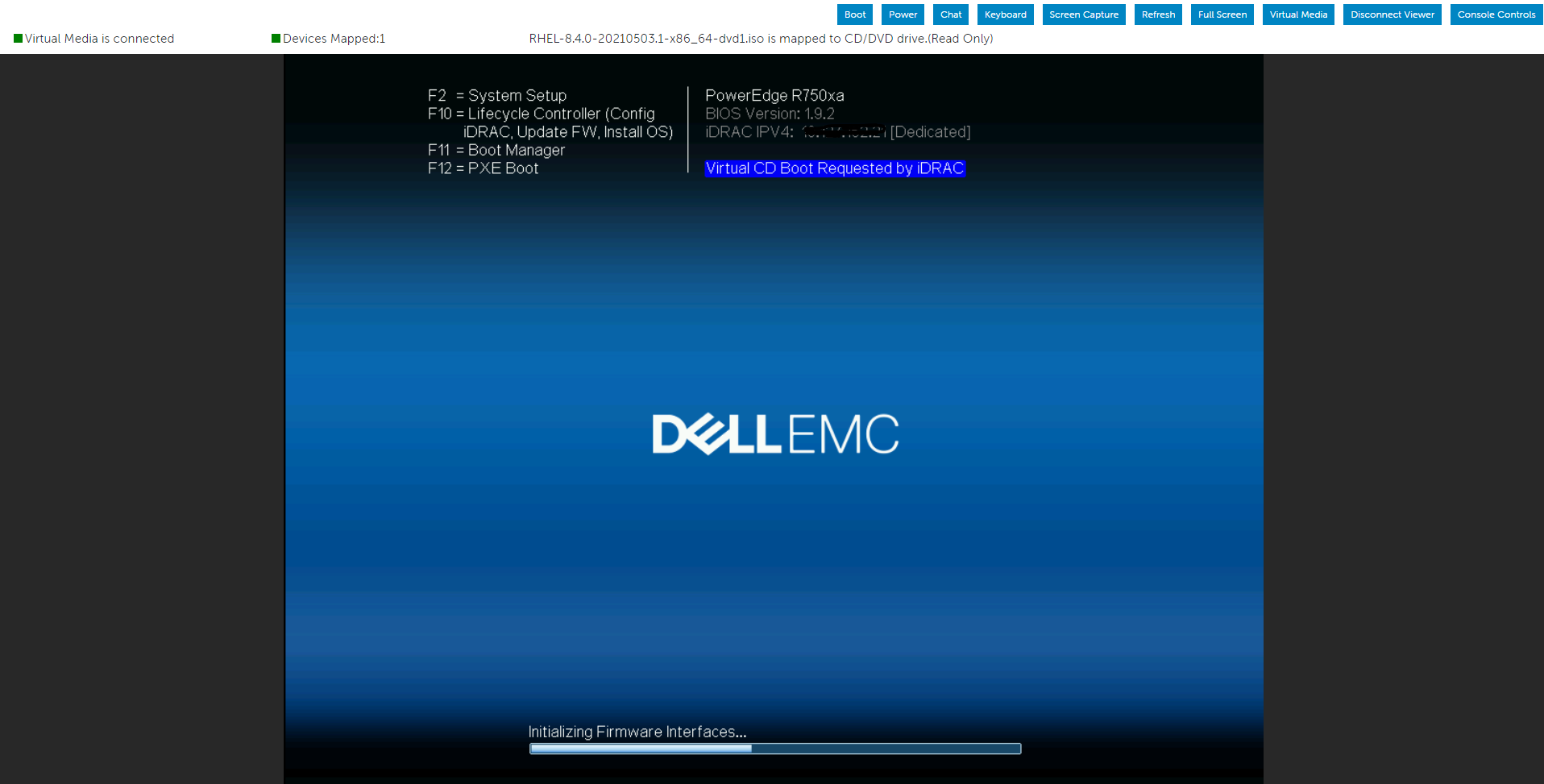
メニューから[トラブルシューティング]オプションを選択し、[レスキュー]オプションを選択します
![[トラブルシューティング]オプションを選択します](https://supportkb.dell.com/img/ka06P000000onolQAA/ka06P000000onolQAA_ja_2.png)
![[レスキュー]オプションを選択します](https://supportkb.dell.com/img/ka06P000000onolQAA/ka06P000000onolQAA_ja_3.png)
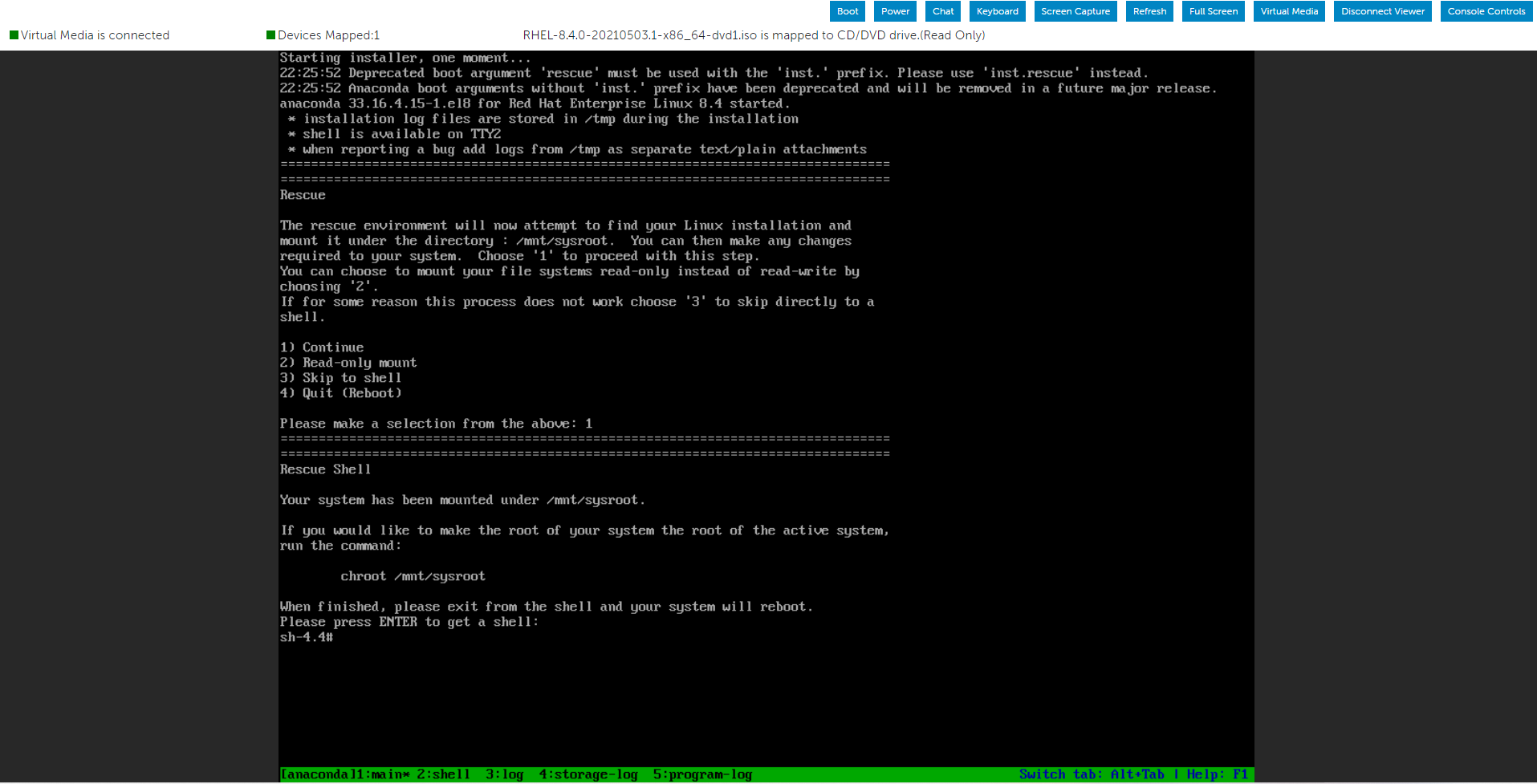
システムがレスキュー環境に入ったら、ディレクトリを作成し、その中にISOイメージをマウントします
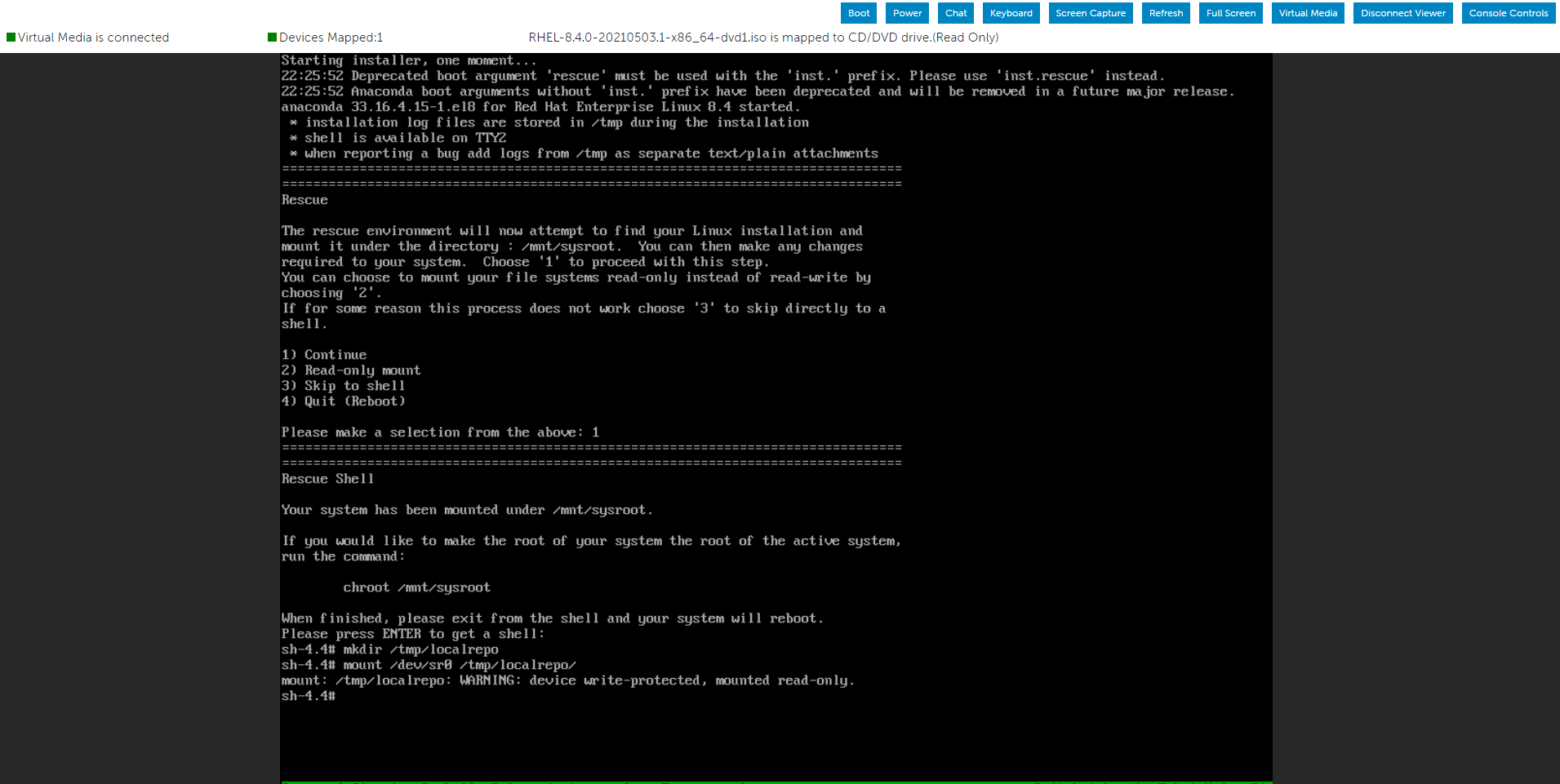
これで、オペレーティング システムのISOイメージを使用してマウントしたPackagesフォルダーを使用して、必要なRPMファイルを検索できます。

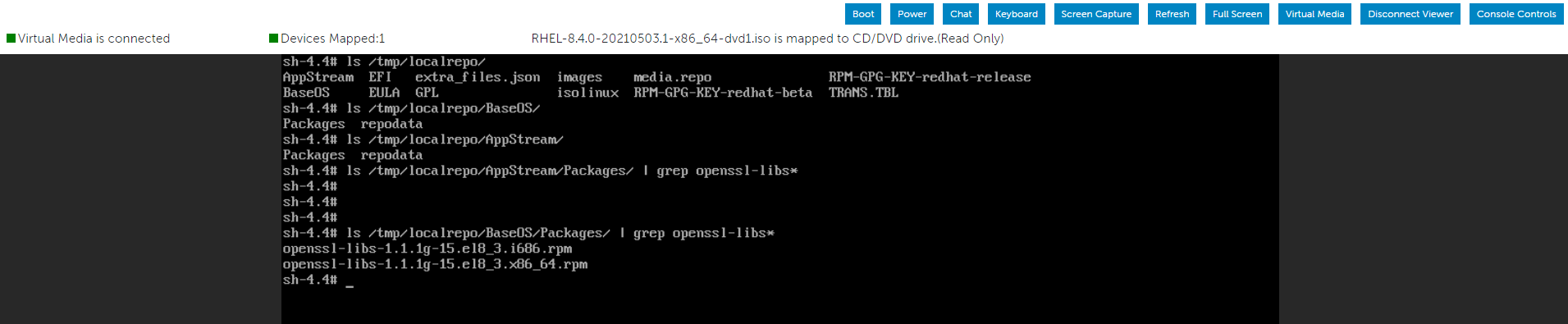
デモンストレーションとして、両方のPackagesフォルダーでopenssl-libs RPMパッケージを検索すると、目的の場所を見つけることができました
ザ
ルートパーティション内にRPMパッケージをインストールします。
RPMパッケージをインストールした後、次のコマンドを使用して現在の環境を終了し、システムを再起動します。

メニューから[トラブルシューティング]オプションを選択し、[レスキュー]オプションを選択します
システムがレスキュー環境に入ったら、ディレクトリを作成し、その中にISOイメージをマウントします
これで、オペレーティング システムのISOイメージを使用してマウントしたPackagesフォルダーを使用して、必要なRPMファイルを検索できます。
デモンストレーションとして、両方のPackagesフォルダーでopenssl-libs RPMパッケージを検索すると、目的の場所を見つけることができました
ザ
"--root=/mnt/sysimage"
ルートパーティション内にRPMパッケージをインストールします。
RPMパッケージをインストールした後、次のコマンドを使用して現在の環境を終了し、システムを再起動します。
# RPM -ivh --root=/mnt/sysimage <Location_Of_RPM_Package> --replacepkgs --replacefiles
# exit
해당 제품
Red Hat Enterprise Linux Version 7, Red Hat Enterprise Linux Version 9, Red Hat Enterprise Linux Version 8문서 속성
문서 번호: 000213359
문서 유형: How To
마지막 수정 시간: 17 12월 2024
버전: 5
다른 Dell 사용자에게 질문에 대한 답변 찾기
지원 서비스
디바이스에 지원 서비스가 적용되는지 확인하십시오.