Jak przywrócić bazę danych SAP HANA z klonu
요약: Ten artykuł dotyczy procedury przywracania bazy danych SAP HANA z klonu.
이 문서는 다음에 적용됩니다.
이 문서는 다음에 적용되지 않습니다.
이 문서는 특정 제품과 관련이 없습니다.
모든 제품 버전이 이 문서에 나와 있는 것은 아닙니다.
지침
Przykładowe szczegóły:
klient Hana ma kopię zapasową w domenie danych A i klon w domenie danych B.
Baza danych Klienta Hana TDB1 jest przywracana do tego samego klienta z klonu.
Pula klonów/wolumin zawierająca klon bazy danych i wszystkie jej dzienniki są Hana_Clone_Pool/HanaClonePool.001
klient Hana ma kopię zapasową w domenie danych A i klon w domenie danych B.
Baza danych Klienta Hana TDB1 jest przywracana do tego samego klienta z klonu.
Pula klonów/wolumin zawierająca klon bazy danych i wszystkie jej dzienniki są Hana_Clone_Pool/HanaClonePool.001
1. Sprawdź i zanotuj nazwę pliku parametru i lokalizację na kliencie przy użyciu sap HANA Studio.
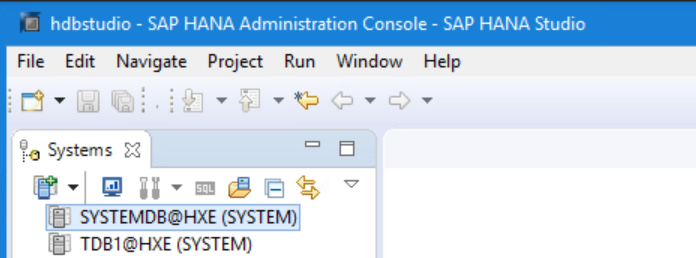
1.2 Zaloguj się do bazy danych SYSTEMDB.


1.4 Rozwiń opcję Backint Settings (Ustawienia backint) na karcie Configuration (Konfiguracja).

1.5 Uwaga: nazwa pliku parametru backint i jego lokalizacja na kliencie.

2. Edytuj plik parametru i dodaj parametr NSR_RECOVER_POOL z wartością nazwy puli klonów, która obejmuje kopię klonu bazy danych i dzienników.

3. Przeprowadź przywracanie bazy danych.
3.1 W programie SAP HANA Studio zaznacz bazę danych SYSTEMDB@HXE (SYSTEM), kliknij prawym przyciskiem myszy i wybierz opcję Backup and Recovery > Recover Tenant Database.


3.6 Poczekaj kilka chwil na pojawienie się zapisanych kopii zapasowych. Na stronie Wybierz kopię zapasową wybierz kopię zapasową bazy danych SAP HANA z listy Kopie zapasowe.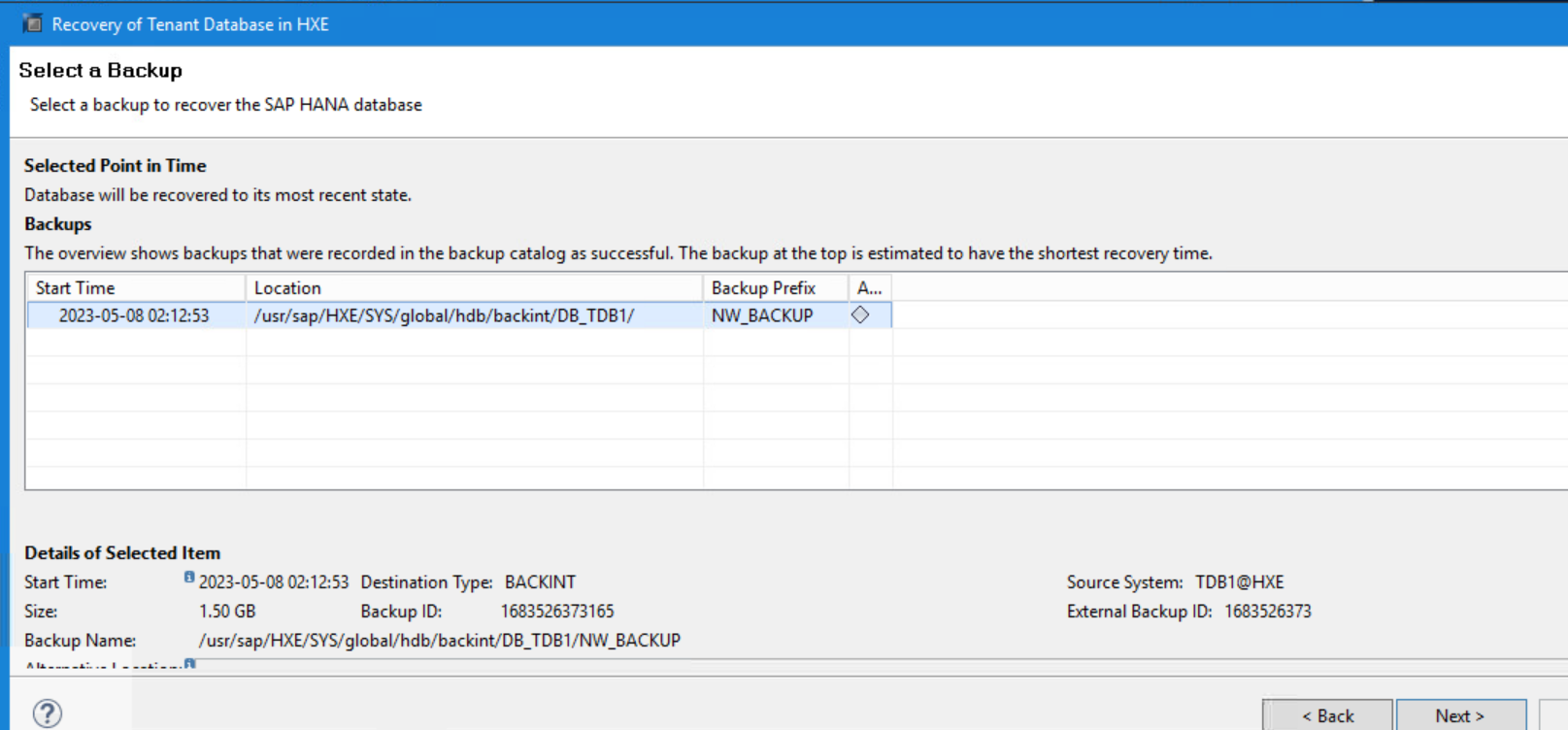
Kliknij przycisk Dalej.
Wskazówka: Na tym ekranie znajduje się opcjonalny krok umożliwiający wybranie przycisku Sprawdź dostępność. W zależności od fizycznej dostępności kopii zapasowej kopia zapasowa zmieni się z szarego na zielony lub czerwony.
3.7 Na stronie Locate Log Backups (Odszukaj kopie zapasowe dzienników) zaakceptuj domyślną lokalizację:
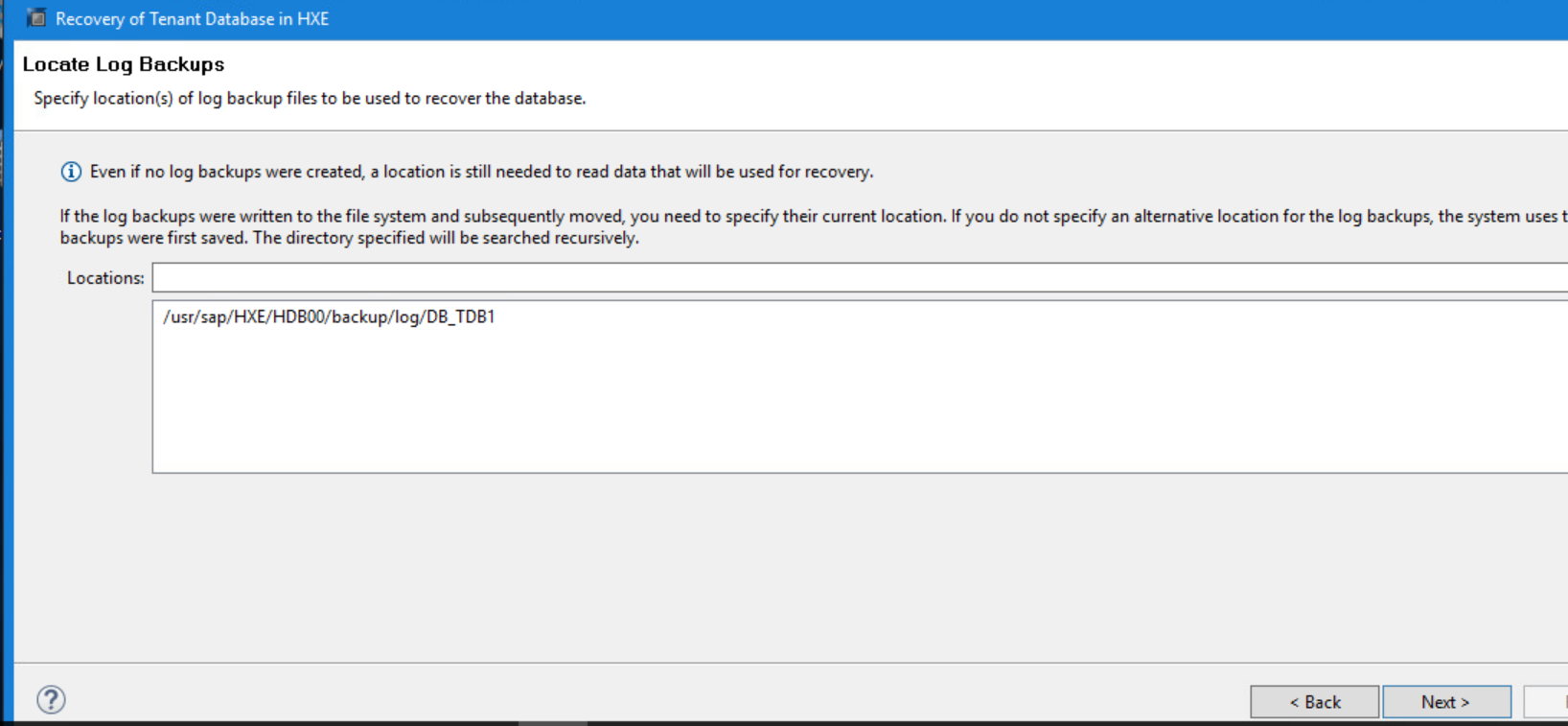
Kliknij przycisk Dalej.
3.8 Na stronie Other Settings (Inne ustawienia) określ następujące opcje:
File System: disable Third-party Backup Tool (Backint): enable Click Next (System plików: wyłącz narzędzie do tworzenia
kopii zapasowych innych firm): włącz opcję
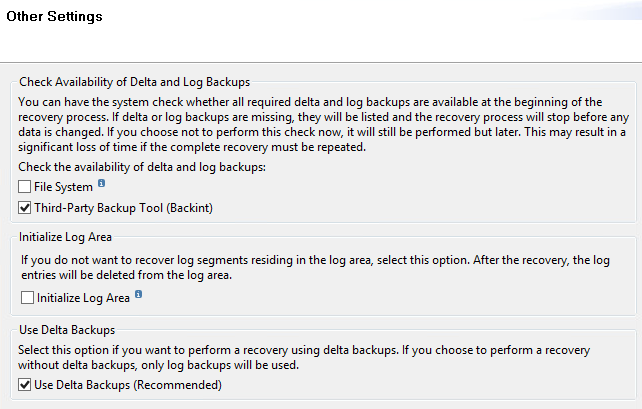
Kliknij przycisk Dalej.
3.9 Na stronie Przegląd ustawień odzyskiwania przejrzyj wszystkie ustawienia odzyskiwania.

Kliknij przycisk Zakończ, aby rozpocząć odzyskiwanie.
3.10 Na stronie podsumowania wykonania odzyskiwania wyświetlane są informacje o postępie odzyskiwania.

Sprawdź, czy baza danych została odzyskana.

Kliknij przycisk Zamknij.
3.11 Sprawdź, czy odzyskana baza danych została ponownie online. Kliknij prawym przyciskiem TDB1@HXE (SYSTEM) i wybierz opcję Configuration and Monitoring > Open Administration.
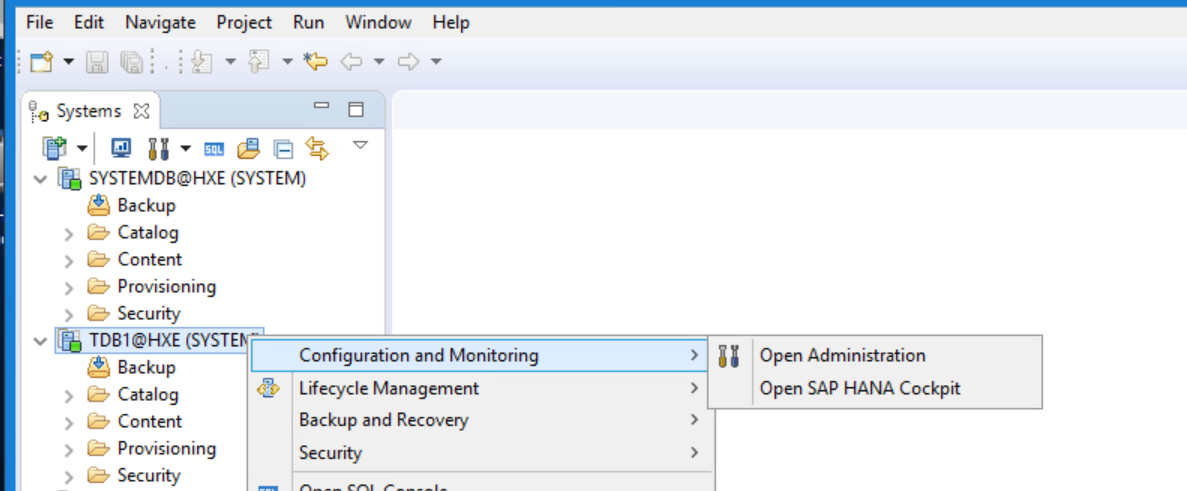
Po kilku chwilach stan operacji jest wyświetlany na zielono i wszystkie uruchomione usługi. W razie potrzeby kliknij przycisk Odśwież.
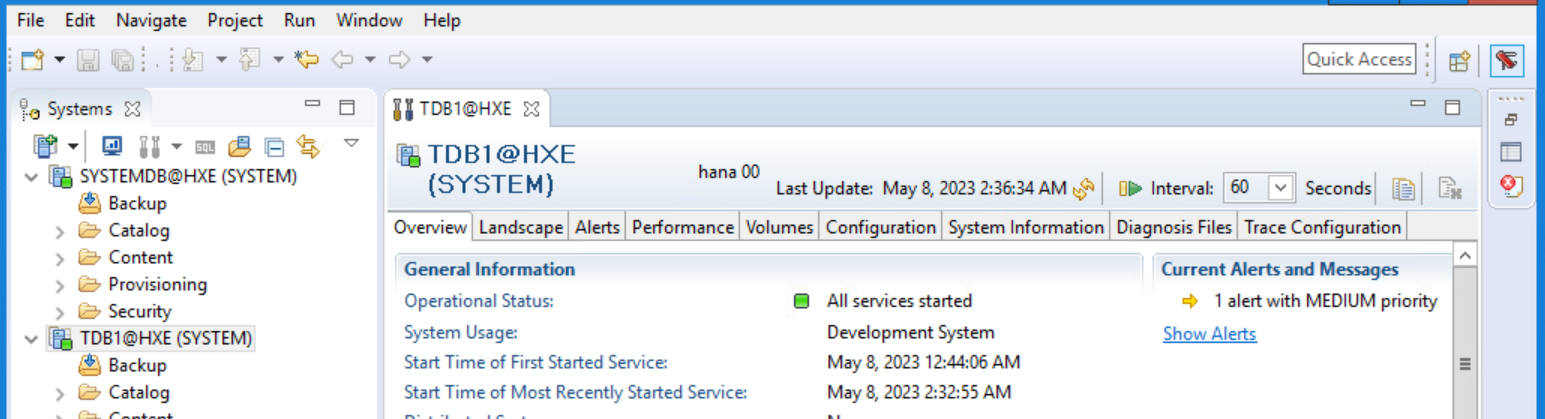
Zamknij sap HANA Studio.
4. Sprawdź, czy w odzyskiwaniu użyto puli klonów.
4.3 Render hdbbackinitHXE.log.raw plik do pliku tekstowego, pozwalając tylko na dzisiejsze szczegóły za pomocą poniższego polecenia.

4.4 Sprawdź zawartość renderowanego pliku tekstowego i użycie puli klonów.


1.1 Otwórz oprogramowanie SAP HANA Studio z dodanym klientem.
1.2 Zaloguj się do bazy danych SYSTEMDB.
1.3 Konsola otwartej kopii zapasowej
1.4 Rozwiń opcję Backint Settings (Ustawienia backint) na karcie Configuration (Konfiguracja).
1.5 Uwaga: nazwa pliku parametru backint i jego lokalizacja na kliencie.
2. Edytuj plik parametru i dodaj parametr NSR_RECOVER_POOL z wartością nazwy puli klonów, która obejmuje kopię klonu bazy danych i dzienników.
3. Przeprowadź przywracanie bazy danych.
3.1 W programie SAP HANA Studio zaznacz bazę danych SYSTEMDB@HXE (SYSTEM), kliknij prawym przyciskiem myszy i wybierz opcję Backup and Recovery > Recover Tenant Database.
- 3.2 Na stronie Specify tenant database wybierz bazę danych dzierżawy TDB1, aby odzyskać.
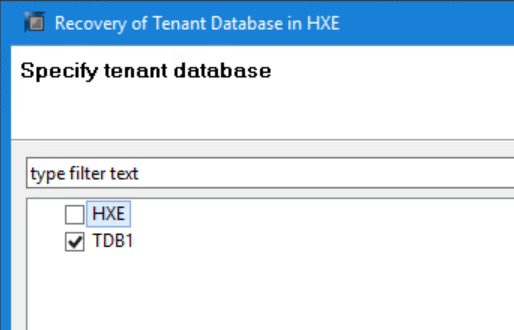
- Kliknij przycisk Next.
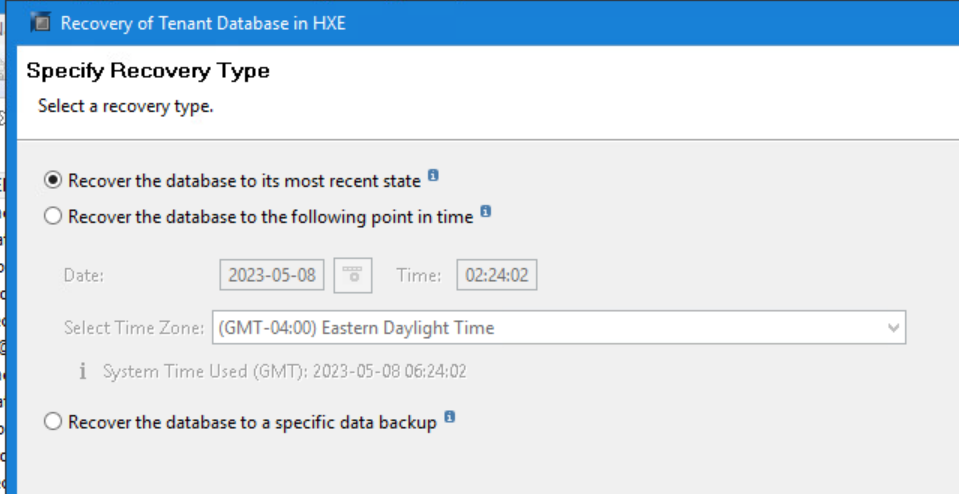
- Kliknij przycisk Next.
- Przywracaj przy użyciu katalogu kopii zapasowej: włącz lokalizację
katalogu kopii zapasowych: /usr/sap/HXE/HDB00/backup/log/DB_TDB1 - Wyszukaj katalog kopii zapasowej tylko w backint: włącz opcję
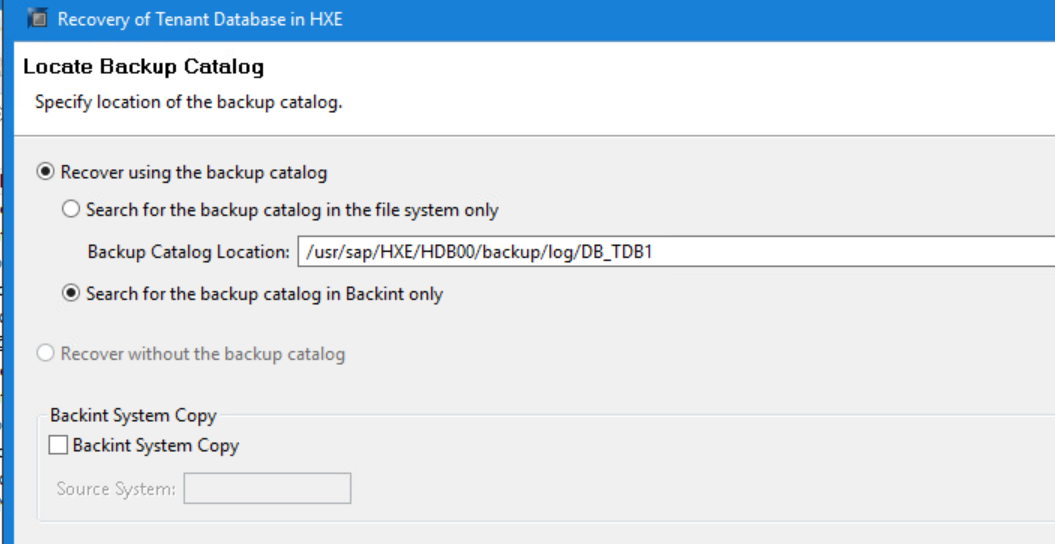
Kliknij dalej.
3.6 Poczekaj kilka chwil na pojawienie się zapisanych kopii zapasowych. Na stronie Wybierz kopię zapasową wybierz kopię zapasową bazy danych SAP HANA z listy Kopie zapasowe.
Kliknij przycisk Dalej.
Wskazówka: Na tym ekranie znajduje się opcjonalny krok umożliwiający wybranie przycisku Sprawdź dostępność. W zależności od fizycznej dostępności kopii zapasowej kopia zapasowa zmieni się z szarego na zielony lub czerwony.
3.7 Na stronie Locate Log Backups (Odszukaj kopie zapasowe dzienników) zaakceptuj domyślną lokalizację:
/usr/sap/HXE/HDB00/backup/log/DB_TDB1
Kliknij przycisk Dalej.
3.8 Na stronie Other Settings (Inne ustawienia) określ następujące opcje:
File System: disable Third-party Backup Tool (Backint): enable Click Next (System plików: wyłącz narzędzie do tworzenia
kopii zapasowych innych firm): włącz opcję
Kliknij przycisk Dalej.
3.9 Na stronie Przegląd ustawień odzyskiwania przejrzyj wszystkie ustawienia odzyskiwania.
Kliknij przycisk Zakończ, aby rozpocząć odzyskiwanie.
3.10 Na stronie podsumowania wykonania odzyskiwania wyświetlane są informacje o postępie odzyskiwania.
Sprawdź, czy baza danych została odzyskana.
Kliknij przycisk Zamknij.
3.11 Sprawdź, czy odzyskana baza danych została ponownie online. Kliknij prawym przyciskiem TDB1@HXE (SYSTEM) i wybierz opcję Configuration and Monitoring > Open Administration.
Po kilku chwilach stan operacji jest wyświetlany na zielono i wszystkie uruchomione usługi. W razie potrzeby kliknij przycisk Odśwież.
Zamknij sap HANA Studio.
4.1 Zaloguj się do klienta SAP HANA za pośrednictwem PuTTY.
4.2 Zmień katalog na /nsr/applogs
4.2 Zmień katalog na /nsr/applogs
cd /nsr/applogs
4.3 Render hdbbackinitHXE.log.raw plik do pliku tekstowego, pozwalając tylko na dzisiejsze szczegóły za pomocą poniższego polecenia.
Example: nsr_render_log -S "Jan 30 11:00" -E "Jan 30 12:00" hdbbackinitHXE.log.raw > /tmp/renderedfile.txt
4.4 Sprawdź zawartość renderowanego pliku tekstowego i użycie puli klonów.
cat /tmp/renderedfile.txt | grep -i clonepoolname
cat /tmp/renderedfile.txt | grep -i clonevolumename
문서 속성
문서 번호: 000214279
문서 유형: How To
마지막 수정 시간: 15 9월 2023
버전: 2
다른 Dell 사용자에게 질문에 대한 답변 찾기
지원 서비스
디바이스에 지원 서비스가 적용되는지 확인하십시오.