XMP 内存速度与订购的规格不匹配
요약: 本文讨论 Alienware 台式机未报告正确的内存速度的问题。
이 문서는 다음에 적용됩니다.
이 문서는 다음에 적용되지 않습니다.
이 문서는 특정 제품과 관련이 없습니다.
모든 제품 버전이 이 문서에 나와 있는 것은 아닙니다.
증상
受影响的平台:
- Alienware Aurora R15
- Alienware Aurora R15 AMD
计算机可能会报告 XMP 内存仅以 4800 Mhz 的速度工作,但应该以 5200 Mhz 或 5600 Mhz 的速度工作。
원인
此问题并不会影响系统的正常工作。
해결
XMP 内存速度为 4800 Mhz,这是 Alienware Aurora R15 和 Alienware Aurora R15 AMD 的出厂设置。用户必须在 BIOS 设置或 Alienware Command Center (AWCC) 中启用 XMP 功能,以启用最大速度(5200 Mhz 或 5600 Mhz),具体取决于用户订购的内存。
如何通过 BIOS 启用 XMP 内存速度:
- 在计算机启动时按 F12 键进入 BIOS
- 选择 Advanced>Performance Options
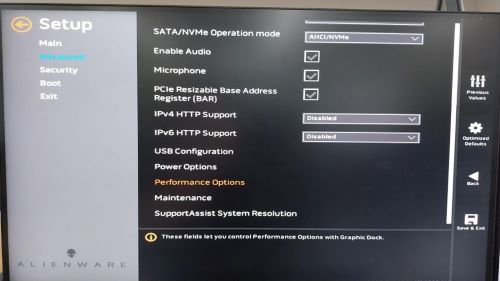
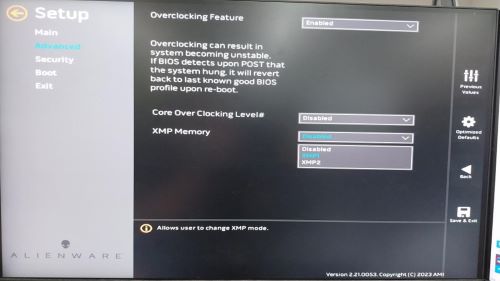
- “超频功能 禁用” 更改为 “启用”。显示警告消息时,单击 确定 。

- 将 XMP 内存从 禁用 更改为 XMP1
如何通过 AWCC 启用最大 XMP 内存速度:
可选1
- 在操作系统中打开 AWCC,在显示警告消息时输入 OK

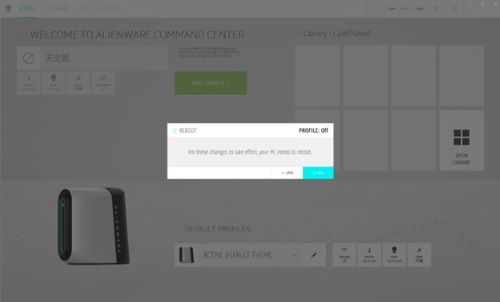
- 输入 Overclock 并将 Off 更改为 Overclock 02

- 将显示一条警告消息,提醒您重新启动以使更改生效,输入 OK 以重新启动计算机
可选2:
通过 AWCC 设置不带 CPU 超频的 XMP 速度
- 在操作系统中打开 AWCC,在显示警告消息时输入 OK
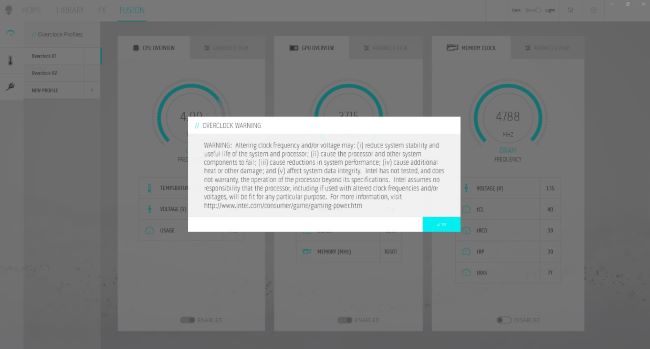
- 进入 FUSION ADVANCED VIEW>

- 选择 RAM1,然后 将配置文件另存 为新名称
- 将显示一条警告消息,您必须重新启动才能使更改生效,请输入 OK 以重新启动计算机
해당 제품
Alienware Aurora R15 AMD, Alienware Aurora R15문서 속성
문서 번호: 000216336
문서 유형: Solution
마지막 수정 시간: 16 4월 2025
버전: 4
다른 Dell 사용자에게 질문에 대한 답변 찾기
지원 서비스
디바이스에 지원 서비스가 적용되는지 확인하십시오.