Die XMP-Speichergeschwindigkeit entspricht nicht den bestellten Spezifikationen
요약: In diesem Artikel wird ein Problem beschrieben, bei dem Alienware-Desktop-PCs nicht die richtige Arbeitsspeichergeschwindigkeit melden.
이 문서는 다음에 적용됩니다.
이 문서는 다음에 적용되지 않습니다.
이 문서는 특정 제품과 관련이 없습니다.
모든 제품 버전이 이 문서에 나와 있는 것은 아닙니다.
증상
Betroffene Plattformen:
- Alienware Aurora R15
- Alienware Aurora R15 AMD
Der Computer meldet möglicherweise, dass der XMP-Speicher nur bei 4800 MHz arbeitet, aber mit 5200 MHz oder 5600 MHz funktionieren sollte.
원인
Dies funktioniert wie vorgesehen.
해결
Die XMP-Speichergeschwindigkeit beträgt 4800 MHz als Versandeinstellung auf Alienware Aurora R15 und Alienware Aurora R15 AMD. Nutzer müssen die XMP-Funktion im BIOS-Setup oder im Alienware Command Center (AWCC) aktivieren, um die maximale Geschwindigkeit von 5.200 MHz oder 5.600 MHz zu aktivieren, je nachdem, welchen Arbeitsspeicher der Nutzer bestellt hat.
So aktivieren Sie die XMP-Speichergeschwindigkeit über das BIOS:
- Drücken Sie beim Hochfahren des Computers die Taste F12, um das BIOS aufzurufen.
- Erweiterte>Leistungsoptionen auswählen
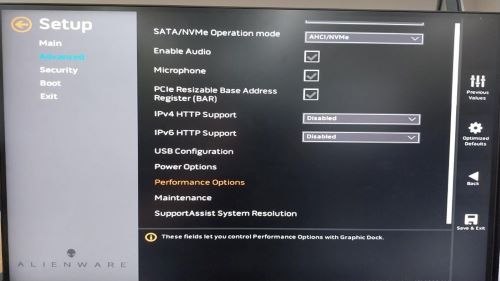
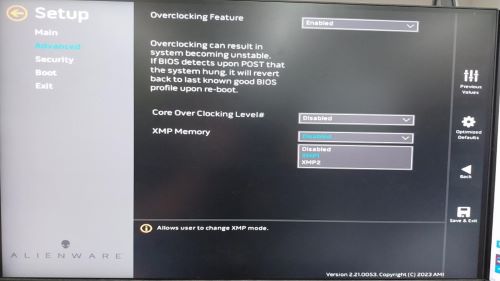
- Übertaktungsfunktion Deaktivieren Sie die Änderung in "Aktivieren". Klicken Sie auf OK , wenn eine Warnmeldung angezeigt wird.

- Ändern Sie den XMP-Speicher von "Disable" in "XMP1".
So aktivieren Sie die maximale XMP-Speichergeschwindigkeit über AWCC:
Optional 1
- Öffnen Sie AWCC im Betriebssystem und geben Sie OK ein, wenn eine Warnmeldung angezeigt wird.
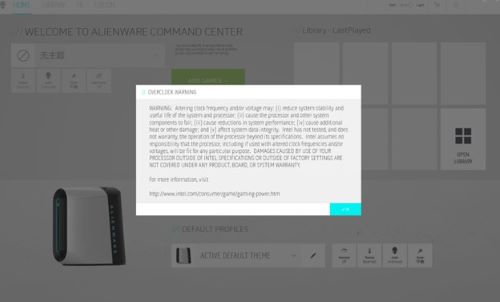
- Übertaktung eingeben und Aus zu Übertakten 02 wechseln
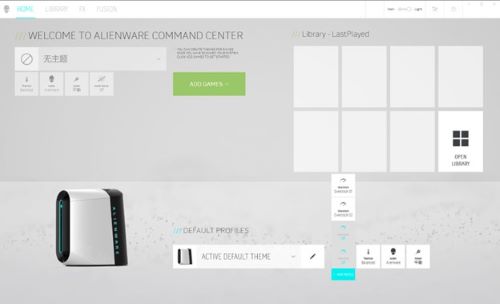
- Eine Warnmeldung wird angezeigt, die Sie darauf hinweist, einen Neustart durchzuführen. Geben Sie OK ein, um den Computer neu zu starten

Optional 2:
Festlegen der XMP-Geschwindigkeit ohne CPU-Übertaktung über AWCC
- Öffnen Sie AWCC im Betriebssystem und geben Sie OK ein, wenn eine Warnmeldung angezeigt wird.
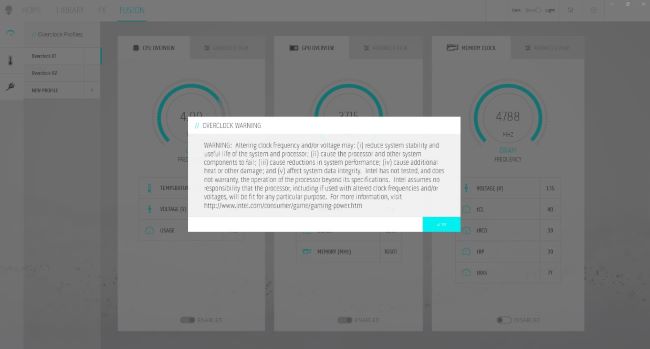
- ERWEITERTE >FUSION-ANSICHT starten
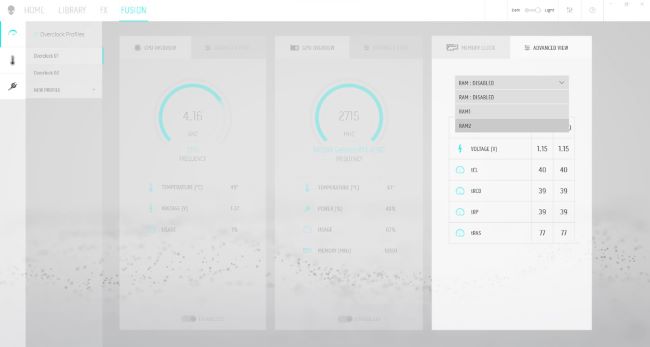
- Wählen Sie RAM1 aus und speichern Sie das Profil als neuen Namen.
- Eine Warnmeldung wird angezeigt, dass Sie neu starten müssen, damit die Änderung wirksam wird. Geben Sie OK ein, um den Computer neu zu starten.
해당 제품
Alienware Aurora R15 AMD, Alienware Aurora R15문서 속성
문서 번호: 000216336
문서 유형: Solution
마지막 수정 시간: 16 4월 2025
버전: 4
다른 Dell 사용자에게 질문에 대한 답변 찾기
지원 서비스
디바이스에 지원 서비스가 적용되는지 확인하십시오.