Connectrix B-serien: Slik bruker du PuTTY for SSH-nøkkelbasert godkjenning
요약: Slik bruker du PuTTY for SSH-nøkkelbasert godkjenning.
이 문서는 다음에 적용됩니다.
이 문서는 다음에 적용되지 않습니다.
이 문서는 특정 제품과 관련이 없습니다.
모든 제품 버전이 이 문서에 나와 있는 것은 아닙니다.
지침
Generere SSH-taster ved hjelp av Putty Gen-tast:
1. Kjør PuTTY-nøkkelgenereringsverktøyet fra C:\Program Files\PuTTY\puttygen, eller bruk puttygen-kommandoen fra kommandolinjen.
2. Velg Generate (Generer) i vinduet PuTTY Key Generator (Generer) i vinduet PuTTY Key Generator (PuTTY-nøkkelgenerator). Flytt musen for å opprette tilfeldige verdier som brukes til å utvikle nøkkelen.
3. Velg bestemte nøkkeltyper og bitlengder. Alternativene omfatter RSA, digital signaturalgoritme, Elliptic Curve Digital Signature Algorithm med mer.
4. Velg hele innholdet i fellesnøkkelen for liming inn i OpenSSH authorized_keys-filen i nøkkelvinduet. Dette er fellesnøkkelen. Kopier den til utklippstavlen for å lime den inn i en notisblokkfil «authorized_keys».
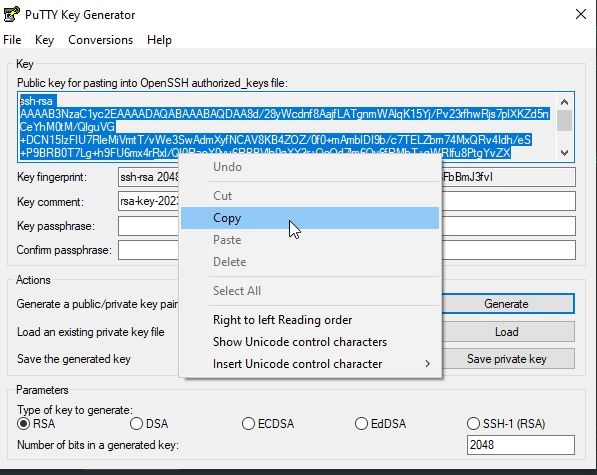
5. Endre navnet på authorized_keys-filen til authorized_keys.pub
6. Velg Save private key (Lagre privat nøkkel). Velg Yes (Ja) i varselvinduet puTTYgen vedrørende passfraser.
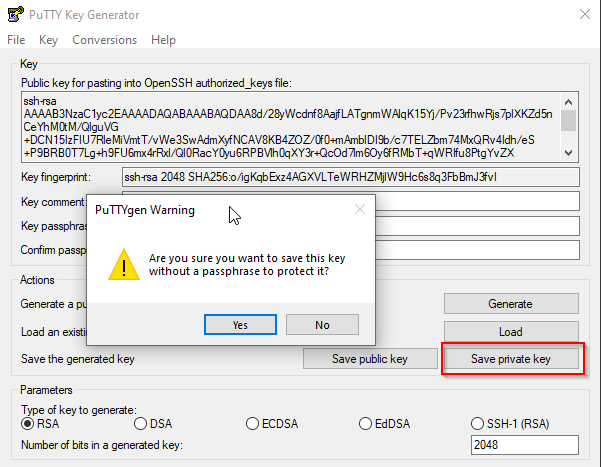
7. Logg på svitsjen, og importer authorized_keys.pub-nøkkelen ved hjelp av kommandoen "sshutil importpubkey".

Neste trinn er å konfigurere Putty for SSH-godkjenning. Eksemplet som brukes, er for putty versjon 0.79.
1. Start PuTTY, men ikke koble til et eksternt system.
2. Bla til Connection Data (Tilkoblingsdata>) i vinduet Category (Kategori).
3. Angi brukernavnet for automatisk pålogging til det eksterne SSH-brukernavnet. Dette er brukeren som du opprettet authorized_keys-filen for i putty gen-nøkkelen.
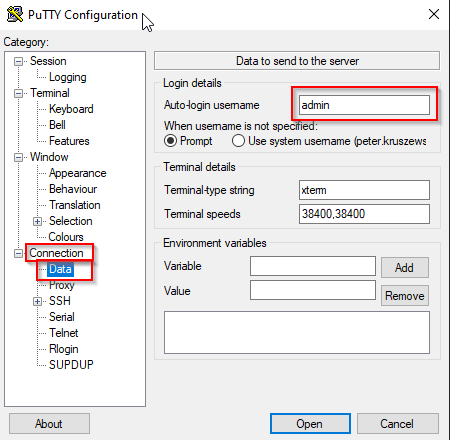
4. Bla til tilkoblingS-SSH-godkjenningslegitimasjon>>>. Velg Browse (Bla gjennom). Finn den lagrede private nøkkelen (.ppk) som er opprettet med PuTTYgen-applikasjonen.
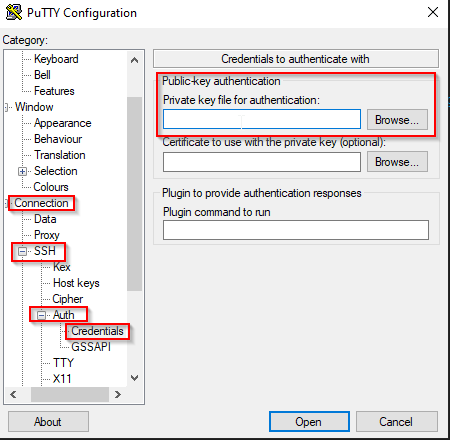
5. Test nøkkelbasert godkjenning
Du er nå klar til å teste tilkoblingen. Du må forvente at tilkoblingen etableres uten en passordutfordring.
Øverst i kategorivinduet velger du Session (Økt) for å gå tilbake til hovedtilkoblingsvinduet. Skriv inn målvertsnavnet eller IP-adressen i boksen Host Name (Vertsnavn) (eller IP-adresse).
6. Velg Open (Åpne) for å teste økten. En melding som indikerer "Authenticating with public key" (Godkjenne med fellesnøkkel) vises i SSH-tilkoblingsvinduet hvis nøkkelbasert godkjenning ble konfigurert på riktig måte.
7. Du har konfigurert PuTTY til å bruke nøkkelbasert godkjenning.
1. Kjør PuTTY-nøkkelgenereringsverktøyet fra C:\Program Files\PuTTY\puttygen, eller bruk puttygen-kommandoen fra kommandolinjen.
2. Velg Generate (Generer) i vinduet PuTTY Key Generator (Generer) i vinduet PuTTY Key Generator (PuTTY-nøkkelgenerator). Flytt musen for å opprette tilfeldige verdier som brukes til å utvikle nøkkelen.
3. Velg bestemte nøkkeltyper og bitlengder. Alternativene omfatter RSA, digital signaturalgoritme, Elliptic Curve Digital Signature Algorithm med mer.
4. Velg hele innholdet i fellesnøkkelen for liming inn i OpenSSH authorized_keys-filen i nøkkelvinduet. Dette er fellesnøkkelen. Kopier den til utklippstavlen for å lime den inn i en notisblokkfil «authorized_keys».
MERK: Ikke opprett eller bruk fellesnøkkelen som er opprettet ved å klikke på radialknappen Save public key (Lagre fellesnøkkel).
5. Endre navnet på authorized_keys-filen til authorized_keys.pub
6. Velg Save private key (Lagre privat nøkkel). Velg Yes (Ja) i varselvinduet puTTYgen vedrørende passfraser.
7. Logg på svitsjen, og importer authorized_keys.pub-nøkkelen ved hjelp av kommandoen "sshutil importpubkey".
Neste trinn er å konfigurere Putty for SSH-godkjenning. Eksemplet som brukes, er for putty versjon 0.79.
1. Start PuTTY, men ikke koble til et eksternt system.
2. Bla til Connection Data (Tilkoblingsdata>) i vinduet Category (Kategori).
3. Angi brukernavnet for automatisk pålogging til det eksterne SSH-brukernavnet. Dette er brukeren som du opprettet authorized_keys-filen for i putty gen-nøkkelen.
MERK: Hopp over denne delen hvis du vil angi brukernavn manuelt hver gang du logger på svitsjen.
4. Bla til tilkoblingS-SSH-godkjenningslegitimasjon>>>. Velg Browse (Bla gjennom). Finn den lagrede private nøkkelen (.ppk) som er opprettet med PuTTYgen-applikasjonen.
5. Test nøkkelbasert godkjenning
Du er nå klar til å teste tilkoblingen. Du må forvente at tilkoblingen etableres uten en passordutfordring.
Øverst i kategorivinduet velger du Session (Økt) for å gå tilbake til hovedtilkoblingsvinduet. Skriv inn målvertsnavnet eller IP-adressen i boksen Host Name (Vertsnavn) (eller IP-adresse).
6. Velg Open (Åpne) for å teste økten. En melding som indikerer "Authenticating with public key" (Godkjenne med fellesnøkkel) vises i SSH-tilkoblingsvinduet hvis nøkkelbasert godkjenning ble konfigurert på riktig måte.
7. Du har konfigurert PuTTY til å bruke nøkkelbasert godkjenning.
해당 제품
Connectrix B-Series제품
Connectrix문서 속성
문서 번호: 000217157
문서 유형: How To
마지막 수정 시간: 18 5월 2026
버전: 5
다른 Dell 사용자에게 질문에 대한 답변 찾기
지원 서비스
디바이스에 지원 서비스가 적용되는지 확인하십시오.