PowerProtect Data Manager : Installation et enregistrement de l’agent SQL PowerProtect Data Manager
요약: Ce document fournit un guide étape par étape décrivant les actions requises pour installer et enregistrer l’agent SQL PPDM sur des serveurs SQL avec l’appliance PPDM.
이 문서는 다음에 적용됩니다.
이 문서는 다음에 적용되지 않습니다.
이 문서는 특정 제품과 관련이 없습니다.
모든 제품 버전이 이 문서에 나와 있는 것은 아닙니다.
지침
Reportez-vous à l’article suivant avant d’installer et d’enregistrer l’agent PPDM SQL sur un hôte SQL pour la première fois. Vérifiez que le privilège sysadmin est défini pour le compte NT AUTHORITY\SYSTEM, car il s’agit de celui utilisé par l’agent SQL PPDM par défaut.
000217603: PPDM SQL: Comment configurer les privilèges/autorisations requis pour les comptes de service et système
Installation
-
Téléchargez l’agent SQL PPDM à partir de l’interface utilisateur PPDM.
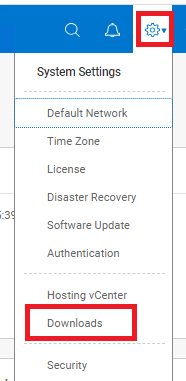
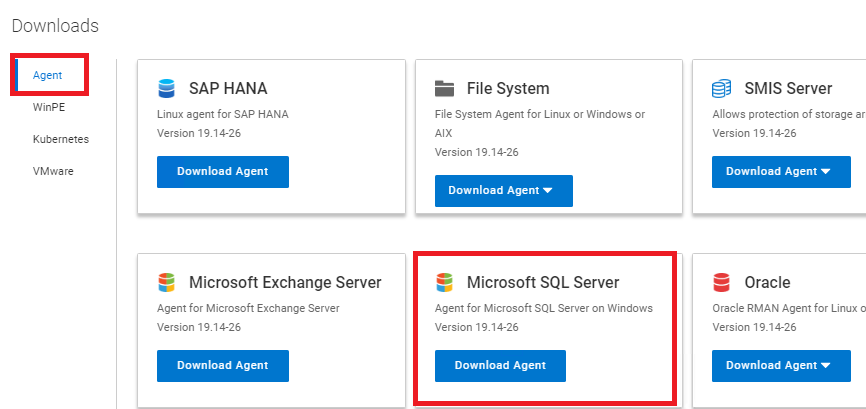
-
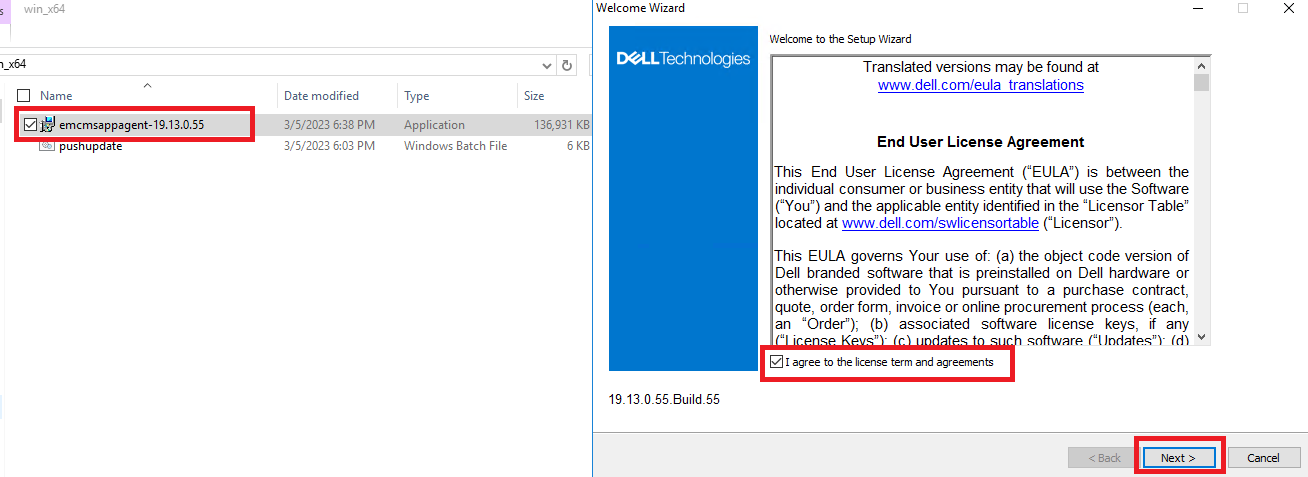
Copiez le package sur le serveur SQL et exécutez-le avec des privilèges d’administrateur. Acceptez le contrat de licence et passez à la section suivante.
-
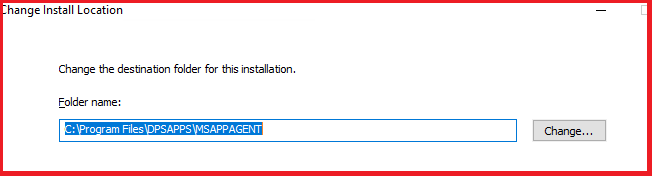
Définissez le chemin d’installation, par défaut, C:\Program Files\DPSAPPS\MSAPPAGENT.
-
Configurez les options d’installation.
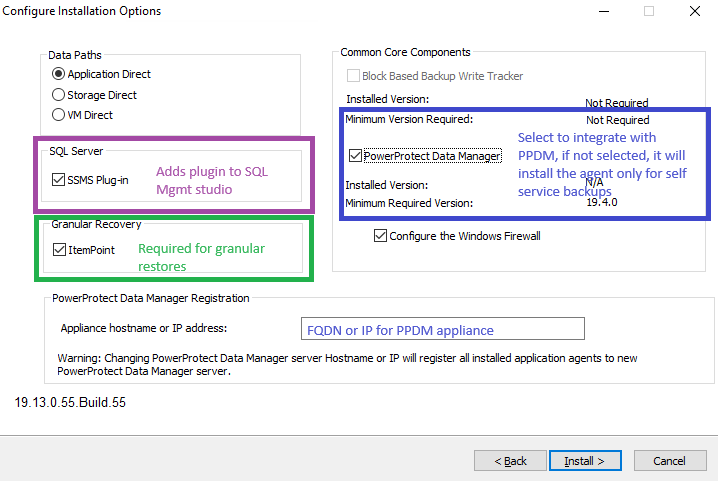
- Le plug-in SMSMS est sélectionné par défaut et installe un plug-in dans la console SQL Server Management Studio pour permettre les opérations en libre-service.
- Restauration granulaire (en option): Désactivé par défaut. Si cette option est sélectionnée, le logiciel Item Point est installé (AVERTISSEMENT: Redémarrage peut être nécessaire) utilisé pour effectuer des restaurations granulaires.
- PowerProtect Data Manager : Désactivé par défaut. Cette option doit être validée afin d’intégrer l’agent SQL au sein de l’appliance PPDM. Si cette option n’est pas sélectionnée, seules les opérations en libre-service sont autorisées.
-
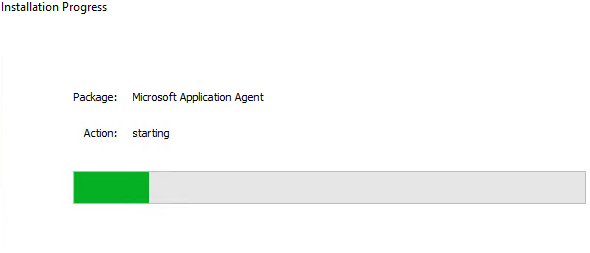
Poursuivez l’installation.
-
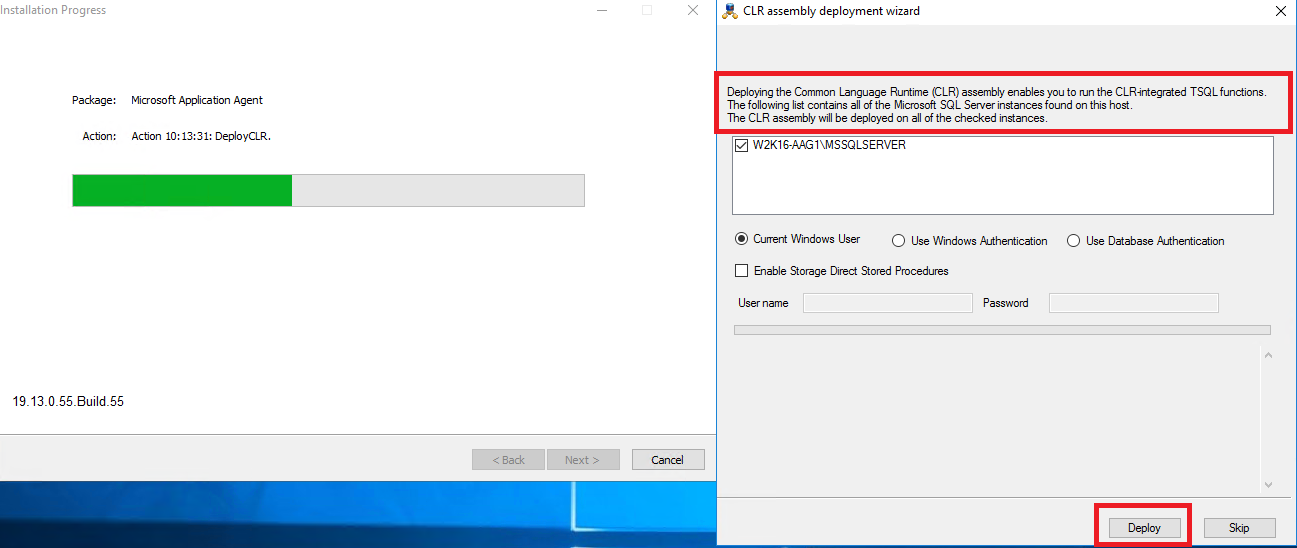
Sélectionnez si CLR, Common Language Runtime, est installé, ce qui permet d’exécuter les fonctions TSQL intégrées à CLR.
-
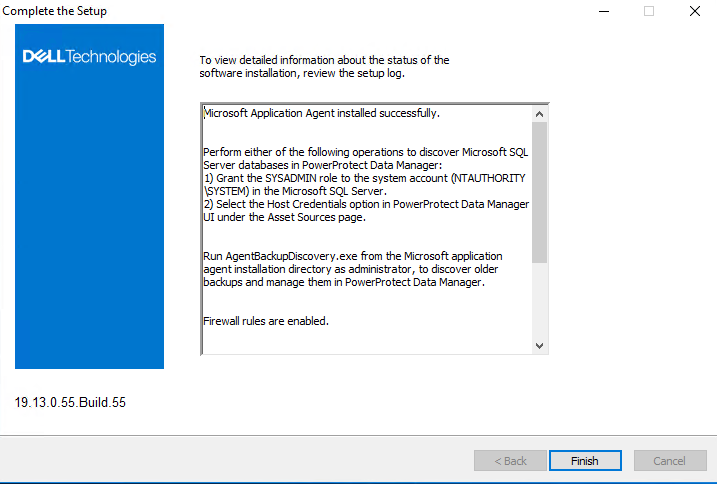
Attendez la fin de l’installation.
Enregistrement
-
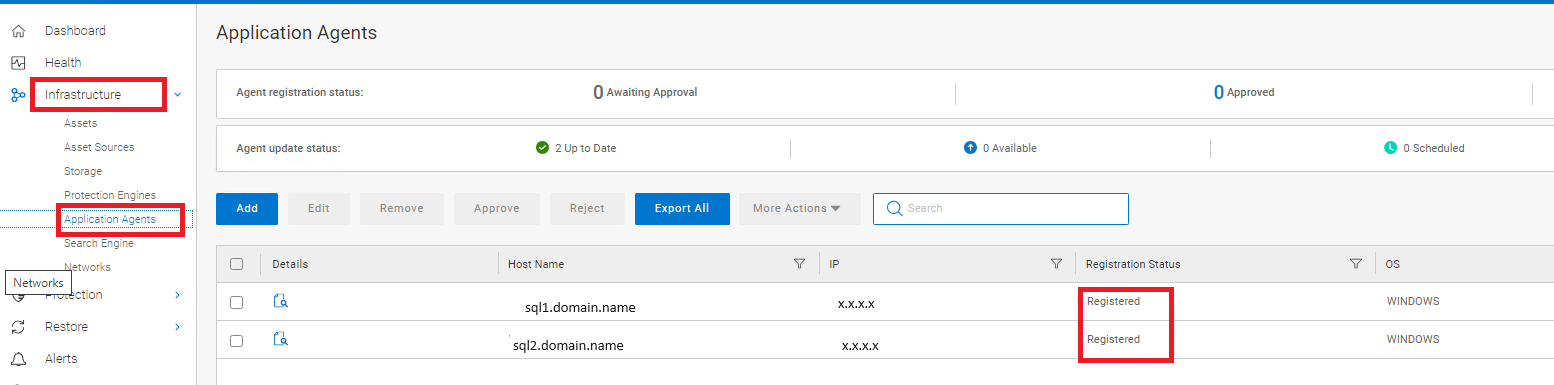
Une fois la procédure d’installation terminée, PPDM Agent tente automatiquement d’enregistrer le nouvel agent au sein de l’appliance PPDM, qui peut être confirmé sur l’interface utilisateur PPDM, sous Infrastructure, Agents d’applications.
-
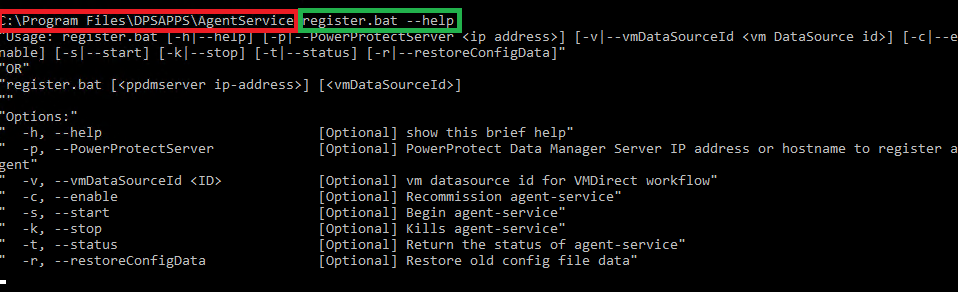
Si nécessaire, les agents peuvent être enregistrés manuellement en exécutant le script register.bat, situé sous le dossier C:\Program Files\DPSAPPS\AgentService.
-
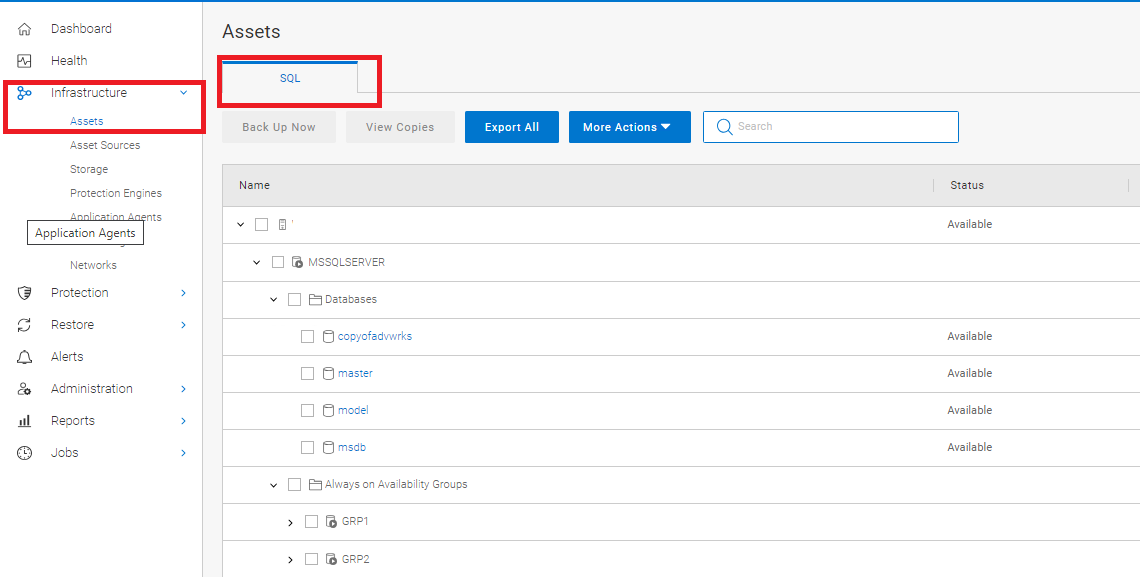
Une fois l’enregistrement réussi, l’agent PPDM exécute une découverte complète des ressources disponibles pour cet hôte.
-
À l’instar du processus d’enregistrement, les opérations de découverte manuelle peuvent être exécutées à partir de l’interface utilisateur PPDM, de l’infrastructure et des sources de ressources.

-
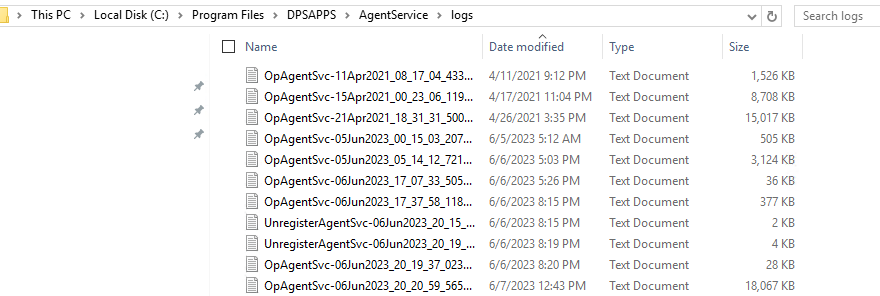
Pour tout problème lié au registre ou à la découverte, les logs se trouvent dans le dossier c:\program Files\DPSAPPS\AgentService\Logs.
문서 속성
문서 번호: 000217717
문서 유형: How To
마지막 수정 시간: 25 5월 2026
버전: 4
다른 Dell 사용자에게 질문에 대한 답변 찾기
지원 서비스
디바이스에 지원 서비스가 적용되는지 확인하십시오.