PowerProtect Data Manager: Installation und Registrierung von PowerProtect Data Manager SQL Agent
요약: Dieses Dokument enthält eine Schritt-für-Schritt-Anleitung, in der die erforderlichen Maßnahmen zum Installieren und Registrieren von PPDM SQL Agent auf SQL-Servern mit der PPDM-Appliance beschrieben werden. ...
이 문서는 다음에 적용됩니다.
이 문서는 다음에 적용되지 않습니다.
이 문서는 특정 제품과 관련이 없습니다.
모든 제품 버전이 이 문서에 나와 있는 것은 아닙니다.
지침
Lesen Sie den folgenden Artikel vor der erstmaligen Installation und Registrierung von PPDM SQL Agent auf einem SQL-Host. Vergewissern Sie sich, dass die Sysadmin-Berechtigung für das NT AUTHORITY\SYSTEM-Konto festgelegt ist, da es sich standardmäßig um das Konto handelt, das vom PPDM SQL-Agent verwendet wird.
000217603: PPDM SQL: Konfigurieren der erforderlichen Berechtigungen/Berechtigungen für Service- und Systemkonten
Installation
-
Laden Sie den PPDM-SQL-Agent von der PPDM-Benutzeroberfläche herunter.
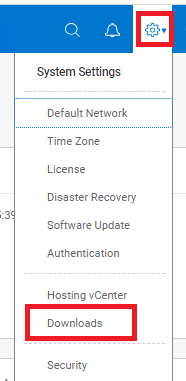

-
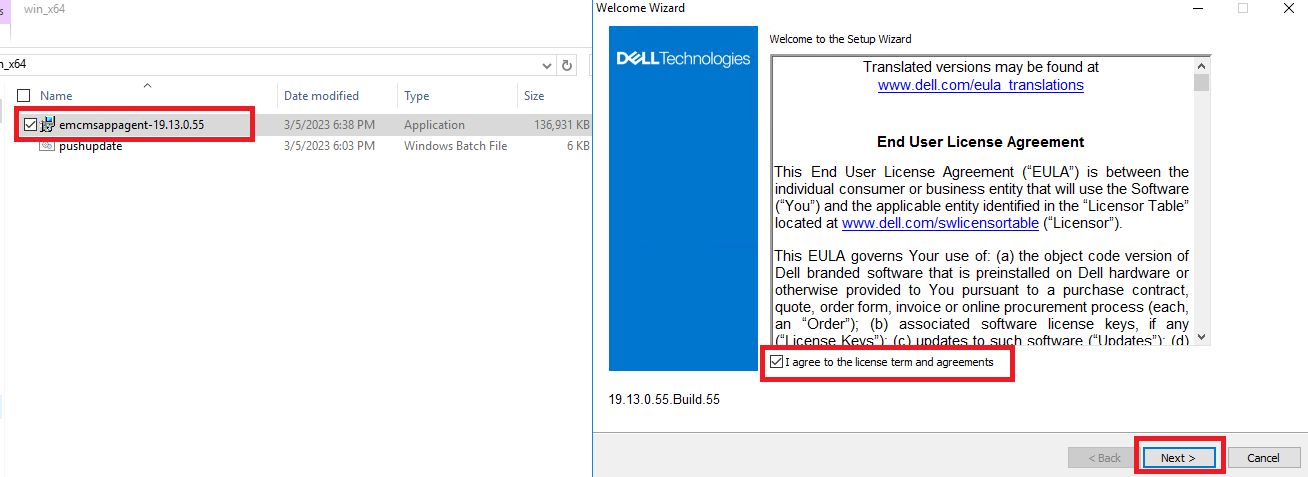
Kopieren Sie das Paket auf den SQL Server und führen Sie es mit Administratorrechten aus. Akzeptieren Sie die Lizenzvereinbarung und fahren Sie mit dem nächsten fort.
-
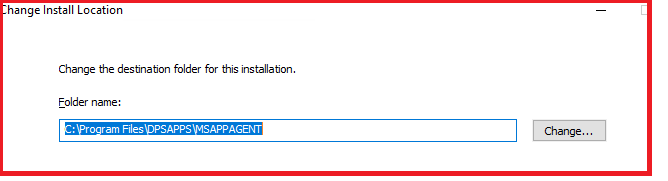
Definieren Sie standardmäßig den Installationspfad C:\Program Files\DPSAPPS\MSAPPAGENT.
-
Konfigurieren Sie die Installationsoptionen.
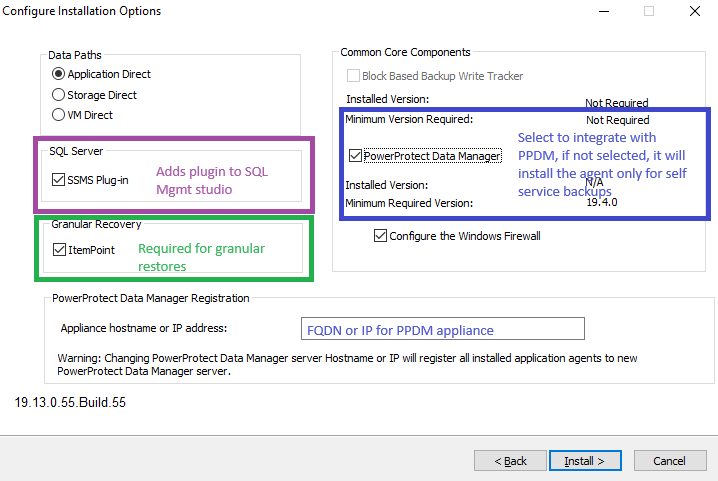
- SMSMS-Plug-in ist standardmäßig ausgewählt und installiert ein Plug-in in der SQL Server Management Studio-Konsole, um Selfservice-Vorgänge zu ermöglichen.
- Granulare Recovery (optional): Standardmäßig deaktiviert. Wenn diese Option ausgewählt ist, wird die Item Point-Software installiert (WARNUNG: Möglicherweise ist ein Neustart erforderlich), der zur Durchführung granularer Wiederherstellungen verwendet wird.
- PowerProtect Data Manager: Standardmäßig deaktiviert. Diese Option muss validiert werden, um den SQL-Agent in die PPDM-Appliance zu integrieren. Wenn diese Option nicht ausgewählt ist, sind nur Selfservice-Vorgänge zulässig.
-
Fahren Sie mit der Installation fort.
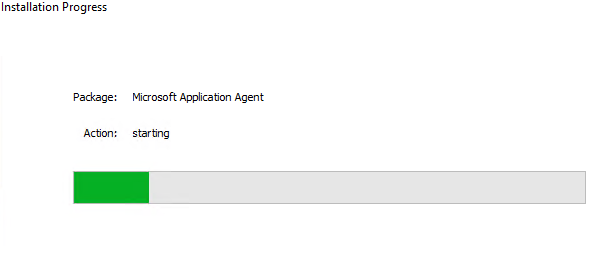
-
Wählen Sie aus, ob CLR, Common Language Runtime, installiert werden würde, mit der CLR-integrierte TSQL-Funktionen ausgeführt werden können.
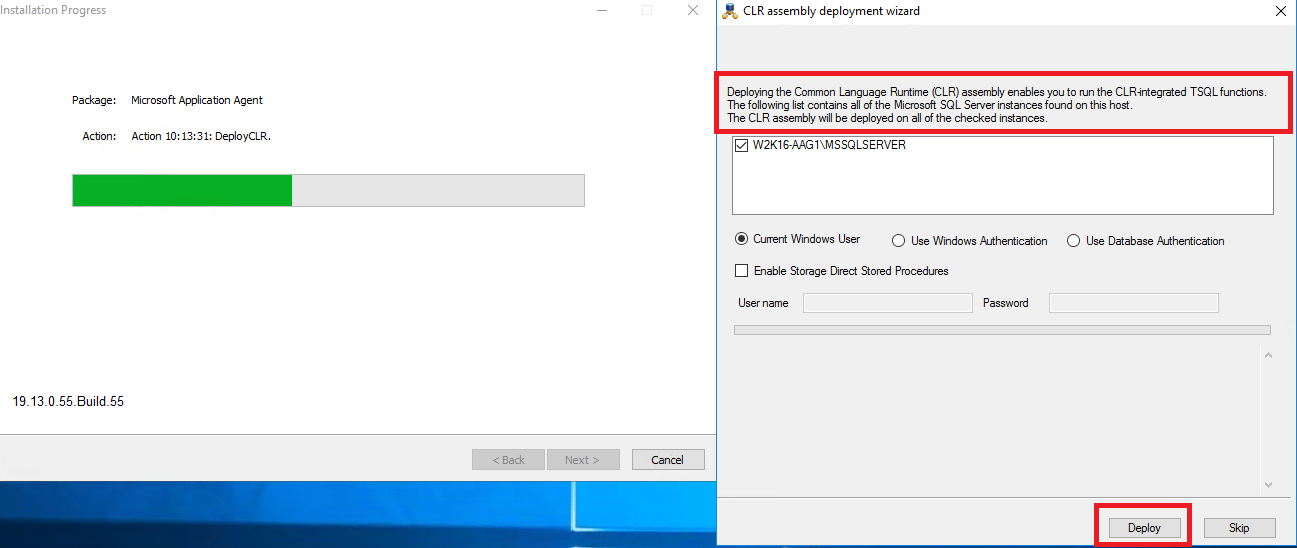
-
Warten Sie, bis die Installation abgeschlossen ist.
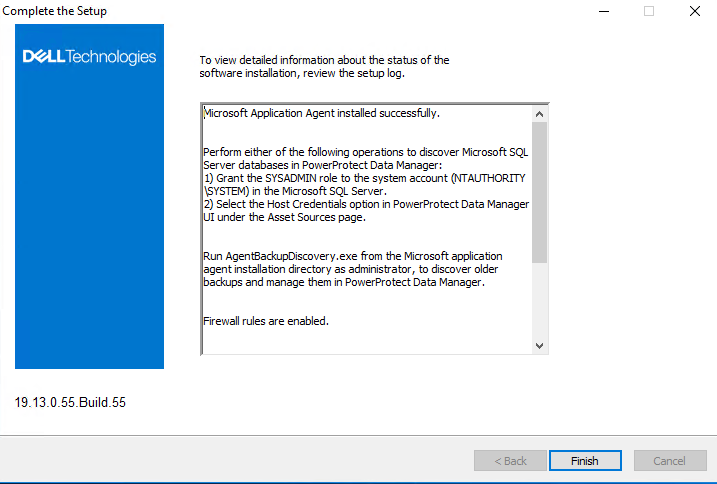
Registrierung
-
Sobald das Installationsverfahren abgeschlossen ist, versucht der PPDM-Agent automatisch, den neuen Agent innerhalb der PPDM-Appliance zu registrieren, was auf der PPDM-Benutzeroberfläche unter Infrastructure, Applications Agents bestätigt werden kann.

-
Falls erforderlich, können Supportmitarbeiter manuell registriert werden, indem Sie das Skript register.bat unter dem Ordner C:\Program Files\DPSAPPS\AgentService ausführen.
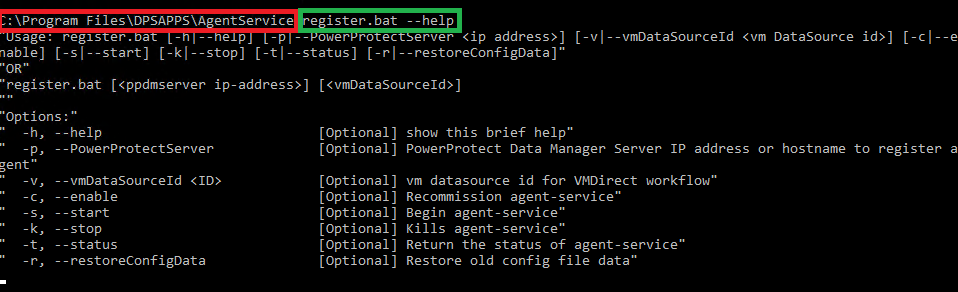
-
Nach einer erfolgreichen Registrierung führt der PPDM-Agent eine vollständige Erkennung der verfügbaren Ressourcen für diesen Host durch.
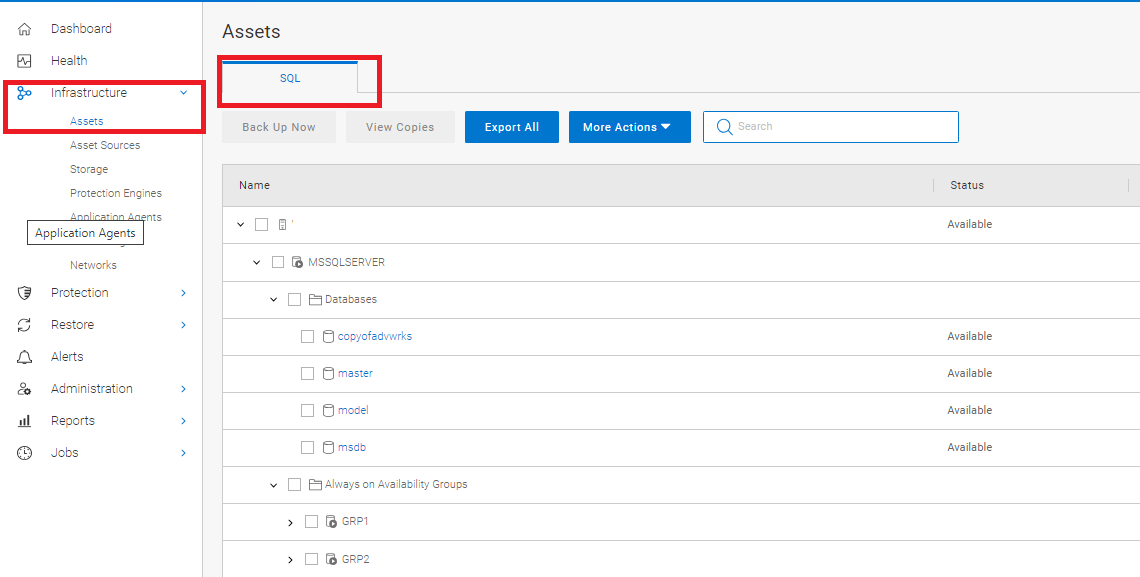
-
Ähnlich wie beim Registrierungsprozess können manuelle Erkennungsvorgänge über die PPDM-Benutzeroberfläche, die Infrastruktur und Ressourcenquellen ausgeführt werden.

-
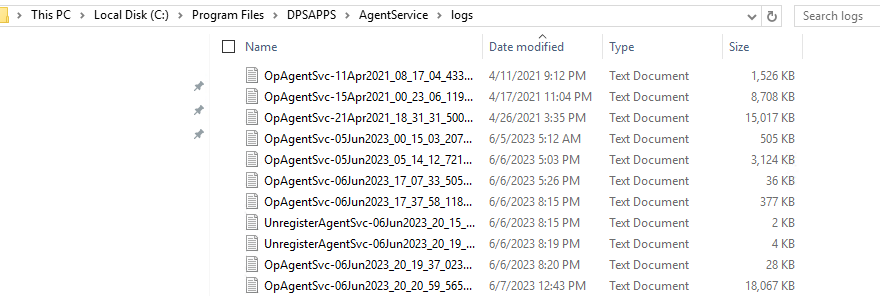
Für jedes Register- oder Ermittlungsproblem befinden sich die Protokolle im Ordner c:\program Files\DPSAPPS\AgentService\Logs.
문서 속성
문서 번호: 000217717
문서 유형: How To
마지막 수정 시간: 25 5월 2026
버전: 4
다른 Dell 사용자에게 질문에 대한 답변 찾기
지원 서비스
디바이스에 지원 서비스가 적용되는지 확인하십시오.