PowerProtect Data Manager:PowerProtect Data Manager SQLエージェントをインストールして登録する方法
요약: このドキュメントでは、PPDMアプライアンスを使用してSQLサーバーにPPDM SQLエージェントをインストールおよび登録するために必要なアクションについて説明するステップ バイ ステップ ガイドを提供します。
이 문서는 다음에 적용됩니다.
이 문서는 다음에 적용되지 않습니다.
이 문서는 특정 제품과 관련이 없습니다.
모든 제품 버전이 이 문서에 나와 있는 것은 아닙니다.
지침
SQLホストにPPDM SQLエージェントを初めてインストールして登録する前に、次の記事を参照してください。デフォルトでPPDM SQLエージェントが使用する権限であるため、sysadmin権限がNT AUTHORITY\SYSTEMアカウントに設定されていることを確認します。
000217603: PPDM SQL: サービスアカウントおよびシステムアカウントに必要な権限/権限を設定する方法
インストール
-
PPDM UIからPPDM SQLエージェントをダウンロードします。
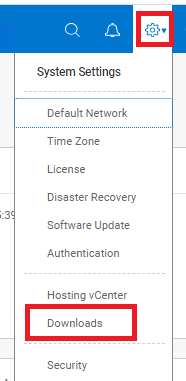
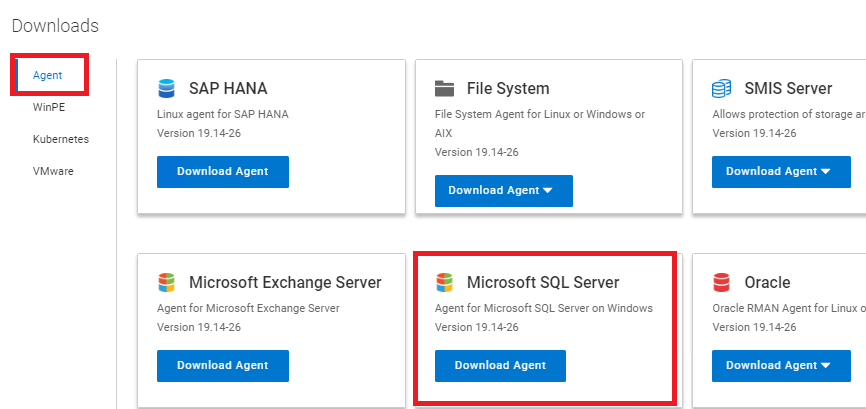
-
パッケージをSQL Serverにコピーし、管理者権限で実行します。ライセンス契約に同意し、次に進みます。
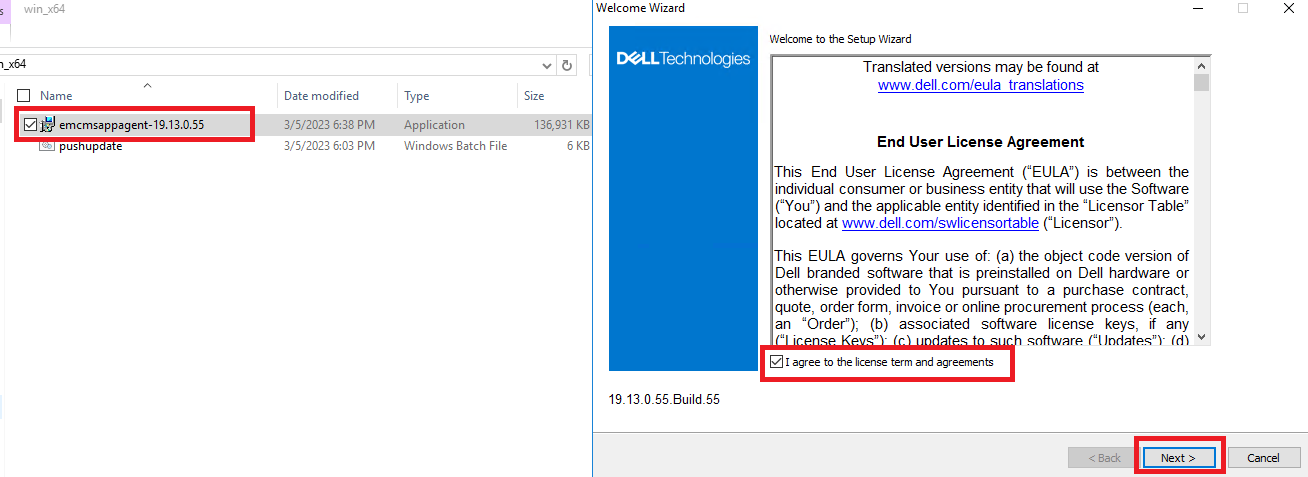
-
デフォルトでは、 C:\Program Files\DPSAPPS\MSAPPAGENT のインストール パスを定義します。
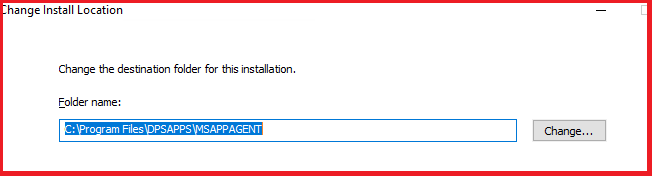
-
インストール オプションを構成します。
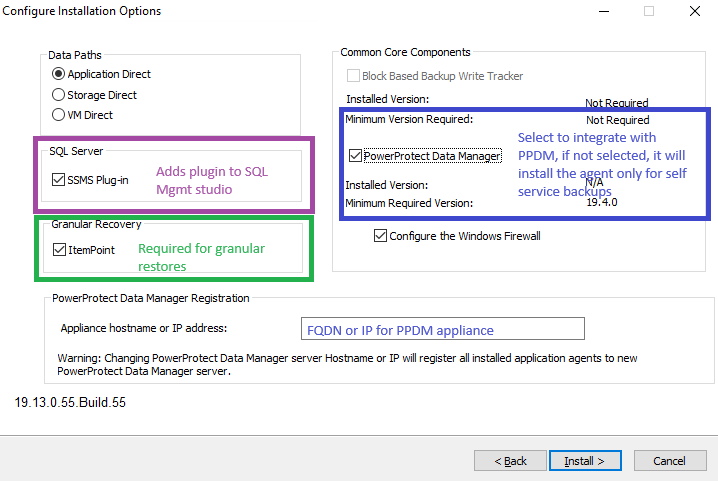
- SMSMSプラグインはデフォルトで選択されており、SQL Server Management Studioコンソールにプラグインをインストールしてセルフサービス操作を可能にします。
- 細分性の高いリカバリ(オプション): デフォルトではオフになっています。選択すると、Item Pointソフトウェアがインストールされます(警告: 再起動が必要な場合があります)。細分性の高いリストアを実行するために使用されます。
- PowerProtect Data Manager:デフォルトではオフになっています。このオプションは、PPDMアプライアンス内にSQLエージェントを統合するために検証する必要があります。選択しない場合は、セルフサービス操作のみが許可されます。
-
インストールを続行します。
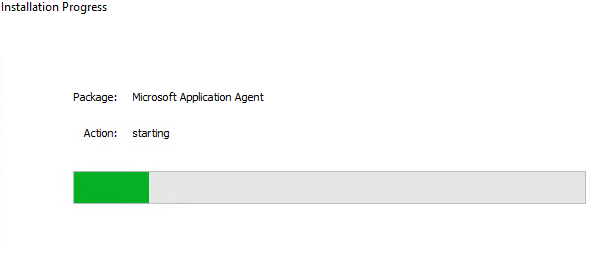
-
CLR(Common Language Runtime)をインストールするかどうかを選択します。CLR統合TSQL関数を実行できます。
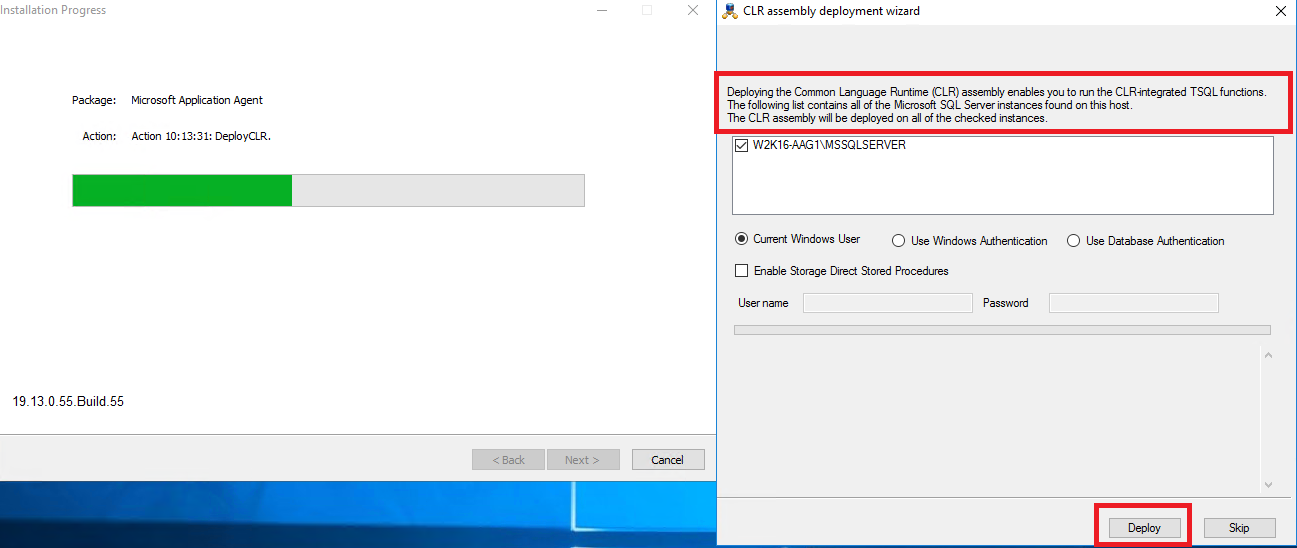
-
インストールが完了するまで待ちます。
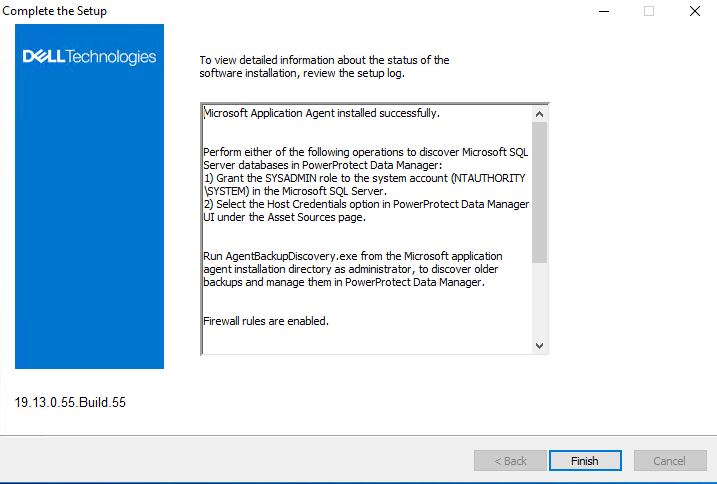
登録
-
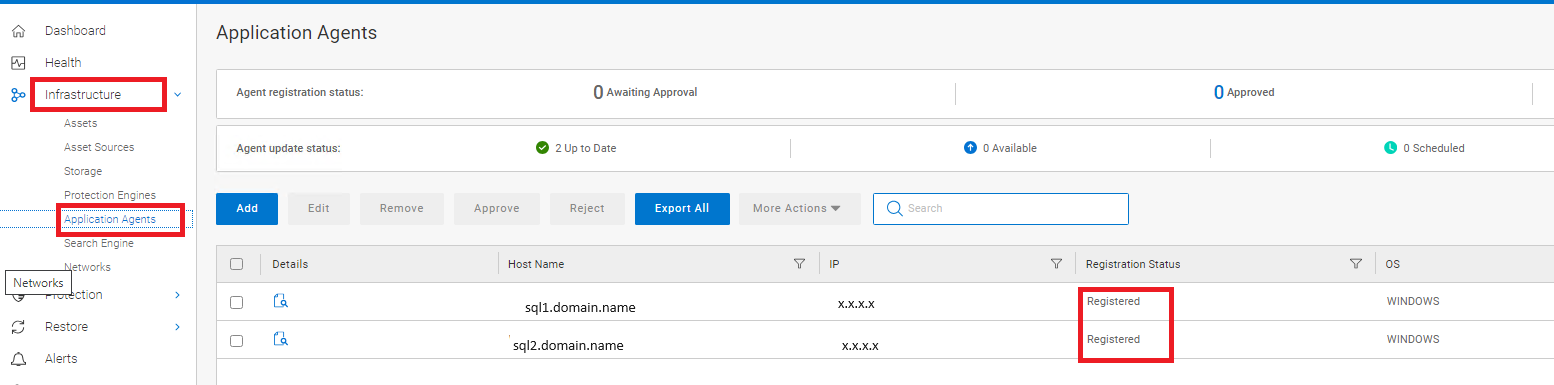
インストール手順が完了すると、PPDMエージェントはPPDMアプライアンス内で新しいエージェントの登録を自動的に試行します。これは、PPDM UIの Infrastructure, Applications agent で確認できます。
-
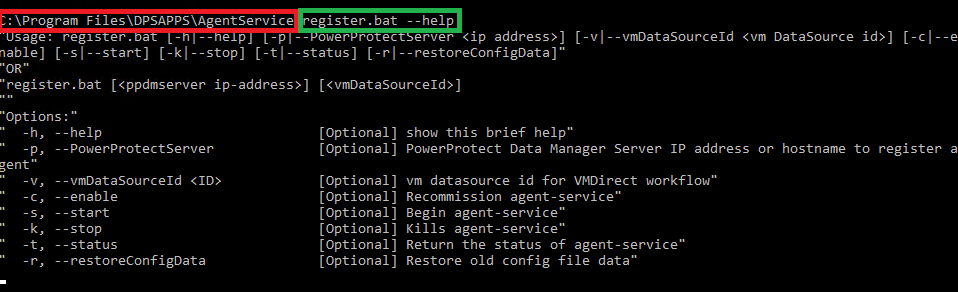
必要に応じて、 C:\Program Files\DPSAPPS\AgentService フォルダにある register.bat スクリプトを実行して、エージェントを手動で登録できます。
-
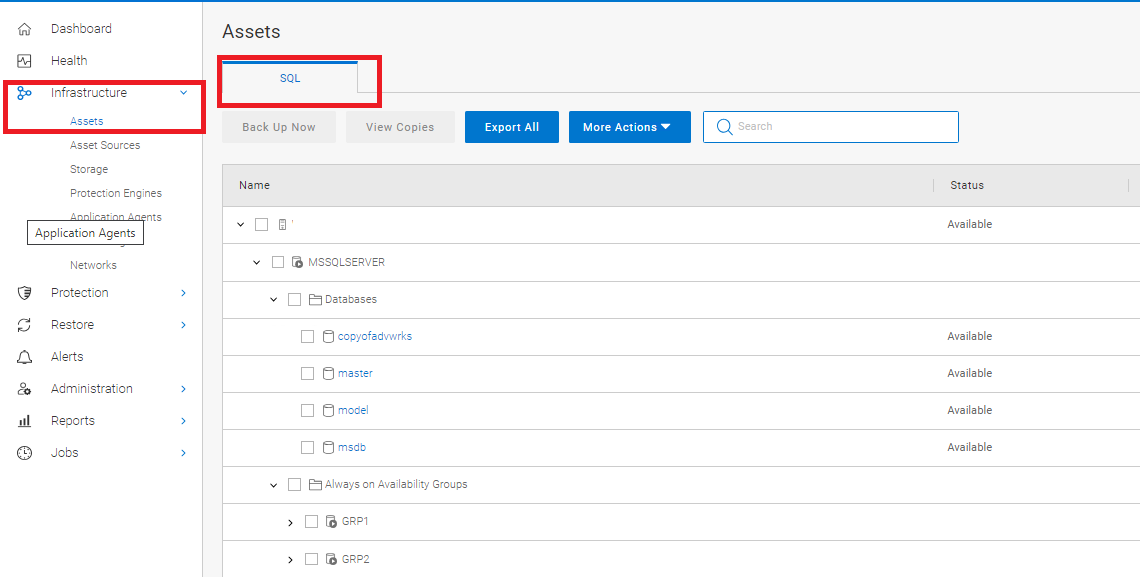
登録が正常に完了すると、PPDMエージェントはこのホストで使用可能な資産の完全な検出を実行します。
-
登録プロセスと同様に、PPDM UI、インフラストラクチャ、資産ソースから手動検出操作を実行できます。

-
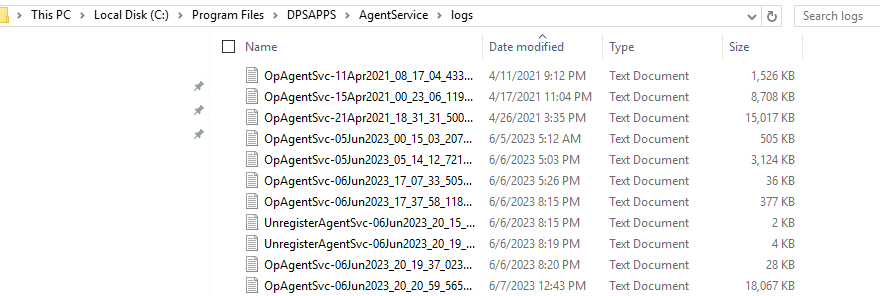
登録または検出関連の問題については、ログは c:\program Files\DPSAPPS\AgentService\Logs フォルダにあります。
문서 속성
문서 번호: 000217717
문서 유형: How To
마지막 수정 시간: 25 5월 2026
버전: 4
다른 Dell 사용자에게 질문에 대한 답변 찾기
지원 서비스
디바이스에 지원 서비스가 적용되는지 확인하십시오.