NetWorker: Come eseguire VMware FLR dall'interfaccia utente web di NetWorker
요약: Questo articolo fornisce una panoramica di come utilizzare l'interfaccia utente web di NetWorker (NWUI) per eseguire una FLR (File Level Recovery) vProxy di NetWorker VMware Protection (NVP). ...
이 문서는 다음에 적용됩니다.
이 문서는 다음에 적용되지 않습니다.
이 문서는 특정 제품과 관련이 없습니다.
모든 제품 버전이 이 문서에 나와 있는 것은 아닙니다.
지침
Prerequisiti
- Il file system della macchina virtuale (VM) è supportato per le operazioni di ripristino a livello di file (FLR). Per ulteriori informazioni sulle limitazioni FLR, consultare la NetWorker VMware Integration Guide. Queste limitazioni possono variare a seconda della versione di NetWorker in uso. Le guide all'integrazione di VMware sono disponibili nella pagina del prodotto Dell Support NetWorker.
- Nei sistemi Data Domain in NetWorker sono specificati un utente di gestione e una password:
- Espandere il menu a discesa Dispositivi e supporti nel menu a sinistra.
- Accedere a Data Domain Systems.
- Selezionare il sistema Data Domain.
- Cliccare su Edit.

Figura 1. Modificare il sistema Data Domain.
- Immettere un utente "admin" di Data Domain e una password per l'"utente di gestione":

Figura 2. Aggiungere l'utente e la password di Data Domain.
NOTA: Se si dispone di più Data Domain, questa operazione deve essere eseguita per ogni Data Domain configurato in NetWorker. VM FLR e instant access restore richiedono la creazione di un'esportazione NFS (Network File System) su Data Domain. Ciò richiede un account utente a cui siano stati concessi diritti di "amministratore" per il sistema Data Domain. Si tratta in genere dell'account "sysadmin". Se questo campo non viene popolato correttamente, i backup e altri metodi di ripristino potrebbero comunque essere completati correttamente poiché utilizzano il protocollo ddboost e non NFS per spostare i dati tra i datastore Data Domain e VMware.
- I requisiti delle porte per FLR sono soddisfatti. Vedere l'articolo Dell 203350: NVP vProxy: Risoluzione dei problemi relativi alla connettività di rete per le operazioni di backup e ripristino
- I vProxy sono registrati e abilitati in NetWorker. Vedere l'articolo Dell 10494: NetWorker Management Web UI (NWUI): Modalità d'uso
Processo
- Cliccare su Recover and Savesets (Ripristina e saveset) nel menu a sinistra.
- Selezionare o specificare un intervallo di tempo.
- Selezionare il tipo di client VMware.
- Selezionare il vCenter di origine.
- Selezionare la macchina virtuale necessaria per il ripristino. Fare clic su Aggiorna se il riquadro Virtual Machine non viene popolato.
- Cliccare su Aggiorna nel riquadro destro per popolare un elenco di backup e cloni nell'intervallo di tempo specificato.

Figura 3. Fare clic su Aggiorna per popolare un elenco di backup e cloni.
- Cliccare sul menu a discesa Recovery (Ripristino) nel riquadro destro e selezionare File Level (Livello file):

Figura 4. Seleziona livello file
- Per impostazione predefinita, vCenter di origine è impostato. È possibile eseguire la FLR del salvataggio in una VM in un altro vCenter se la VM di destinazione è dello stesso tipo di sistema operativo (Linux o Windows). Per impostazione predefinita, la selezione di vProxy è impostata su automatica, tuttavia è possibile scegliere manualmente un vProxy da utilizzare.

Figura 5. Selezione manuale di un vProxy da utilizzare
- Cliccare su Next.
- Per impostazione predefinita, la VM di origine è selezionata come destinazione. Tuttavia, è possibile selezionare un'altra VM se si tratta dello stesso tipo di sistema operativo (Linux o Windows):

Figura 6. Selezione manuale di una VM come destinazione
- Cliccare su Next (Avanti).
- Specificare un account utente FLR e una password. Si consiglia di utilizzare l'account Esegui con privilegi elevati quando si utilizza un account utente che potrebbe richiedere l'elevazione del Controllo dell'account utente (Windows) o un account utente sudo non root (Linux).

Figura 7. Specificare un account utente FLR da utilizzare con Esegui con privilegi elevati.
- Cliccare su Mount e monitorare lo stato di completamento del montaggio.
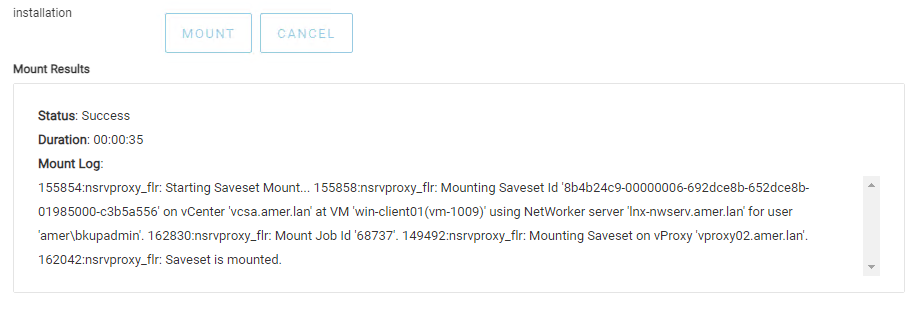
Figura 8. Stato del montaggio del monitor.
- Cliccare su Next (Avanti).
- Selezionare i dati di origine che è necessario ripristinare.
- Cliccare su Next (Avanti).
- Scegliere un percorso di destinazione in cui ripristinare i dati
- Cliccare su Next (Avanti).
- Per avviare il ripristino, fare clic su Fine.
- Per monitorare il ripristino e verificare lo stato di completamento, passare a Monitoring > Recover Jobs:

Figura 9. Verificare lo stato del processo di ripristino.
추가 정보
- Articolo Dell 8876 NVP: Come eseguire una FLR di una VM utilizzando l'interfaccia utente web "EMC Data Protection Restore Client"
- Articolo Dell 158482 NVP vProxy: come eseguire un ripristino a livello di file quando FLR ha esito negativo o non è supportato dalla macchina virtuale
- Articolo Dell 218459 NetWorker: L'account utente FLR NVP vProxy con accesso sudo non è in grado di sfogliare la directory /root
- Articolo Dell 10494 NetWorker Management Web UI (NWUI): Modalità d'uso
해당 제품
NetWorker제품
NetWorker Family, NetWorker Series문서 속성
문서 번호: 000218709
문서 유형: How To
마지막 수정 시간: 28 3월 2025
버전: 5
다른 Dell 사용자에게 질문에 대한 답변 찾기
지원 서비스
디바이스에 지원 서비스가 적용되는지 확인하십시오.