Microsoft Storeの自動アップデートが無効になっている場合にIntel Unisonをアップグレードする方法
요약: 次の記事では、Microsoft Storeで自動アップデートをオフにする場合のIntel Unisonアプリケーションのアップグレードについて説明します。最新バージョンのソフトウェアを使用していない場合、Unisonアプリケーションの使用時にエラーが発生することがあります。
이 문서는 다음에 적용됩니다.
이 문서는 다음에 적용되지 않습니다.
이 문서는 특정 제품과 관련이 없습니다.
모든 제품 버전이 이 문서에 나와 있는 것은 아닙니다.
지침
Microsoft Storeで自動アップデートが有効になっていないため、Intel Unisonがアップグレードされない
Microsoft Storeは、インストールされているアプリケーションをアップデートする必要があるかどうかを定期的にチェックします。インストールされている場合は、Microsoft Storeのアップデート ポリシーに従ってソフトウェアをアップデートします。自動アップデートは、アプリケーションをアップデートするためにMicrosoft Store設定を有効にした場合にのみ発生します。
Microsoft Store設定で自動更新を無効にする場合は、次の手順を実行します。Intel Unison Applicationで利用可能なアップデートがあるかどうかを確認するには、ストア ライブラリを手動で確認する必要があります。Microsoft Storeライブラリに直接アクセスするか、Microsoft StoreでIntel Unisonアプリケーションを検索できます。
オプション1: Microsoft Store Libraryを使用
-
Microsoft Storeを開きます。
-
[Store]画面の左下隅にある ライブラリー アイコン をクリックします。
-
リストから Intel Unison アプリケーションを見つけます。
-
画面に表示されている場合は、[ アップデート ]ボタンをクリックする必要があります。アップグレード プロンプトに従って、アプリケーションをアップデートします。
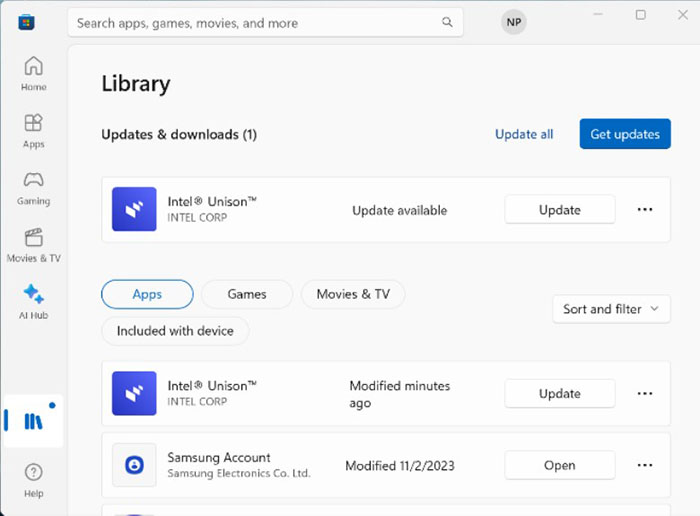
(図1 :Microsoft Store Libraryページのスクリーンショット)
オプション2: Microsoft Store検索を使用
-
Microsoft Storeを開きます。
-
ストア画面の上部にある 検索ボックス をクリックします。
-
入力
Intel UnisonEnter キーを押して検索を実行します。 -
検索リターンのリストで Intel Unison アプリケーションを見つけます。
-
Microsoft Storeで [Intel Unison application]ページを開きます。
-
画面に表示されている場合は、[ アップデート ]ボタンをクリックする必要があります。アップグレード プロンプトに従って、アプリケーションをアップデートします。

(図2 :Microsoft Store Intel Unisonのスクリーンショット)
注:詳細やその他のサポートに関する質問については、以下のインテル サポート サイトを参照してください。

해당 제품
Inspiron 13 5330, Inspiron 14 5430, Inspiron 14 7430 2-in-1, Inspiron 14 Plus 7430, Inspiron 16 5630, Inspiron 16 7630 2-in-1, Inspiron 16 Plus 7630, Latitude 7340, Latitude 7440, Latitude 9440 2-in-1, Precision 5480, XPS 13 Plus 9320, XPS 15 9530문서 속성
문서 번호: 000220113
문서 유형: How To
마지막 수정 시간: 04 12월 2023
버전: 1
다른 Dell 사용자에게 질문에 대한 답변 찾기
지원 서비스
디바이스에 지원 서비스가 적용되는지 확인하십시오.