NetWorker. Поиск и устранение проблем, связанных с высокой загрузкой памяти или ЦП процессом
요약: В этой статье базы знаний содержатся общие сведения о том, как устранять неполадки, связанные с использованием большого объема памяти и/или ЦП процессом.
이 문서는 다음에 적용됩니다.
이 문서는 다음에 적용되지 않습니다.
이 문서는 특정 제품과 관련이 없습니다.
모든 제품 버전이 이 문서에 나와 있는 것은 아닙니다.
지침
При устранении проблемы, связанной с NetWorker, может быть определено, что один или несколько процессов потребляют большое количество вычислительных ресурсов. Команды операционной системы, такие как top или Windows Task Manager, могут давать представление об использовании системы на определенный момент времени; Однако мы также можем фиксировать использование системных ресурсов за определенный период времени и сравнивать их с другими системными журналами.
Журналы и процессы NetWorker подробно описаны в разделе:
В этой статье базы знаний описан метод использования функций операционной системы и ведения журнала.
ПРИМЕЧАНИЕ. Поддержка NetWorker не создает пользовательские сценарии. Сценарии, представленные в этой статье базы знаний, могут быть использованы и имеют минимальную функциональность. Эти сценарии можно использовать в качестве шаблонов для создания собственных сценариев на основе конфигураций конкретной среды или настроек поиска и устранения неисправностей.
Несценарный подход: NetWorker. Устранение неполадок, связанных с видимым зависанием в NetWorker с помощью утилиты nsrwatch.
Microsoft Windows:
В системах Microsoft Windows существует несколько графических средств, таких как Диспетчер задач и Монитор
Во-первых, мы должны определить, за каким процессом необходимо следить. Это может варьироваться в зависимости от проблемы. Процессы и порты NetWorker должны помочь сузить круг имен процессов и того, что они делают.
Процессы на сервере NetWorker можно определить с помощью следующих команд:
- Диспетчер задач.
- Список задач
- nsrrpcinfo -p localhost (требуется сервер NetWorker или расширенный клиентский пакет NetWorker).
1. Создайте сценарий .bat, содержащий следующее:
@echo OFF
: x
wmic os get LocalDateTime /value >> performance_monitor.out
wmic path win32_perfformatteddata_perfproc_process where IDProcess="PID" get Name, PercentProcessorTime, PrivateBytes, IDProcess /format:list >> performance_monitor.out
timeout INTERVAL_IN_SECONDS
goto x
Где:
PID = идентификатор процесса, который вы хотите отслеживать.
INTERVAL_IN_SECONDS = числовое значение, показывающее количество секунд между каждым запуском отчета.
2. Сохраните сценарий как process-monitor.bat в выбранном местоположении.
3. Откройте командную строку администратора и перейдите в каталог, в котором был сохранен сценарий.
4. Запустите сценарий.
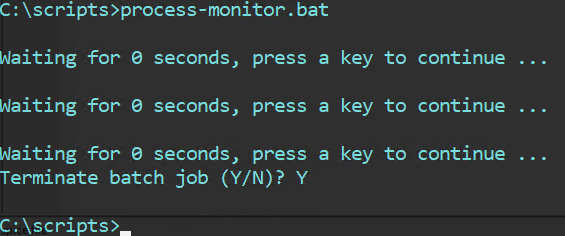
При этом в каталоге, из которого был запущен сценарий, создается файл process-monitor.out . Файл содержит:
LocalDateTime=20240307112701.555000-300

IDProcess=6436
Name=nsrd
PercentProcessorTime=0
PrivateBytes=23605248


LocalDateTime=20240307112723.266000-300

IDProcess=6436
Name=nsrd
PercentProcessorTime=0
PrivateBytes=23605248


LocalDateTime=20240307112729.634000-300

IDProcess=6436
Name=nsrd
PercentProcessorTime=0
PrivateBytes=23605248


LocalDateTime=20240307112735.457000-300

IDProcess=6436
Name=nsrd
PercentProcessorTime=0
PrivateBytes=23670784
Где:
LocalDateTime = дата и время, отображаемые как ГГГГММДДХММСС.
IDProcess = PID, который был введен в скрипте.
Имя = имя процесса, с которым связан PID.
PercentProcessorTime = возвращает время, прошедшее с тех пор, как все потоки этого процесса использовали процессор для выполнения инструкций за 100 наносекунд.
PrivateBytes = текущее количество байтов, выделенных этим процессом в памяти, которые не могут быть использованы совместно с другими процессами.
5. Чтобы остановить сценарий, нажмите CTRL+C , где будет предложено остановить или продолжить сценарий.
Эти значения не являются частью кода NetWorker и подробно описаны в следующей статье Microsoft: https://learn.microsoft.com/en-us/previous-versions/aa394323(v=vs.85)
Linux:
На серверах Linux вы можете использовать такие инструменты, как top
1. Войдите в NetWorker Server через SSH.
2. Переключитесь на пользователя root.
sudo su -
3. Получите PID процесса NetWorker, который необходимо отслеживать:
ps -ef | grep nsr
4. Создайте .sh, содержащую следующие сведения:
vi process_monitor.sh
#!/bin/bash
#Get Date
cat /proc/meminfo > /tmp/`hostname`_monitor-pid.out
cat /proc/cpuinfo >> /tmp/`hostname`_monitor-pid.out
#Monitor PID
while true; do
        echo "Press [CTRL+C] to stop the loop."
        DATE=$(date +%Y/%m/%d-%H:%M:%S)
        echo -e "\\n$DATE" >> /tmp/`hostname`_monitor-pid.out ; ps -p PID -o %cpu,%mem,cmd >> /tmp/`hostname`_monitor-pid.out
        # Wait 5 seconds (change as per your discretion)
        sleep 5
done
Где:
PID = идентификатор процесса, который вы хотите отслеживать.
sleep 5 = Жжет 5 секунд и запускается снова, вы можете изменить этот интервал по своему усмотрению.
5. Сделайте сценарий исполняемым.
chmod +x process_monitor.sh
6. Запустите сценарий:
./process_monitor.sh
nve:~ # ./process_monitor.sh
Press [CTRL+C] to stop the loop.
Press [CTRL+C] to stop the loop.
Press [CTRL+C] to stop the loop.
Press [CTRL+C] to stop the loop.
Press [CTRL+C] to stop the loop.
Press [CTRL+C] to stop the loop.
Press [CTRL+C] to stop the loop.
^C
nve:~ #
7. Оставьте сценарий запущенным в течение времени, которое вы хотите отслеживать, или вручную воспроизведите проблему, при которой предположительно возникает чрезмерное использование ресурсов.
8. Чтобы остановить сценарий, нажмите CTRL+C , где будет предложено остановить или продолжить сценарий.
ПРИМЕЧАНИЕ: скрипт может быть запущен в фоновом режиме с помощью nohup. Пример. nohup ./process_monitor.sh &. Сценарий выполняется в фоновом режиме. Чтобы остановить скрипт, вы должны получить PID скрипта 'ps -ef | grep process_monitor', а затем остановить его с помощью 'kill -9 process_monitor_PID'9
. Сценарий создает выходной файл в каталоге /tmp с именем хоста системы:
. Сценарий создает выходной файл в каталоге /tmp с именем хоста системы:
nve:~ # ls -l /tmp | grep monitor-pid
-rw------- 1 root      root      2030 Jun  3 12:29 nve_monitor-pid.out
Содержимое файла включает метку времени с использованием ЦП и памяти процесса, указанного в сценарии.
nve:~ # tail -12 /tmp/nve_monitor-pid.out

2024/06/03-12:28:54
%CPU %MEM CMD
 0.0  0.3 /usr/sbin/nsrd

2024/06/03-12:29:02
%CPU %MEM CMD
 0.0  0.3 /usr/sbin/nsrd

2024/06/03-12:29:07
%CPU %MEM CMD
 0.0  0.3 /usr/sbin/nsrd
NetWorker (Linux): Копирование файлов в/с сервера Linux NetWorker.
추가 정보
해당 제품
NetWorker제품
NetWorker Family, NetWorker Series문서 속성
문서 번호: 000222888
문서 유형: How To
마지막 수정 시간: 20 2월 2026
버전: 7
다른 Dell 사용자에게 질문에 대한 답변 찾기
지원 서비스
디바이스에 지원 서비스가 적용되는지 확인하십시오.