SCG 가상 추가에서 TechDirect 계정 구성
요약: 이 문서는 보안 연결 게이트웨이 Virtual Addition을 사용할 수 있도록 고객의 TechDirect 계정을 설정하는 방법을 이해하는 데 도움이 됩니다.
이 문서는 다음에 적용됩니다.
이 문서는 다음에 적용되지 않습니다.
이 문서는 특정 제품과 관련이 없습니다.
모든 제품 버전이 이 문서에 나와 있는 것은 아닙니다.
지침
SCG
에서 TechDirect 계정 구성보안 연결 게이트웨이와 TechDirect 간의 연결은 2년마다 만료되며 연결이 복원될 때까지 부품 교체가 중단됩니다. 연결이 만료되면 이메일 알림을 받게 됩니다. 연결이 만료되기 전에 보안 연결 게이트웨이를 TechDirect와 다시 통합해야 합니다.
SCG 사용자 인터페이스에서는 다음과 같이 표시됩니다.
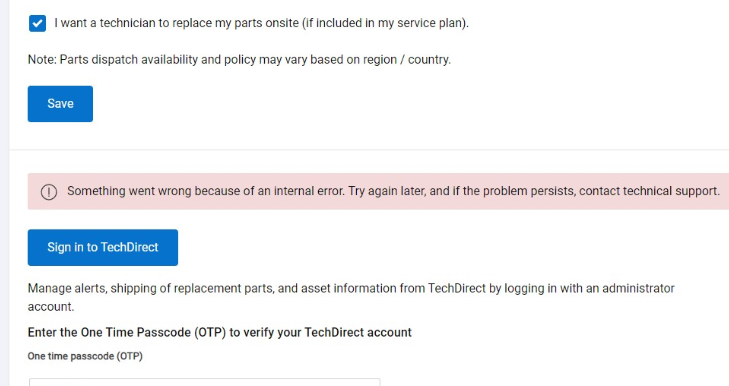
보안 연결 게이트웨이와 함께 작동하도록 TechDirect를 설정하면 다음과 같은 이점이 있습니다.
- AI 기반 지원 및 자동화를 통해 최종 사용자 경험 및 제어 개선
- 직관적인 통합 경험을 통해 실제 활용 가능한 통찰력과 강력한 셀프 서비스 제공
- 신속한 문제 해결을 위한 맞춤형 뷰, 대시보드 및 온디맨드 보고
- 보증 기간 내 클라이언트 및 엔터프라이즈 시스템에 대한 자체 디스패치 및 지원
- Dell Technologies 파트너가 활동을 관리하고 고객을 대신하여 작업할 수 있도록 허용
보안 연결 게이트웨이를 TechDirect 계정과 통합합니다
.필수 구성 요소
● 로컬 시스템이 TechDirect에 연결되어 있는지 확인합니다.
TechDirect 셀프 서비스 환경에서 조직의 관리자는 백엔드에 자동으로 전달되기 전에 서비스 요청 생성 또는 부품 디스패치에 적합한 알림을 검토하고 결정하는 규칙을 생성할 수 있습니다.
알림 규칙 및 디바이스에서 생성된 알림을 구성하고 관리하려면
TechDirect에서 서비스 > 연결 및 관리 > 인프라스트럭처자산 및 알림 관리로 이동합니다.
보안 연결 게이트웨이에서 TechDirect 계정에 로그인하면 자동화된 부품 디스패치를 TechDirect 계정과 통합할 수 있습니다.
알림 규칙 및 디바이스에서 생성된 알림을 구성하고 관리하려면
TechDirect에서 서비스 > 연결 및 관리 > 인프라스트럭처자산 및 알림 관리로 이동합니다.
보안 연결 게이트웨이에서 TechDirect 계정에 로그인하면 자동화된 부품 디스패치를 TechDirect 계정과 통합할 수 있습니다.
참고: TechDirect에서 기술 지원 케이스 요청을 자동화하도록 선택하면 케이스 생성을 위해 Dell Technologies에 알림이 전달됩니다. 그러나 이러한 케이스는 전달된 후 TechDirect에서 볼 수 없습니다.
참고: 보안 연결 게이트웨이와 TechDirect 간의 연결은 2년마다 만료되며 연결이 복원될 때까지 부품 교체가 중단됩니다. 연결이 만료되면 이메일 알림을 받게 됩니다.
연결이 만료되기 전에 보안 연결 게이트웨이를 TechDirect와 다시 통합해야 합니다.
단계:
1. SettingsPreferred > contact and shipping details로 이동합니다.
2. 아래로 스크롤하여 TechDirect에 로그인을 클릭합니다. Dell 내 계정 로그인 페이지가 표시됩니다.
3. TechDirect 계정 자격 증명을 입력하고 로그인을 클릭합니다. OTP(One-Time Password)가 표시됩니다.
참고: 웹 브라우저에서 Dell Technologies 포털에 이미 로그인한 경우 로그인한 계정의 OTP가 표시됩니다.
4. OTP를 입력하고 Apply를 클릭합니다.
결과 계정이 확인되면 TechDirect 계정 사용자 이름 또는 이메일 주소가 표시되고 TechDirect 계정을 전환하는 옵션이 표시됩니다. 다른 TechDirect 계정으로 로그인하려면 Switch Account를 클릭합니다.
● 연락처 및 배송 정보 구성:
1 단계 : Settings > 로 이동합니다. 기본 연락처 및 배송 세부 정보.
2 단계 : Support contacts 섹션에서 다음을 수행합니다.
- 국가 또는 지역을 선택합니다.
- 기본 및 보조 지원 연락처 정보를 입력합니다. (기본 지원 연락처 정보는 등록 중에 입력하면 자동으로 채워집니다.)
- 교체 부품의 자동 수령을 활성화합니다.
메모: 기본 및 보조 연락처 세부 정보는 고유해야 합니다.
5 단계 : 기술 지원 담당자가 디스패치된 하드웨어 구성 요소를 설치해야 하는 경우 "기술 지원 담당자가 현장에서 부품을 교체해 주기를 원합니다" 확인란을 선택합니다.
6 단계 : 캐나다 또는 미국 사용자의 경우:
- "Validate address"를 클릭합니다.
- 주소가 확인되면 "저장"이 활성화됩니다.
- 주소가 유효하지 않은 경우 가능한 주소가 표시됩니다. 올바른 주소를 선택하고 "계속"을 클릭하거나 돌아가서 주소를 수정합니다.
위의 정보는 보안 연결 게이트웨이 사용자 가이드에서도 확인할 수 있습니다.
https://dl.dell.com/content/manual54603293-secure-connect-gateway-5-x-virtual-edition-user-s-guide.pdf?language=en-usTech Direct에 대한 자세한 내용은 다음 링크에서 확인할 수 있습니다. https://tdm.dell.com/portal
=>또한 Tech Direct 계정과의 통합을 통합하거나 비활성화하는 옵션도 있습니다. 필요한 경우 보안 연결 게이트웨이를 Tech Direct 계정과 통합하기 위한 지침을 참조하십시오.
=> 자동 부품 디스패치는 활성 Pro Support, Pro Support Plus, Pro Support One 또는 Pro Support Flex 서비스 소유 권한이 있는 서버에서만 사용할 수 있습니다.
해당 제품
TechDirect, Secure Connect Gateway - Virtual Edition문서 속성
문서 번호: 000224804
문서 유형: How To
마지막 수정 시간: 17 7월 2024
버전: 2
다른 Dell 사용자에게 질문에 대한 답변 찾기
지원 서비스
디바이스에 지원 서비스가 적용되는지 확인하십시오.